SheetMetal AddBase/pl
This documentation is not finished. Please help and contribute documentation.
GuiCommand model explains how commands should be documented. Browse Category:UnfinishedDocu to see more incomplete pages like this one. See Category:Command Reference for all commands.
See WikiPages to learn about editing the wiki pages, and go to Help FreeCAD to learn about other ways in which you can contribute.


|
|
| Lokalizacja w menu |
|---|
| SheetMetal → Utwórz element bazowy |
| Środowisko pracy |
| Arkusz Blachy |
| Domyślny skrót |
| C B |
| Wprowadzono w wersji |
| - |
| Zobacz także |
| brak |
Opis
 Utwórz element bazowy tworzy obiekt bazowy środowiska pracy Arkusz Blachy ze szkicu profilu.
Z otwartego konturu tworzy przestrzenny profil:
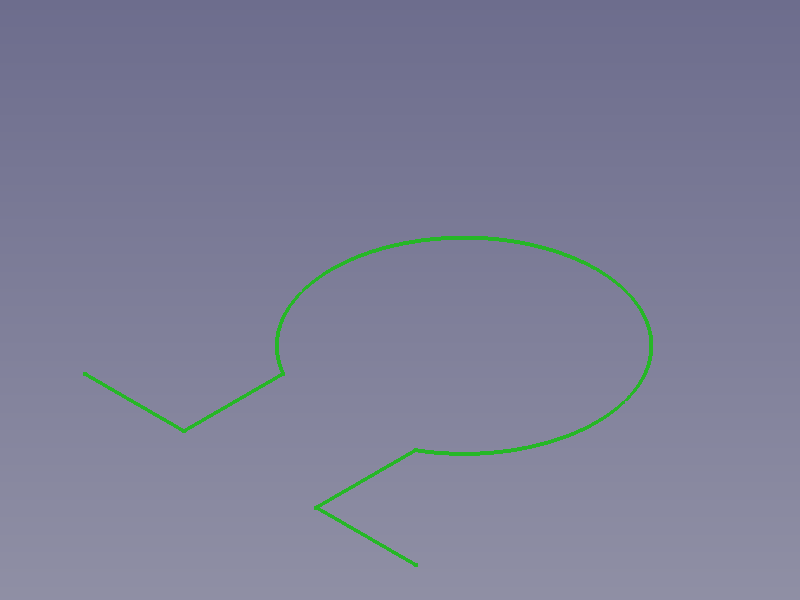

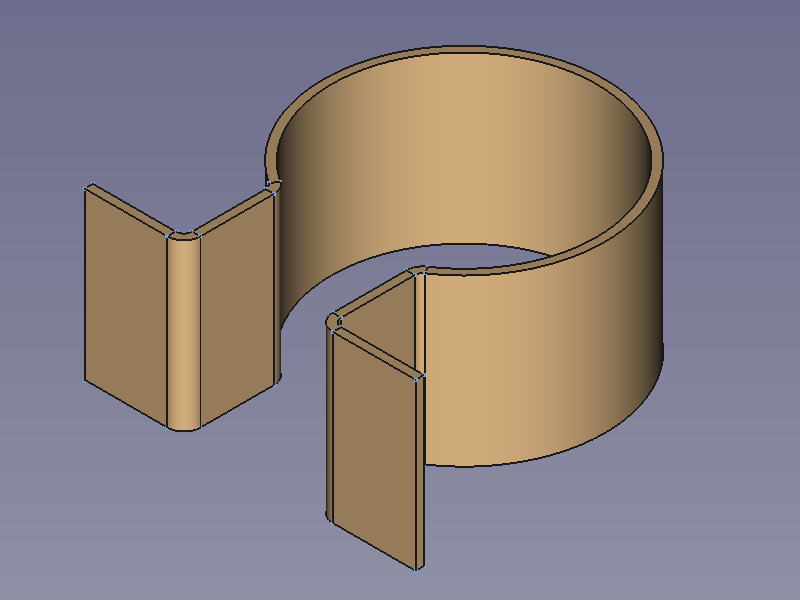
Z zamkniętego konturu tworzy bazową (pustą) płytę:
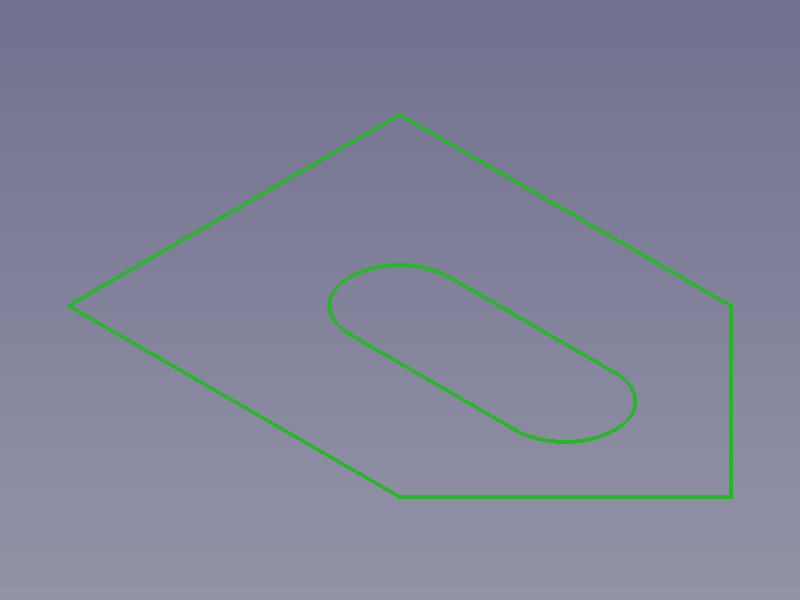
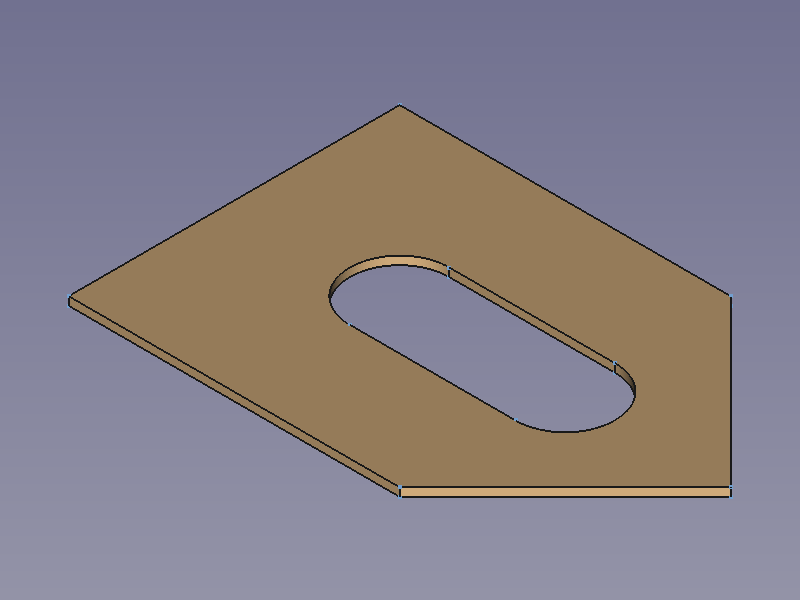
Użycie
Profil
- Wybierz otwarty kontur
 szkicu.
 - Istnieje kilka sposobów wywołania polecenia:
- Naciśnij przycisk
 Utwórz element bazowy.
 - Wybierz z menu opcję Sheet Metal → Utwórz element bazowy.
- Kliknij prawym przyciskiem myszy w Widoku drzewa lub w Widoku 3D i wybierz z menu kontekstowego Sheet Metal → Utwórz element bazowy.
- Użyj skrótu klawiaturowego: C, a następnie B.
- Naciśnij przycisk
- Obiekt BaseBend zostanie utworzony, narożniki wzdłuż konturu będą automatycznie przekształcone w cylindryczne zagięcia, a Panel zadań Właściwości kształtu bazowego szkicu zostanie otwarty:
- Opcjonalnie naciśnij przycisk Szkic i wybierz inny szkic.
- Dostosuj parametry profilu w Panelu zadań.
- Naciśnij przycisk OK, aby zamknąć Panel zadań i zakończyć polecenie.
- Opcjonalnie dostosuj parametry profilu w Widoku właściwości.

Płyta
- Wybierz szkic zamkniętego konturu. sketch.
- Aktywuj polecenie jak opisano wyżej.
- Utworzony zostanie obiekt BaseBend i otworzy się Panel zadań Generate Sheet Metal base shape:
- Opcjonalnie wciśnij przycisk Szkic i wybierz inny szkic.
- Dostosuj parametry płyty w Panelu zadań.
- Wciśnij przycisk OK aby zamknąć Panel zadań i zakończyć działanie polecenia.
- Opcjonalnie dostosuj parametry płyty w Widoku właściwości.
Panel zadań
Panel zadań został wprowadzony w wersji 0.6.01
Dwukrotnie kliknij na istniejącym obiekcie BaseBend w Widoku drzewa aby ponownie otworzyć panel zadań i edytować parametry.

- Sketch: Łączy inny Szkic z właściwością Bend Sketch.
- Bend Plane: Ustawia właściwość Bend Side.
- Radius: Ustawia właściwość Radius.
- Thickness: Ustawia właściwość Thickness.
- Length: Ustawia właściwość Length.
- Symmetric: Przełącza właściwość Mid Plane.
- Reverse Direction: Przełącza właściwość Reverse. (ukryta jeśli właściwość Symmetric jest zaznaczona)
Ostatnie wprowadzone wartości dla Promienia i Grubości będą zapisane jako domyślne wartości dla następnych nowych obiektów BaseBend.
Właściwości
Zapoznaj się również z informacjami na stronie: Widok właściwości.
Obiekt bazowy wygięcia środowiska Arkusz Blachy wywodzi się z obiektu Część: Cecha lub, jeśli jest w obrębie Zawartości środowiska Projekt Części, z obiektu Cechy tego środowiska i dziedziczy wszystkie jego właściwości. Posiada on również następujące dodatkowe właściwości:
Dane
Parametry
- DANEStrona wygięcia (
Enumeration): "Płaszczyzna wygięcia", definiuje do której strony krzywej profilu ma zastosowanie grubość.Na zewnątrz(domyślnie),Do wewnątrz,Pośrodku. (nieużywane dla płyt) - DANESzkic wygięcia (
Link): "Obiekt szkicu ściany". Link do profilu / szkicu konturu. - DANEDługość (
Length): Długość wyciągnięcia profilu. Domyślnie:100,00 mm. (nieużywane dla płyt) - DANEPłaszczyzna środkowa (
Bool): "Wyciągnięcie symetrycznie do płaszczyzny". Długość profilu lub grubość płyty dochodzi do jednej strony płaszczyzny szkicu jeśliFAŁSZ(domyślne) lub symetrycznie do obu stron jeśliPRAWDA. - DANEPromień (
Length): Promień wewnętrzny automatycznie dodanych zagięć. Domyślnie:1,00 mm. (nieużywane dla płyt) - DANEOdwrócony (
Bool): Odwraca kierunek wyciągnięcia profilu lub grubości płyty. Domyślnie:FAŁSZ. - DANEGrubość (
Length): Grubość ścianki profilu blachy lub płyty. Domyślnie:1,00 mm.