Macro CSV2Objects/de
|
|
| Beschreibung |
|---|
| Große Mengen von 3D-Textobjekten aus CSV-Dateien erstellen, die auf horizontale Skizzenhilfslinien abgebildet werden. Versionsmakro : 0.1.0 Datum der letzten Änderung : 2026-01-04 Autor: DasLukas |
| Autor |
| DasLukas |
| Herunterladen |
| None |
| Links |
| Makros Rezepte Wie man Makros installiert Symbolleisten anpassen |
| Macro-Version |
| 0.1.0 |
| Datum der letzten Änderung |
| 2026-01-04 |
| FreeCAD-Version(s) |
| None |
| Standardverknüpfung |
| None |
| Siehe auch |
Beschreibung
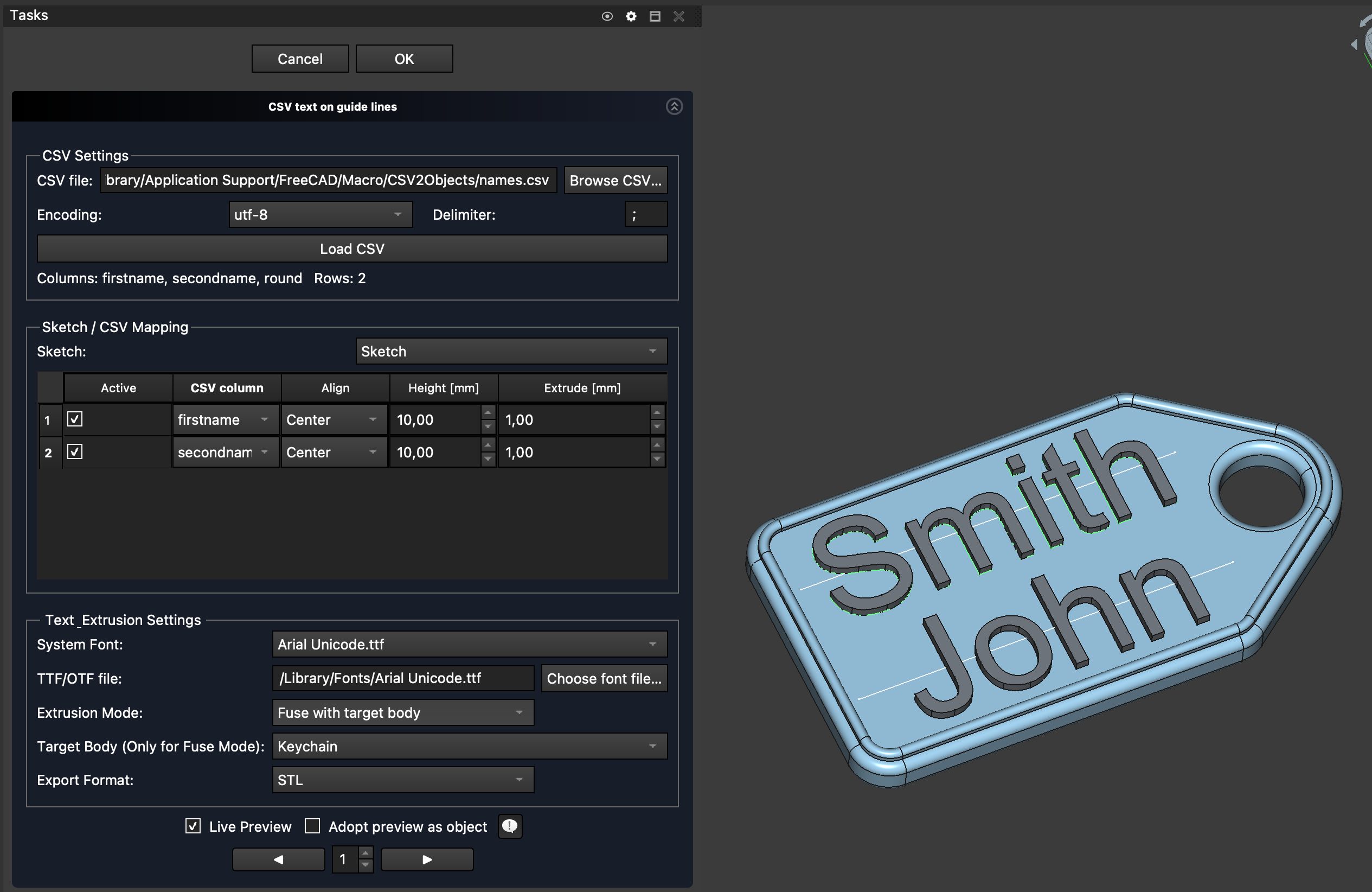
CSV2Objects ist ein FreeCAD-Makro, das große Mengen von 3D-Textobjekten mit CSV-gesteuerten Werten generiert, die auf horizontalen Skizzenhilfslinien platziert werden.
Es ordnet CSV-Spalten Führungslinien zu, erstellt Textformen auf der Skizzenebene, extrudiert sie, verschmilzt sie optional mit einem Basisvolumenkörper und unterstützt den Batch-Export nach STL, 3MF und STEP. Der ursprüngliche Dokumentzustand wird nach dem endgültigen Export wiederhergestellt.
Temporary code for external macro link. Do not use this code. This code is used exclusively by Addon Manager. Link for optional manual installation: Macro
# This code is copied instead of the original macro code
# to guide the user to the online download page.
# Use it if the code of the macro is larger than 64 KB and cannot be included in the wiki
# or if the RAW code URL is somewhere else in the wiki.

from PySide import QtGui, QtCore

diag = QtGui.QMessageBox(QtGui.QMessageBox.Information,
    "Information",
    "This macro must be downloaded from this link\n"
    "\n"
    "https://raw.githubusercontent.com/DasLukas/CSV2Objects/main/CSV2Objects.FCMacro" + "\n"
    "\n"
    "Quit this window to access the download page")

diag.setWindowFlags(QtCore.Qt.WindowStaysOnTopHint)
diag.setWindowModality(QtCore.Qt.ApplicationModal)
diag.exec_()

import webbrowser
webbrowser.open("https://raw.githubusercontent.com/DasLukas/CSV2Objects/main/CSV2Objects.FCMacro")
Funktionen
- Liest CSV-Dateien (konfigurierbare Kodierung und Trennzeichen) mit Zeilen-/Spalteninformationen
- Ordnet CSV-Spalten horizontalen Skizzenhilfslinien zu
- Steuerelemente pro Zeile:
- Ausrichtung (Links / Mitte / Rechts / Automatische Einpassung)
- Texthöhe
- Extrusionshöhe
- Live-Vorschau mit Zeilennavigator (Vorschau jeder CSV-Zeile)
- Optionaler Modus Vorschau als Objekt übernehmen, um dauerhafte bearbeitbare Objekte ohne Export zu erstellen
- Optionale boolesche Verknüpfung mit einem Zielkörper (pro generierter Zeile)
- System-Schriftartenauswahl mit Fallback auf benutzerdefinierte TTF/OTF-Schriftartdateien
- Exportformate: STL, 3MF, STEP
- Der Ausgabeordner wird neben der aktuellen „.FCStd”-Datei erstellt
- Dateinamen enthalten den Dokumentnamen und die verwendeten CSV-Werte (bereinigt); vorhandene Exporte desselben Typs werden ersetzt
- Das Dokument wird nach dem Export in seinen ursprünglichen Zustand zurückversetzt
Installation
Das Makro kann auf verschiedene Weisen installiert werden:
- Über den Addon Manager (Registerkarte Makros), sobald dieses Makro indiziert ist.
- Manuell durch Herunterladen der Makrodatei von GitHub:
https://raw.githubusercontent.com/DasLukas/CSV2Objects/main/CSV2Objects.FCMacro
und kopiert es in das FreeCAD-Makroverzeichnis.
Manuelle Installationspfade
- macOS: ``~/Library/Preferences/FreeCAD/Macro``
- Windows: ``%APPDATA%\\FreeCAD\\Macro``
- Linux: ``~/.FreeCAD/Macro`` (or ``~/.local/share/FreeCAD/Macro`` on some systems)
Anwendung
- Ein gespeichertes Dokument öffnen, das eine Skizze mit horizontalen Hilfslinien (optional mit einem Zielkörper) enthält.
- Das Makro CSV2Objects.FCMacro aus dem Makro-Menü ausführen.
- Im Aufgaben-Fenster eine CSV-Datei wählen, die Kodierung und das Trennzeichen auswählen und dann auf Load CSV (CSV laden) klicken.
- Eine Skizze auswählen (Richtlinien werden automatisch erkannt) und jeder aktiven Linie CSV-Spalten zuweisen.
- Wählen Sie die Ausrichtung (oder „Auto-fit“), die Textgröße pro Zeile und die Extrusionshöhe pro Zeile.
- Eine Schriftart wählen, einen Extrusionsmodus und ein Exportformat (STL/3MF/STEP).
- Die Live-Vorschau verwenden, um die Einstellungen anzupassen (optional).
- OK zum generieren und exportieren der Geometrie für alle CSV-Zeilen.
- Cancel (Abbrechen) drücken zum löschen der Vorschauobjekte und schließen des Dialogfelds.
Hinweise
- Das Dokument muss vor dem Export gespeichert werden, damit der Ausgabeordner festgelegt werden kann.
- Das Dock-Overlay „X“ im Aufgabenbereich schaltet die Sichtbarkeit des Bereichs um und schließt den Dialog nicht – stattdessen Abbrechen verwenden.
Skript
Makro CSV2Objects