Macro Screen Wiki/pl
|
|
| Opis |
|---|
| Specjalne makro dla użytkowników Wiki. Makro to pozwala zapisać widok 3D w wybranym formacie. Widok 3D lub pełne okno 3D programu FreeCAD przyjmuje wybrane wymiary. Możliwe jest obrócenie wybranego obiektu lub widoku 3D, aby uzyskać kąt obrotu. Liczba obrazów jest obliczana automatycznie. Możliwe jest podanie kąta wyjściowego i kąta docelowego. Aby złożyć obrazy i utworzyć plik animacji, należy użyć innego przykładowego programu Gimp. Macro version: 00.07 Last modified: 2025/06/13 FreeCAD version: 0.19 i więcej Download: Ikonka paska narzędzi Autor: Mario52 |
| Autor |
| Mario52 |
| Do pobrania |
| Ikonka paska narzędzi |
| Odnośniki |
| Przepisy na makropolecenia Jak zainstalować makrodefinicje Dostosowanie pasków narzędzi |
| Wersja Makrodefinicji |
| 00.07 |
| Data zmian |
| 2025/06/13 |
| Wersja FreeCAD |
| 0.19 i więcej |
| Domyślny skrót |
| Brak |
| Zobacz również |
| Makro Copy3DViewToClipboard, Makro Snip |

Opis
To makro pozwala użytkownikowi zapisać widok 3D w wybranym formacie. Widok 3D lub pełne okno 3D programu FreeCAD przyjmuje wybrane wymiary. Możliwe jest obrócenie wybranego obiektu lub widoku 3D, aby uzyskać kąt obrotu. Liczba obrazów jest obliczana automatycznie, można podać kąt wyjściowy i kąt docelowy. Aby złożyć obrazy i utworzyć plik animowany, należy użyć innego przykładowego programu Gimp.
Temporary code for external macro link. Do not use this code. This code is used exclusively by Addon Manager. Link for optional manual installation: Macro
# This code is copied instead of the original macro code
# to guide the user to the online download page.
# Use it if the code of the macro is larger than 64 KB and cannot be included in the wiki
# or if the RAW code URL is somewhere else in the wiki.

from PySide import QtGui, QtCore

diag = QtGui.QMessageBox(QtGui.QMessageBox.Information,
    "Information",
    "This macro must be downloaded from this link\n"
    "\n"
    "https://gist.githubusercontent.com/mario52a/61571ce0bd41af0471995df7c3ea855f/raw/0d1beea12962d318d027a417c71570a99f3bac3c/Macro_Screen_Wiki.FCMacro" + "\n"
    "\n"
    "Quit this window to access the download page")

diag.setWindowFlags(QtCore.Qt.WindowStaysOnTopHint)
diag.setWindowModality(QtCore.Qt.ApplicationModal)
diag.exec_()

import webbrowser
webbrowser.open("https://gist.githubusercontent.com/mario52a/61571ce0bd41af0471995df7c3ea855f/raw/0d1beea12962d318d027a417c71570a99f3bac3c/Macro_Screen_Wiki.FCMacro")

Obrazek makra Screen Wiki Image i okno konfiguracji

Okno obrotu makra Screen Wiki
Użycie
Opcje obrazu
Definicja
 400x200
- PRAWDA (domyślne)
- 1024x768
- 320x240 (QVGA)
- 320x480 (HVGA)
- 400x300
- 480x360
- 640x480 (VGA)
- 768x576 (PAL)
- 800x600 (SVGA)
- 960x720
- 1024x768 (XGA)

Format obrazu
- 600 px
 Długość (domyślnie: 600 px)
 - 400 px Wysokość (domyślnie: 400 px)

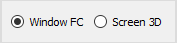
Okno
- Window FC : Kompletne okno FreeCAD
 Screen 3D : Widok 3D FreeCAD

Kolor tła
- PRAWDA (domyślnie)
- Kolor
- Przezroczystość
- Przywróć
Polecenie
- Set Screen: Dokowane okno
- Tile Screen: Okno pływające
- Save Image: Zapisz obraz, np.: imageBox_000.png (_000 jest zwiększane z każdym nowym obrazem)
- Follow: Po zapisaniu pierwszego obrazu, naciśnij ten przycisk, aby zapisać następny obraz z tą samą nazwą. Zapisywany obraz jest inkrementowany, np.: imageBox_001.png, imageBox_002.png, imageBox_003.png,
 itd.
itd. - New Image: Zapisz jeden nowy obraz bez zmiany licznika
- Rotation: Dostęp do menu obrotu (tytuł sekcji "Opcje obrazu" zmieniony na "Opcje obrotu"
- Quit: ___koniec Screen_Wiki__________
- ToolBar: Zredukuj okno obrazu na pasku narzędzi, opcja Obrót nie jest dostępna w tym trybie



- Przycisk
 Flip/Flop T/N mini pasek narzędzi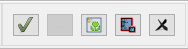


Opcje obrotu
Obrót włączony
- 3D View: Cały widok jest obracany
- PRAWDA: Wybrany obiekt jest obracany
Oś
- PRAWDA: Obrót w osi X
- Y: Obrót w osi Y
- Z: Obrót w osi Z
- D: Obrót w kierunku.
- Aby użyć tej opcji: najpierw wybierz obiekt, a następnie wybierz polilinię prowadzącą. Jeśli PRAWDA jest zaznaczone a polilinia nie jest wskazana, kierunek to
Vector(0, 0, 0)
- Aby użyć tej opcji: najpierw wybierz obiekt, a następnie wybierz polilinię prowadzącą. Jeśli
Ramka ograniczająca obrotu punktu
- Object: Obrót w środku ramki ograniczającej wybranego obiektu
- Sub Object: Obrót w środku ramki ograniczającej wybranego obiektu podrzędnego
Kąty
- Kąt obrotu
- -: Zmniejsz wartość o 10 stopni
- 0 stopni : Wartość
- +: Zwiększ wartość o 10 stopni
- Liczba obrazów
- -: Zmniejsz wartość o 10 obrazów
- 0 obrazów (+1) : Wartość
- +: Zwiększ wartość o 10 obrazów
- Początkowy kąt obrotu
- -: Zmniejsz wartość o 10 stopni
- 0 stopni : Wartość: Kąt początkowego obrotu
- +: Zwiększ wartość o 10 stopni
- Kąt końcowego obrotu
- -: Zmniejsz wartość o 10 stopni
- 360 stopni : Wartość: Kąt końcowego obrotu
- +: Zwiększ wartość o 10 stopni
Polecenie
- Opóźnienie między 2 obrazami
- 0,00 Opóźnienie w sekundach : Jeśli występuje problem z zapisywaniem obrazów z powodu prędkości, dodaj opóźnienie wynoszące X sekund.
 Odwróć: Po zaznaczeniu tej opcji odwrócone zostanie obracanie widoku 3D lub obiektu
- Punkt środka: Wizualizacja punktu środkowego obrotu. Jeśli punkt jest widoczny, zostanie on uwzględniony na obrazie (PS: punkt może być zasłonięty przez obiekt).
- PRAWDA: Ta opcja przywraca pierwotną pozycję widoku 3D lub obróconego obiektu. Zamiast tego widok 3D lub obiekt pozostają w ostatniej pozycji obrotu.
- Testuj obrót: Testowanie obrotu bez zapisywania obrazów
- Zapisz animację: Zapisz animację


Przykłady

Przechwycony ekran o wymiarach 640px x 400px

Takie same wymiary jak poprzedniego obrazu, ale ten został uchwycony jako 'ekran kafelkowy'.

Tryb animacji: Wybrany obiekt i kierunek Środek boundboxu obiektu.
Obrazy należy złożyć za pomocą aplikacji innej firmy, aby utworzyć animowany plik .gif
, np. GIMP lub ScreenToGif

Tryb animacji: Wybrano kierunek obiektu SubObject.
Obrazy należy złożyć za pomocą aplikacji innej firmy, która tworzy animowane pliki .gif,
takiej jak GIMP lub ScreenToGif

Okno programu FreeCAD po zmianie rozmiaru. Wymiary mogą różnić się od definicji (w zależności od używanego widgetu, paska tytułu itp.)
Wersje
Version=00.07 : powrót do PySide
Version=00.06c: 10/10/2024 : usunięcie "import WebGui"
Version=00.06: Version=00.06b: 2023/06/26 : dodanie wybranego numeru obrazu, test obrotu przycisku, wizualizacja obrotu punktu przycisku, dodanie kodu przez wmayer obrót środkowy na środku ekranu :
#https://forum.freecad.org/viewtopic.php?f=22&t=10157
                cam = Gui.ActiveDocument.ActiveView.getCameraNode()
                position = cam.position.getValue()
                orient = cam.orientation.getValue()
                focalDistance = cam.focalDistance.getValue()
                viewdir = coin.SbVec3f(0, 0, -1)
                viewdir = orient.multVec(viewdir)
                pointRotation = position + viewdir * focalDistance
                pointRotation = pointRotation2 = App.Vector(pointRotation.getValue()[0], pointRotation.getValue()[1], pointRotation.getValue()[2])
Version=00.05: 2021/05/21 : Dodanie kodu w sekcji Zapisz plik dla Linux Mint QFileDialog ignoruje rozszerzenie. Wyświetlana jest tylko ścieżka + nazwa.
global switchQFileDialogMint
                ####  mint
                if switchQFileDialogMint == True:   #
                    Filter = Filter[Filter.find("."):Filter.find(")")]
                    SaveName = SaveName + Filter
                ####  mint
Version=00.04: 2021/01/13 : dodanie mini paska narzędzi
Version=0.03: 2020/10/30 : utworzenie paska narzędzi dla obrazu i nowego przycisku dla unikatowego obrazu
Version=0.02: 2020/05/04 : poprawienie błędu przycisku koloru (self.PB_01_Color przestarzały)
Version=0.01: 2020/03/21