Macros recipes/pl
Ta strona zawiera listę makrodefinicji, które dodają funkcjonalności do programu FreeCAD.
Jeśli napisałeś makro i chcesz umieścić je w kategoriach na tej stronie, zobacz artykuł dokumentacja makrodefinicji, aby dowiedzieć się jak właściwie przygotować dokumentację.
Kategorie
 Operacje w oknie widoku 3D

 Makro Align Face Object to View: To makro wyrównuje bieżący widok do wybranej powierzchni.

 Makro Align View to Face: To makro wyrównuje bieżący widok do wybranej powierzchni.

 Makro Copy3DViewToClipboard: Skopiuj zawartość widoku 3D w rozmiarze 640, 480 pikseli do schowka.

 Makro FCCamera: To makro potrafi obracać ekran o określony kąt i zdefiniowaną oś oraz tworzy płaszczyznę zwróconą w stronę ekranu, aby utworzyć układ w określonej płaszczyźnie pozycjonuje wybraną powierzchnię zwróconą w stronę ekranu w celu wykrycia położenia ujęcia widoku.

 Makro Mouse Cross: To małe makro zamienia kursor myszki ze strzałki w precyzyjny krzyżyk.

 Makro Rotate View: To makro obraca bieżący widok o 90° w lewo. Działa tylko wtedy, gdy użytkownik znajduje się w widoku
  XY (od góry)

 Makro Rotate View Free: To makro jest używane w konsoli Python i obraca bieżący widok o podany kąt i płaszczyznę.

 Makro Rotate ViewAxonometric: To makro obraca bieżący widok w ujęciu widoku aksonometrycznego.
 Makro Screen Wiki: To makro umożliwia zapisanie widoku 3D w żądanym formacie. Widok 3D lub pełne okno 3D programu FreeCAD przyjmuje żądane wymiary.

 Makro Snip: Łatwe umieszczanie zrzutów ekranu na forum FreeCAD.

 Makro View Rotation: Udostępnia graficzny interfejs użytkownika umożliwiający obracanie widoku o precyzyjne wartości we wszystkich trzech kierunkach.

 Makro Zoom 1:1: Powiększenie w skali 1:1, dzięki czemu obiekty są wyświetlane na ekranie w ich rzeczywistych rozmiarach.

 Animacja

 Makro Animated Constrain: Animowanie wiązania kątowego w środowisku pracy Szkicownik.

 Makro Animator: Animuj swój model, animując jego właściwości za pomocą właściwości Python tego obiektu.

 Makro Assemblage Imprimante 3D: Symulacja ruchów drukarki 3D.

 Macro Assembly: Animacja złożenia.

 Makro Constraint Draft: Prosty przykład animacji Szkic linii z wykorzystaniem wyrażeń do powiązania wielu linii i symulacji lub weryfikacji ruchu. Tutaj obrót okręgu tworzy ruch dla wszystkich połączonych obiektów (to makro działa w programie FreeCAD w wersji 0.16).

 Macro crank simul: Tłoczysko i tłok.

 Makro hinge: Otwieranie i zamykanie zawiasu.

 Makro Spring: Symulacja jednej sprężyny.

 Środowisko pracy Złożenie

 Makro Przesuń Złożenie: Przesuń Złożenie używając prostego panelu kontrolnego.

 Kodowanie i tworzenie skryptów

- Konwerter Podręcznika FreeCAD: Skrypt Pythona, który automatycznie generuje wersje PDF i EPUB Podręcznika FreeCAD.
 Makro Build Utility: To makro udostępnia narzędzie do składania projektu z plików projektów podrzędnych przy użyciu funkcji Połącz projekt.

 Makro clone explicit: Tworzy kopię każdego zaznaczonego obiektu i ustawia jego właściwości na wyrażenie łączące z oryginalnym obiektem, czyniąc z niego jawny i edytowalny klon.

 Makro Editor Assistant: Rozszerza możliwości zintegrowanego edytora Python programu FreeCAD.

 Makro Global Variable Watcher: Ta makrodefinicja ułatwiają użytkownikowi wybieranie zmiennych globalnych i monitorowanie ich wartości.

 Makro MessageBox: Pokazuje, jak przekazywać informacje użytkownikowi za pomocą graficznego interfejsu użytkownika.

 Makro Pakiety: Frontend pip do instalowania pakietów pypi do środowiska FreeCAD.

 Makro Print SceneGraph: Drukuje diagram sceny.

 Makro Python Assistant Window: To makro zapewnia środowisko pracy typu wytnij / kopiuj / wklej dla kodu Python, jest podzielone na segmenty, dzięki czemu można wybierać różne sekcje, i jest trwałe między sesjami FreeCAD.

 Macro ZTest Over 128: This macro is only used by programmers Test characters ASCII over 127.

 Qt Example: Przykład użycia poleceń Qt, ich połączeń, ekstrakcji i przypisywania danych.

- scanObjects: Narzędzie kontrolne do tworzenia makr FreeCAD i usuwania błędów w projekcie.
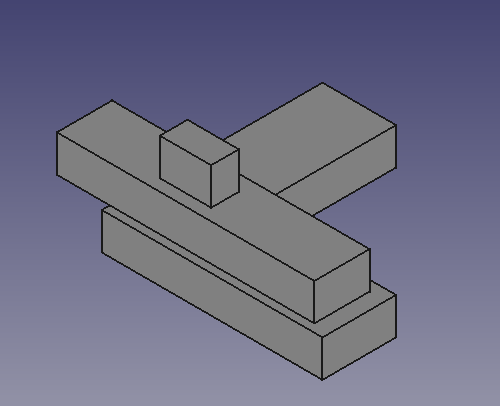 Makro Rozwiązanie TNP: Podstawowy przykład rozwiązania problemu nazewnictwa topologicznego. Makrodefinicja ta jest przeznaczona wyłącznie dla programistów.

 Konwersja

- Makro 3DXML import: Importuje plik 3DXML-ascii do programu FreeCAD, ograniczona funkcjonalność.
- Macro Batch export to mesh: Pomaga w zbiorczym eksporcie plików STL i OBJ. Dodaje GUI aby przyspieszyć konwersję i zapisywanie wskazanych obiektów.
 Makro Compound Plus: Zestaw poleceń szkicu w małym makrze dla szkicu 2D Przykład: praca z plikami DXF.

 Makro Creating faces from a DXF file: Ta makrodefinicja tworzy twarze z pliku DXF, "warstwy" są rozpoznawane oddzielnie i egzaminowane w grupach.
 Makro DeepCopy: Utwórz złożenie z części z kopią wszystkich kształtów.

 Makro DXF to Face and Sketch: Ta makrodefinicja konwertuje wybrane elementy importowanego pliku DXF na powierzchnię i szkic.

 Makro Dxf To Shape: Makro narzędzie do tworzenia unikalnej linii łamanej z wieloma poliliniami, typ tworzonej linii jest wybierany spośród typów MakeWire, Bspline, BsplineCurve, BsplineCurve + Arc, Polygon, Bezier curve.

 Makro Extract Wires from Mesh: Wyodrębnia linie graniczne z wybranych siatek.

 Makro FaceToSketch: Przekształca wybraną powierzchnię w pojedynczy szkic bez wiązań.

 Makro FCBmpImport: Importuj czarno-białe obrazy BMP do programu FreeCAD jako szkic, linie, bryły lub grafikę BMP w skali szarości dla litofanów.

 Makro FCWire To Volume: Makrodefinicja tworzy operację logiczną z zaznaczonymi obiektami, wystarczy zaznaczyć linię i nadać im grubość, a następnie kliknąć przycisk "Utwórz".

- Makro Iges PyImporter: Importuje plik formatu iges z jednostką 128, na przykład plik iges z FreeShip, do FreeCAD.
 Macro MeshToPart: Konwertuje wybrane siatki na części.

 Makro MultiCopy: Funkcja MultiCopy umożliwia powielanie (kopiowanie i wklejanie) wielu obiektów FreeCAD, które można etykietować kolejno i w niestandardowy sposób.

 Makro PartToVRML: Konwertuje wybrane części na siatki VRML w celu zmniejszenia rozmiaru i przyspieszenia ładowania (modele VRML zgodne z programami Kicad i Blender).

 środowisko pracy Rysunek Roboczy i 2D

 Makro Align Camera to Working Plane: Ta makrodefinicja wyrównuje ujęcie widoku do bieżącej Płaszczyzna robocza projektu.

 Makro Align Working Plane to Camera: Ta makrodefinicja przesuwa bieżącą Płaszczyznę roboczą na środek bieżącego widoku.

 Makro Draft Circle 3 Points: Tworzy okrąg z 3 wybranych punktów ortogonalnych 2D.

- Makro Draft Circle 3 Points 3D: Tworzy okrąg z 3 wybranych punktów w przestrzeni 3D.
- Makro Draft Circle Tangent: Tworzy styczne do okręgów Rysunku roboczego.
 Makro EdgesToArc: Jeśli to możliwe, przekształca wybrane Krawędzie w łuk kołowy. Funkcja jest przydatna przy przywracaniu dyskretnych łuków.

 Makro Ellipse-Center+2Points: Tworzy elipsę, wybierając trzy punkty (w tej kolejności): środek, promień główny i promień mały.

 Macro FC Convert Lines: Ta marodefinicja konwertuje obiekt linii w linię przerywaną, w linię punktową, w linię dwupunktową, w linię zygzakową, w linię odręczną (falistą) o podanych wymiarach.

 Makro Make Arc 3 Points: Tworzy łuk z 3 wybranych punktów.

- Makro Make Circle 3 Points: Tworzy okrąg na podstawie trzech wybranych punktów, przy czym punktami mogą być obiekty.
 Makro Rectellipse: Tworzy prostokątną parametryczną.

 środowisko pacy MES

- Makro export transient FEM results: To makro eksportuje wiele obiektów wyników FEM z analizy stanów nieustalonych do formatu VTK i generuje plik PVU, który może być użyty do załadowania wyników bezpośrednio do programu ParaView w celu dalszego przetwarzania końcowego.
 Gui
Gui

 Makro GuiResetToolbars: Ta makrodefinicja resetuje położenie pasków narzędzi.

 Makro MacroMenu: Dodaj makrodefinicje znajdujące się w folderze
 Macrosdo menu Makrodefinicji programu FreeCAD.

 Makro SplitPropEditor: Tymczasowo wydziela edytor właściwości z widoku złożonego do oddzielnego widżetu dokowanego.

 Makro Toggle Panels Visibility: To makro przełącza widoczność różnych paneli pomocniczych w programie FreeCAD, umożliwiając wyświetlanie okna głównego na całej dostępnej przestrzeni ekranu.

 Makro Menadżer pasków narzędzi: Łatwe zarządzanie niestandardowymi paskami narzędzi makrodefinicji, pozwala tworzyć, zmieniać nazwy i usuwać paski narzędzi, dodawać i usuwać makrodefinicje, edytować skróty i ikony, zawiera nawet proste narzędzie do tworzenia ikon xpm.

 Informacje i wymiarowanie

 Makro BoundingBox Tracing: Ta makrodefinicja wykonuje czerwony ślad (edytowalny) wokół Ramki otaczającej za pomocą sześciu prostokątów.

 Makro CenterFace: Ta makrodefinicja śledzi na czerwono (z możliwością edycji) środkową płaszczyznę (masę) za pomocą jednego punktu i wyświetla współrzędne.

 Makro CenterOfMass: Podaje masę całkowitą i środek masy wielu obiektów wybranych z uwzględnieniem określonej gęstości.

 Makro cross section: Wyświetla interaktywnie przesuwany przekrój.

- Makro DatumPlaneLocalAxis: Dodaje małe kolorowe lokalne osie X, Y i Z do wybranych płaszczyzn konstrukcyjnych w Widoku 3D.
 Makro Delta xyz: Podaje wartości delty i odległość między dwoma punktami.

 Makro Dump Objects: Ta makrodefinicja generuje listę wszystkich obiektów w bieżącym dokumencie - lista może znajdować się w oknie lub w widoku raportu.

 Makro FC element selector: Ta makrodefinicja wyświetla wszystkie elementy poniżej kursora w taki sam sposób, jak "Makro Mysz nad cb" z GUI (elementy zasłonięte przez inne elementy również zostaną wyświetlone).

 Makro FCInfo: Podaje szereg informacji o wybranym kształcie i może wyświetlić przeliczenie długości, nachylenia (stopnie, radian, gradient) kształtu, powierzchni, objętości oraz masy kształtu w wybranej gęstości w różnych jednostkach międzynarodowych i anglosaskich.

 Makro FCInfo ToolBar: Wyświetla szereg informacji o wybranym kształcie jako FCInfo w mini pasku narzędzi.

 Makro FCInfoGlass: Podaje szereg informacji o wybranym kształcie i wyświetla je na ekranie 3D.

 Makro FCInfoToMouse: Zapewnia informacje o współrzędnych, długości i kącie w czasie rzeczywistym w formie adnotacji przy kursorze myszy w Widoku 3D.

 Makro FCTreeView: Makrodefinicja do tworzenia listy wszystkich obiektów w projekcie w jednej liście bez hierarchii, opcje sortowania według nazwy, etykiety, widoczności, grupy, opcja wyszukiwania według nazwy, etykiety... bez rozróżniania wielkości liter lub z rozróżnianiem wielkości liter oraz zaznaczania wszystkich obiektów wyświetlanych w oknie makra.

 Makro HighlightCommon: Wyróżnij części wspólne.

 Makro HighlightDifference: Oblicz różnicę między dwoma kształtami.

 Makro MeasureCircle: Obliczenie promienia okręgu przez 3 punkty lub krawędź okręgu.

 Makro Mouse over cb: Ta makrodefinicja powoduje wyświetlenie wszystkich elementów znajdujących się poniżej kursora (wyświetlane są również elementy zakryte przez inne elementy).

 Makro Normal Vector: UUzyskaj wektor normalny wybranej wcześniej powierzchni w celu utworzenia widoku rysunkowego normalnego do tej powierzchni.

 Makro ObjectInfo: Przyjazny dla użytkownika moduł "Info" stworzony przez użytkownika programu FreeCAD.

 Makro SimpleProperties: Przedstawia w zwięzły sposób podstawowe właściwości fizyczne obiektu (objętość, wymiary ramki otaczającej, ...).

 Biblioteki

 Makro BOLTS: Celem projektu BOLTS jest stworzenie darmowej i ogólnodostępnej biblioteki części znormalizowanych dla aplikacji CAD.

 Makro PartsLibrary: Uruchamia przeglądarkę biblioteki części.

 Makro screw maker1_2: To makro tworzy śrubę z gwintem lub bez gwintu, zgodnie z normami ISO (screw_maker1_6.py.zip ze wsparciem Pyside). (Twórca śrub 2.0 - nowa wersja!)

 Funkcje matematyczne

 Makro Draw 2D Function: Rysuje funkcję opisaną równaniem z=F(x).

 Makro Draw Parametric 2D Function: Na podstawie powyższego makra, ale dla wartości parametrycznych i opcjonalnie biegunowych.

 Makro Parametric Curve FP: Aktualizacja funkcji w Pythonie Macro 3D Parametric Curve.

 Tworzenie obiektów

 Makro AeroFoil: AeroFoil tworzy krzywe i powierzchnie profilów lotniczych przy użyciu wstępnie zdefiniowanych modeli, funkcji algebraicznych oraz danych w plikach DAT lub CSV.

 Makro Airfoil Import & Scale: Importuje i skaluje profil lotniczy w formacie .dat do żądanej długości cięciwy.

 Makro Apothem Based Prism GUI: Okno dialogowe GUI, które na podstawie danych wprowadzonych przez użytkownika tworzy graniastosłup bazujący na promieniu Apothema (inradius).

- Makro BSurf from grid: Tworzy powierzchnię z krzywej złożonej przez siatkę punktów.
 Makro Circle: Utwórz okrąg lub łuk, podając promień, średnicę, obwód, pole powierzchni, kąt początkowy, kąt końcowy, łuk, środek kąta, linkę, strzałkę, środek (punkt) w wybranym miejscu (to samo powyżej bez GUI).

 Makro CirclePlus: Utwórz okrąg lub łuk, podając promień, średnicę, obwód, pole powierzchni, kąt początkowy, kąt końcowy, łuk, środek kąta, linkę, strzałkę, środek (punkt) w wybranym miejscu (to samo poniżej, ale z graficznym interfejsem użytkownika) oraz tworzenie sektora i ściany.

 Makro CSV2Objects: Generuje duże ilości obiektów tekstu 3D z plików CSV zmapowanych na linie prowadzące szkicu.
 Makro Cut Circle: Wytnij okrąg lub łuk i utwórz x łuków, podając liczbę cięć.

 Makro Cut Line: Wytnij prostą i utwórz x punktów, podając ich liczbę, utwórz prostą lub nie, utwórz punkty lub nie, utwórz dwukolorowy lub nie w zależności od wyboru.

- Makro DXF to 3D Converter: Zautomatyzowane narzędzie do konwersji profili DXF na obiekty 3D poprzez definiowanie własnej długości.
 Makro FCCamGroover: Tworzy rowkowany walec dla krzywki.

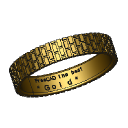 Makro FCCircularText: Ta makrodefinicja tworzy napis na obwodzie walca.

 Makro FCHoneycombMaker: Tworzy parametryczną siatkę o kształcie plastra miodu.

 Makro FCSpring Helix Variable: Ta makrodefinicja tworzy jedną ściętą sprężynę, której wielkość można regulować za pomocą wszystkich zwojów.

 Makro FCSpring On Surface: Ta makrodefinicja tworzy jedną sprężynę (spiralę) na powierzchni obiektu (bryły).

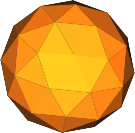 Makro Geodesic Dome: Ta makrodefinicja tworzy powłokę kopuły geodezyjnej.

 Makro Guitar fretboard: Twórca podstrunnicy gitary.

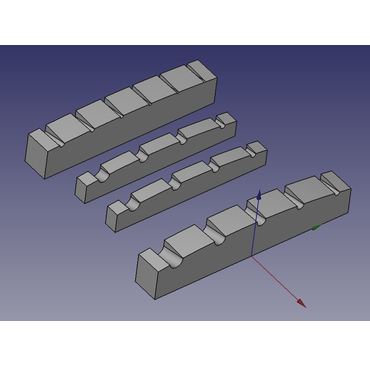 Makro Guitar Nut:Twórca nakrętek gitarowych.

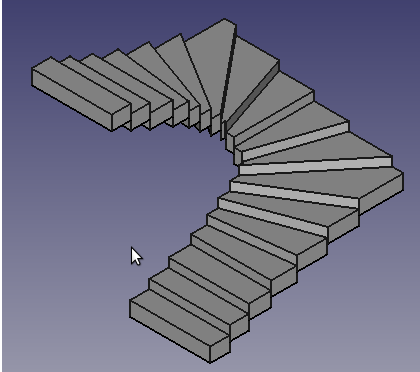 Makro Half turn stairs: Tworzy schody półobrotowe (lewe/prawe) na podstawie pliku danych.

 Makro Half-Hull Model: Ta makrodefinicja generuje modele trójwymiarowe półkadłuba i pełnokadłubowe z serii rysunków 2D.

 Makro HilbertCurve: Tworzy linie krzywej Hilberta w 2 lub 3 wymiarach, wykonując wiele iteracji.

 Makro Honeycomb: Tworzy obiekt Python Honeycomb kompatybilny ze środowiskiem pracy Projekt Części.

 Makro ImportAirfoil: Import współrzędnych profilu lotniczego, a następnie skalowanie profilu lotniczego, obracanie, translacja w płaszczyźnie, translacja wzdłuż rozpiętości, wybór płaszczyzny i osi głównej oraz przekształcenie geometrii w szkic.

 Makro Intersection: Znajduje przecięcie między dwiema lub trzema wybranymi krawędziami / powierzchniami, działa również z płaszczyznami odniesienia i liniami odniesienia. Tworzy parametryczny obiekt Python zawierający kształt przecięcia.

 Makro Line Length: Utwórz prostą o określonej współrzędnej XYZ długości i kącie względem płaszczyzny X Y.

 Makro Loft: Tworzy wyciągnięcie przez profile z listy poliinii (specjalnie utworzonej dla Makrodefinicji Texture).

- Makro: Umieść obraz: Tworzy płaszczyznę obrazu i wyrównuje ją do istniejącego prostokąta środowiska Kreślenie.
- Makrodefinicja Punkty do krzywych złożonych: Tworzy krzywe złożone z sekcji obiektów Punktów.
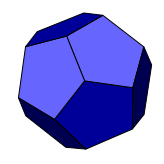 Makro Polyhedrons: To makro tworzy wielościany parametryczne (dwunastościan, dwudziestościan, czworościan foremny, ...). Możliwość dostosowania wymiaru promienia lub boku.

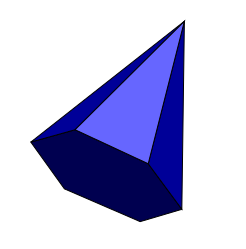 Makro Pyramid: To makro tworzy piramidę parametryczną. Wszystkie parametry są konfigurowalne tak samo jak w przypadku Stożka środowiska Część.

 Makro Repro Wire: To makro tworzy kopię wybranego obiektu lub obiektu podrzędnego.

 Makro Site From Contours: Tworzy teren środowiska pracy Architektura za pomocą serii linii konturowych.

 Makro Solid Sweep: Tworzy bryłę przez przeciągnięcie profilu 2D wzdłuż ścieżki wybranej wcześniej w widoku 3D. Elementy 2D mogą być tworzone za pomocą zwykłych narzędzi w graficznym interfejsie użytkownika programu FreeCAD.

 Makro Stairs: Utwórz spiralę schodów, utwórz noski schodów i uruchom makro.

- Makro TimingGear: To makro tworzy koła rozrządu GT2/GT3/GT5 do użycia z paskami rozrządu.
 Makro Triangle AH: Ta makrodefinicja tworzy trójkąt, za pomocą kąta wierzchołka i wysokości trójkąta (wierzchołek trójkąta jest ustawiony na współrzędnych xyz 0,0).

 Makro WireXYZ: Ta makrodefinicja tworzy linię łamaną o współrzędnych pobranych z pliku. Współrzędne X Y Z należy oddzielić spacją.

 Transformacja obiektu

- MakrodefinicjaWyrównaj środek ramki otaczającej obiekt: Wyrównuje 2 (lub więcej) obiektów poprzez środek ramek je otaczających.
 Makro Align Object to View: To makro wyrównuje wybrany obiekt do bieżącego widoku i ustawia współrzędne Umiejscowienie kamery.

 Makro ArrayCopy: Kopiuje zaznaczony obiekt kilka razy na siatce szyku.

 Makro Bevel: Ukosowanie wybranych wierzchołków, tworzenie parametrycznego obiektu Python, kompatybilnego ze wszystkimi bryłami (z wyjątkiem tych z okrągłymi krawędziami), w tym z elementami w Zawartości środowiska Projekt Części.

 Makro Center Align Objects with Faces or Edges: Ta makrodefinicja obejmuje następujące wiązania: Wiązanie koncentryczne wśród części niecylindrycznych; oraz Wiązanie na środkowe Powierzchnie i/lub Krawędzie. Działa ono również z nowymi kontenerami Zawartości i App::Part oraz z hierarchią STEP.

 Makro CloneConvert: Ta makrodefinicja obejmuje następujące wiązania: Wiązanie koncentryczne wśród części niecylindrycznych; oraz Wiązanie na środkowe Powierzchnie i / lub Krawędzie. Działa ono również z nowymi kontenerami Zawartości i App::Part oraz z hierarchią STEP.

 Makro Connect And Sweep: Makrodefinicja ta w prosty sposób tworzy połączenie między dwoma obiektami, obiektem i punktem lub między dwoma punktami albo wybraną linią, linią łamaną, krawędzią (środki obiektów są punktami początkowym i końcowym przeciągnięcia), które można wybrać w postaci konfigurowalnej elipsy, wielokąta, okręgu.

 Makro Express Placement: umożliwia wyświetlanie i szybką edycję współrzędnych położenia wybranego obiektu bezpośrednio lub za pomocą wyrażeń.

 Makro FlattenWire: Spłaszcza szkice polilinii, które nie są płaskie względem ich środkowej współrzędnej Z.

 Makro FlattenWire3Points: Spłaszcza polilinie środowiska Rysunek Roboczy, które nie są płaskie, do płaszczyzny zdefiniowanej przez trzy

 Makro HealArcs: Czasami łuki są przekształcane w krzywe złożone, na przykład gdy zastosowano do nich operacje skalowania. To makro odtwarza z nich prawidłowe łuki. Przydatne przed eksportem do formatu dxf.

 Makro JointWire: Umożliwia znalezienie i połączenie wszystkich niepołączonych krawędzi z najbliższą niepołączoną krawędzią za pomocą linii.

- Macro magicAngle: Małe GUI dla funkcji Draft.rotate. Pozwala na obracanie paneli, a nawet innych bardziej skomplikowanych obiektów, jak np. profile konstrukcyjne.
 Makro MatrixTransform: Stosowanie liniowych przekształceń przestrzeni w celu zniekształcenia kształtów. Np. nierównomierne skalowanie, ścinanie, odbicie lustrzane, zamiana osi.

 Makro MeshResetOrigin: Makro, które scala transformacje Siatki resetując początek każdej z wybranych siatek do początku dokumentu.

 Makro Move to Origin: Ta makrodefinicja przekształca położenie obiektu w taki sposób, że wybrana lokalizacja staje się jego nowym początkiem.

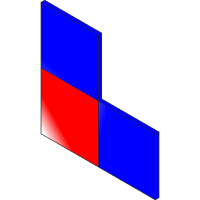 Makro MultiCuts: Makrodafinicja ta poprawia hierarchię funkcji przycinania logicznego poprzez automatyczne etykietowanie i używanie kopii do przycinania.

 Makro Overlap: Operacja logiczna. Podobne do funkcji Część wspólna środowiska Część, ale z niestandardowym progiem liczby nakładek (parametrycznym).

 Makro Parametric Defeaturing: Makrodefinicja umożliwiająca usuwanie uszkodzeń wewnątrz i na zewnątrz dla środowiska Projekt Części.

 Makro Perpendicular To Wire: Ta makrodefinicja ustawia obiekt prostopadle do wybranej polilinii.

 Makro PlacementAbsolufy: Zresetuj kontenery części do globalnego początku, zachowując bezwzględne położenie obiektów.

 Makro Remove parametric history: Usuwa całą asocjację parametryczną z obiektu, pozostawiając go jako „głupi” kształt.

 Makro Rotate To Point: Makro obraca obiekt wokół środka jego ramki, środka masy lub ostatnio wskazanego punktu.

 Makro Section: Alternatywna implementacja narzędzia Przekrój części, bardziej odpowiednia do tworzenia ścieżek przejścia (parametrycznych).

 Makro StraightenObject: Wyrównaj ponownie obiekt(y) do układu współrzędnych FreeCAD zgodnie z licem / krawędzią odniesienia.

 Makro SuperWire: Wymusza utworzenie polilinii z linii i łuków, które nie muszą się stykać. Użyj tej funkcji, jeśli normalna praca z polilinią nie powiedzie się.

 Makro WireFilter: Filtrowanie polilinii ze szkicu w celu użycia tylko niektórych z nich, a także przesunięcia 2D, skalowanie i zmiana kolejności tych linii.

 Widoczność obiektów, właściwości widoku i tekstury

- colorManager: Umożliwia ustawienie kolorów ścian dla wszystkich obiektów z arkusza kalkulacyjnego. Można także przeglądać kolory dla ręcznie wybranej ściany lub obiektu i obserwować efekt w modelu 3D w czasie rzeczywistym.
- Makro Colorize: Łatwe nadawanie kolorów powierzchniom, krawędziom i wierzchołkom, w tym indywidualnych poziomów przezroczystości.
 Makrodefinicja: EasyReflector: Łatwe zarządzanie teksturami za pomocą parametrycznego obiektu Python, który utrzymuje się między sesjami FreeCAD i Dokumentów.

 Makro Hidden Alls objects: Ta makrodefinicja sprawdza, czy wszystkie obiekty w dokumencie są ukryte (parametr
 Visibilityma wartośćFałsz).

 Makro Texture: Utwórz projekt z obrazu w formacie bmp, aby łatwo utworzyć teksturę.

 Makro Texture Objects: Ta makrodefinicja umożliwia tymczasowe umieszczenie obrazu tekstury na wybranych obiektach.

 Makro Toggle Drawstyle: Ta makrodefinicja przełącza styl rysowania zaznaczonego obiektu.

 Makro Toggle Drawstyle Optimized: Ta makrodefinicja przełącza styl rysowania zaznaczonego obiektu (tak samo jak powyższe makro Toggle Drawstyle, ale jest ono zoptymalizowane dla wszystkich języków).

 Makro Toggle Visibility: Zestaw trzech makrodefinicji, makro 1: ukrywa obiekty nie zaznaczone, makro 2: wyświetla wszystkie obiekty, makro 3: ukrywa wszystkie obiekty.

 Makro Toggle Visibility2 1-2: Zestaw dwóch makrodefinicji, makro 1:Macro_Toggle_Visibility2_1-2 ukrywa obiekty nie zaznaczone, makro 2:Macro_Toggle_Visibility2_2-2 wyświetla wszystkie obiekty, makrodefinicja z oryginalną widocznością.

 Makro Toggle Visibility2 2-2: Zestaw dwóch makrodefinicji, makro 1:Macro_Toggle_Visibility2_1-2 ukrywa obiekty nie zaznaczone, makro 2:Macro_Toggle_Visibility2_2-2 wyświetla wszystkie obiekty, makrodefinicja z oryginalną widocznością.

 Makro Visible Alls objects: Ta makrodefinicja sprawdza, czy wszystkie obiekty w dokumencie są widoczne (parametr
 Visibilityma wartośćPrawda).

 Makro Visibility Manager: Zarządzaj widocznością obiektów dokumentów według typu lub indywidualnie.

- setTextures: Umożliwia trwałe zapisanie adresu URL tekstur w projekcie FreeCAD i wczytanie zapisanych tekstur.
Środowisko pracy Projekt Części
- Macro PDWrapper: Służy do zamykania brył innych niż Projekt Części w Zawartości Projekt Części i nie tylko.
 Druk 3D

 Makro 3d Printer Slicer: Eksportuje bieżący projekt do oprogramowania slicera lub oprogramowania CAM.

 Makro 3d Printer Slicer Individual Parts: Ten kod, po uruchomieniu, wyeksportuje widoczne bryły na najwyższym poziomie (bryły znajdujące się głębiej w drzewie zostaną zignorowane) aktualnie otwartego projektu do pojedynczych plików STL i otworzy je w używanym programie do krojenia. Domyślnym ustawieniem makra jest Cura, ale można je zmienić na dowolny inny program do krojenia, zmieniając zmienną SLICERAPP w kodzie źródłowym.

 Makro 3D Printer 3MF Workflow: Makro eksportujące gładkie pliki 3MF oraz zachowujące wszystkie ustawienia druku slicera, z automatycznym przepływem pracy do preferowanego slicera.

 Makrodefinicja Przepływ pracy drukarki 3D: Makrodefinicja tworząca z wybranych obiektów plik stl z idealnym zaokrągleniem, czyli bez widocznych ścianek czołowych. Pozwala również na uruchomienie wybranych przez siebie programów. Na przykład, aby zautomatyzować przepływ pracy FreeCAD → Slicer → drukowanie.


 Środowisko pracy Arkusz Kalkulacyjny

 Makrodefinicja Alias dla tablicy dla obiektu: Automatycznie tworzy aliasy w dwuwymiarowej tablicy, używając nazw wierszy i kolumn. Druga funkcja może utworzyć łącze między komórką a wartością właściwości obiektu. Po prostu umieść nazwę odpowiedniego obiektu w kolumnie, a nazwę właściwości w rzędzie.

 Makro ConstraintToAlias: Umożliwia utworzenie arkusza kalkulacyjnego lub dodanie aliasu do istniejącego arkusza kalkulacyjnego z poziomu otwartego edytora szkiców.

 Makro EasyAlias: Szybkie tworzenie aliasów w arkuszu kalkulacyjnym FreeCAD. Wykorzystuje on etykiety z jednej kolumny do tworzenia aliasów dla sąsiednich komórek w następnej kolumnie po prawej stronie, np. etykiety z kolumny A stają się aliasami dla komórek w kolumnie B.

 Makro FCSpreadSheet Extract:Ta makrodefinicja zapisuje dane w pliku csv z formułą lub w pliku xml.

 Makro FindAliasReferences: Znajduje wszystkie wyrażenia w otwartych dokumentach, które zawierają alias lub, jeśli alias nie jest zdefiniowany, wartość w wybranych komórkach arkusza kalkulacyjnego.

 Makro Sketch Constraint From Spreadsheet: Szybko dodaj w pełni dynamiczne wiązanie długości do elementu szkicu, używając aliasu komórki arkusza kalkulacyjnego lub adresu bądź połącz wartości arkusza kalkulacyjnego do właściwości obiektu. To makro może również automatycznie tworzyć aliasy.

 Makro Spreadsheet Dependency Inspector: Wyświetla, dla wybranych komórek arkusza kalkulacyjnego, wszystkie zależności między komórkami arkusza kalkulacyjnego a nawet między komórkami i właściwościami obiektu.

 Makro Spreadsheet Tools: Ta makrodefinicja pomaga zarządzać komórkami w środowisku pracy Arkusz kalkulacyjny programu FreeCAD.

- Makro Spreadsheet2html: Eksportuje arkusz kalkulacyjny jako stylizowany html. Przeznaczony jako pomoc przy przenoszeniu danych do programów biurowych.
- sheet2export: Umożliwia eksport arkusza kalkulacyjnego programu FreeCAD do formatów plików (.md, .html, .csv, .json).
 środowisko pracy Rysunek Techniczny

- Makrodefinicja Rysunek Techniczny Widok pomocniczy: Dodaje widok pomocniczy do strony środowiska Rysunek Techniczny.
 Narzędzia

 Makro Arch Axis System Repartition: Ta makrodefinicja umożliwia utworzenie układu osi środowiska Architektura wzdłuż linii przy użyciu zestawu parametrów.

- Makro Convert 021: Konwertuje plik FreeCAD zapisany w wersji post-0.21 z powrotem do formatu 0.21.
- Makro Download Classifications: Pobiera paczkę systemów klasyfikacji BIM (Masterformat, Uniformat, ...) do użycia w projektach BIM we FreeCAD.
 Makro Duplicate Selection: Ta makrodefinicja sprawdza, czy zaznaczenie jest zdublowane, jeśli zaznaczysz obiekt w oknie widoku 3D, kursor "Kursor Zakaz" zatrzyma się, jeśli zaznaczenie będzie zdublowane, makro pozostanie aktywne.

 Makro Easy cutouts for Enclosure Design: Ta makrodefinicja tworzy wycięcia dla obudów w bardzo wygodny sposób.

 Makro ExpandTreeItem: Ta makrodefinicja rozwija wybrane elementy w widoku drzewa. W przypadku braku zaznaczenia wszystkie elementy są rozwijane / zwijane.

 Makro findConfigFiles: Znajduje pliki konfiguracyjne użytkownika system.cfg i user.cfg, kopiuje lokalizację folderu do schowka systemowego, instruuje użytkownika, jak zmienić nazwę tych plików, aby zresetować ustawienia programu FreeCAD, i otwiera folder za pomocą domyślnej przeglądarki plików.

 Makro ForceRecompute: Wymusza ponowne przeliczenie modelu.

 Makro If Selected Stay If Not Then Delete: Wszystkie obiekty, które nie zostały wybrane, zostaną usunięte!

- Makro ImperialScales: Wyświetla listę amerykańskich imperialnych skal środowiska Architektury wraz z odpowiednim współczynnikiem, który można zastosować do stron lub widoków Rysunku Technicznego.
 Makro merge duplicate materials: Łączy materiały o tej samej nazwie podstawowej (z różnymi końcówkami w postaci numeru, takimi jak 001, 002, ...) w jeden.

Makro PCBWay: Wysyła wybrany obiekt do PCBWay w celu wyprodukowania poprzez frezowanie CNC, cięcie laserowe lub druk 3D.

 Makro Recompute Profiler: Mierzy czas potrzebny do ponownego obliczenia każdego obiektu w projekcie.

- Makro Wiki Object Properties List Generator: Generuje listy właściwości obiektów do użycia w dokumentacji wiki programu FreeCAD.
- Makro Wiki Object Properties List Generator Basic Version: Generuje listy właściwości obiektów do użycia w dokumentacji wiki programu FreeCAD.
 Makro Replace Part in Assembly: Zastępuje część (zwykłą kopię) w "złożeniu" inną częścią (zwykłą kopią).

 Makro Select Hovering: Ta makrodefinicja wybiera Ścianę, Krawędź, Wierzchołek po wskazaniu kursorem myszki.

 Makro SelectVisible: Wszystkie obiekty widoczne w drzewie zostaną zaznaczone.

 Makro Server: Pozwala zdalnie ustawiać wartości arkuszy kalkulacyjnych (nawet zbiorczo i przeliczać po zakończeniu) oraz automatyzować eksport.
 Makro Shake Sketch: Potrząśnij szkicem, aby odkryć jego części bez wiązań.

 Makro SketchUnmap: Odmapuj szkic z bieżącego podparcia i nadaj jego umiejscowieniu wartość bezwzględną, tworząc w ten sposób płaszczyznę wyznaczającą płaszczyznę odniesienia.

- Makro TreeToAscii: Drukuje drzewo modelu jako "ASCII Art" z niestandardowym wzorem i stylem oraz eksportuje je do schowka, pliku lub osadzonego dokumentu.
 Makro Unbind Numpad Shortcuts: Zmienia przypisanie standardowych poleceń widoku z klawiszy cyfr na Ctrl+cyfra, aby przypadkowo nie obracać widoku podczas wprowadzania liczb.

 Makro WorkFeatures: Narzędzie do tworzenia punktów, osi, płaszczyzn i wielu innych przydatnych funkcji ułatwiających tworzenie projektu.

 Kreatory

- Makro Cam Cycloid: Tworzy nową część zawierającą szkic profilu krzywki mechanicznej. Dane wejściowe stanowią promień, kąt początkowy i kąt końcowy każdego odcinka spoczynkowego krzywki. Odcinki przejściowe krzywki są obliczane za pomocą funkcji cykloidalnej i aproksymowane za pomocą krzywych złożonych.
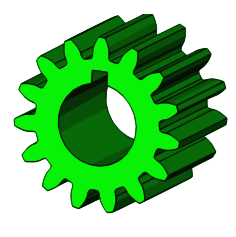 Makro FCGear: Dodatkowe środowisko pracy do tworzenia różnych typów kół zębatych, kół zębatych ewolwentowych, kół zębatych inwolwentowych, kół zębatych cykloidalnych i kół zębatych stożkowych.

 Makro Fonts Win10 PYMP:Ta mała makrodefinicja jest dedykowana dla użytkowników systemu Windows 10. Przeglądarka czcionek Kształt z tekstu jest pusta, a to małe makro pomoże Ci łatwo zobaczyć, jakiej czcionki użyć.

 Makro GenerateDrawing: Makrodefinicja do automatycznego generowania rysunków z 3 rzutami prostokątnymi i jednym izometrycznym.

 Makro GenerateViews: Makrodefinicja do automatycznego generowania widoków 2D z 6 rzutami prostokątnymi i jednym izometrycznym.

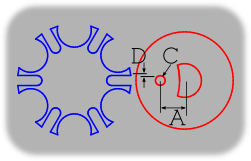 Makro Geneva Wheel: Umożliwia użytkownikowi utworzenie od podstaw mechanizmu koła genewskiego. Aby zmienić rozmiar obiektu, należy edytować wartości wewnątrz makraodefinicji

- Makro Geneva Wheel GUI: Interfejs graficzny umożliwiający tworzenie od podstaw mechanizmu koła genewskiego.
- Makro Heat Flow Convection Conduction: Oblicza strumień ciepła w jednym kierunku na skutek konwekcji i (lub) przewodzenia (gdy zjawisko nie zmienia się w czasie). Oblicza również temperatury między warstwami materiałów (np. w przypadku okna z podwójną szybą czy izolowanej ściany).
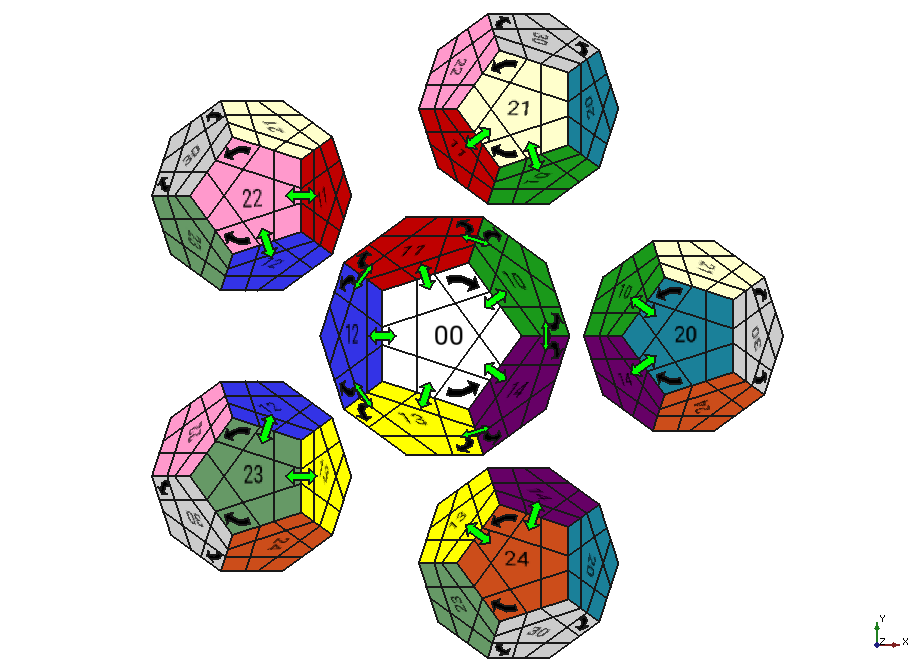 Makro Megaminx: Wyświetl Megaminx i interaktywnie wykonuj rotacje plasterków.

 Makro PropertyMemo: Ta mała makrodefinicja tworzy dodatkową Właściwość (notatkę lub inny tekst) dla obiektu (tylko Rysunek Roboczy).

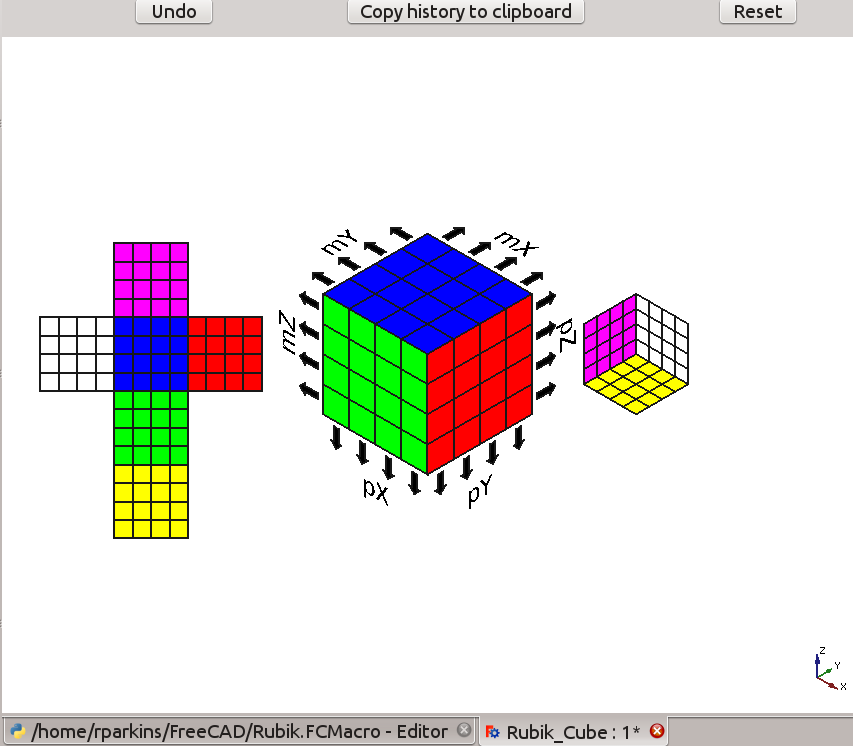 Makro Rubik Cube: Wyświetl kostkę Rubika i interaktywnie wykonuj obroty plastra.

 Makro Sheet Metal Unfolder: Tworzy część rozłożoną z części wykonanej z blachy.

 Makro Unfold Box: Umożliwia rozkładanie powierzchni prostopadłościanu o dowolnym kształcie i rysowanie ich na stronie.

 Makro Unroll Ruled Surface: Umożliwia rozwijanie zaznaczonych powierzchni i rysowanie ich na stronie.

 Makro Code Colors Resistance: Utwórz rezystancję, nadaj wartość lub kod koloru, możesz też obliczyć całkowitą wartość z rezystancją szeregową lub równoległą.

 Woodworking

- getDimensions: Makrodefinicja FreeCAD do pobierania wymiarów płyt wiórowych do cięcia (BOM, lista cięć).
 Makro Cabinets32: Tworzy ścianki boczne i górne / dolne do szafki z wywierconymi otworami na elementy łączące producenta Hettich.

 Makro Joint: Tworzy różnorodne połączenia, takie jak połączenia wpuszczane / czopowe, połączenia skrzynkowe, połączenia na jaskółczy ogon i połączenia zatrzaskowe.

- makeTransparent: Przełącza wszystkie części z trybu nieprzezroczystego na przezroczysty i z powrotem, umożliwiając podgląd otworów pilotażowych, pogłębień i innych połączeń.
Użycie
Zobacz artykuł Jak zainstalować makrodefinicje, aby uzyskać pełny opis, oraz dostosowanie paska narzędzi, aby dodać makra do paska narzędzi w celu zapewnienia łatwego dostępu.
Instalacja wielu makr jest równoznaczna z instalacją nowego stołu warsztatowego; informacje na ten temat można znaleźć w artykule Jak zainstalować dodatkowe Środowiska pracy.
Instalacja automatyczna
Użyj Menadżera dodatków w menu głównym Narzędzia → Menadżer dodatków aby zainstalować makrodefinicje, która została dołączone do repozytorium FreeCAD-macros.
Instalacja ręczna
Jeśli nie używasz Menedżera dodatków, makro można zainstalować ręcznie.
- Skopiuj kod Python z odpowiedniej strony makrodefinicji.
- Otwórz menu Makrodefinicji Makro → Makra..., naciśnij przycisk Utwórz i nadaj mu nazwę.
- Wklej kod Python, który skopiowałeś.
- Wciśnij przycisk Zapisz, i uruchom ponownie program FreeCAD.
- Aby go użyć, otwórz ponownie menu makrodefinicji, wybierz nowe makro i naciśnij przycisk Wykonaj.
Dodaj makro do niestandardowego paska narzędzi
- Idź do menu Narzędzia → Dostosuj.
- W zakładce Makro dodaj nową nazwę makrodefinicji oraz opcjonalnie zdefiniuj ikonę i skrót klawiszowy.
- W zakładce Narzędzia utwórz nowy pasek narzędzi i dodaj swoje makro, wybierając je z kategorii Makro.