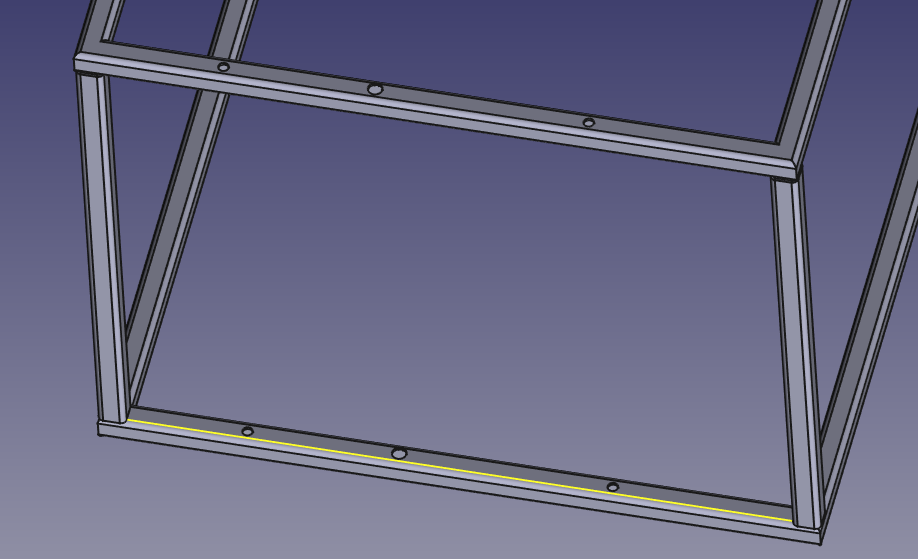
FrameForge Workbench/ru

Введение
FrameForge предназначен для создания рам и балок, а также для выполнения операций (косые срезы, обрезка) с такими профилями.
Нижеприведённое руководство также доступно на GitHub.
Руководство
Создание каркаса
Балки (профиля) прикрепляются к рёбрам (например, из эскиза) или Параметрическим Линиям. Для начала мы создадим простую раму.
- В новом файле перейди в верстак FrameForge.
-
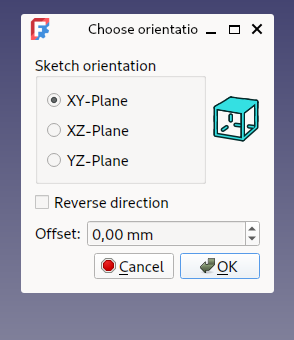
Создай эскиз и укажи ориентацию XY.

-
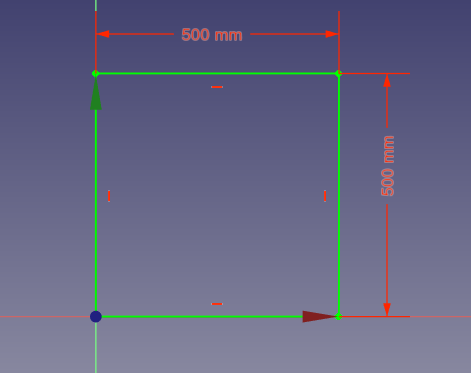
Нарисуй в эскизе простой квадрат. Это будет наш каркас.
- Закрой режим редактирования Эскиза.


Создание рамы
-
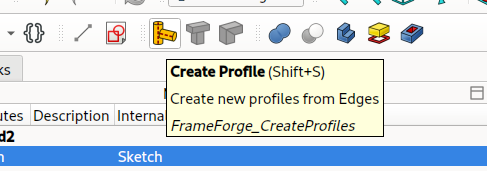
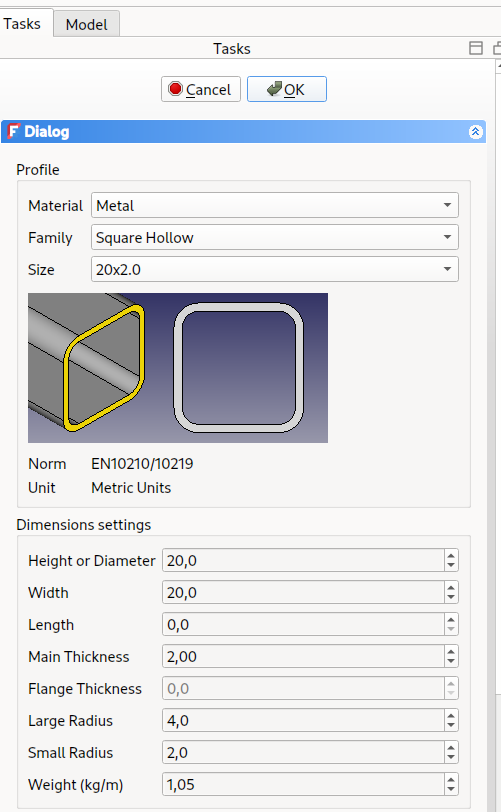
Запусти инструмент Create Profile (Создать Профиль).
-
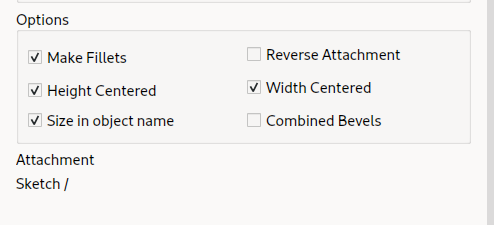
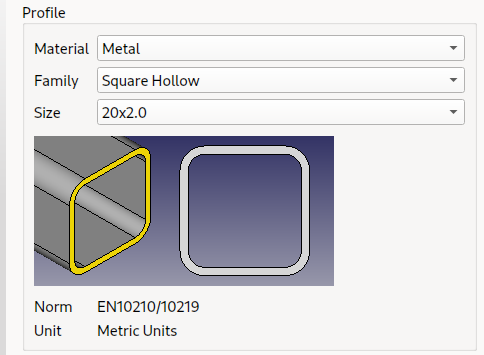
Выбери профиль из списков (Материал / Семейство / Размер). Размер можно изменить прямо под семейством, инструмент имеет множество предустановленных профилей, ты также можешь изменить их параметры.
-
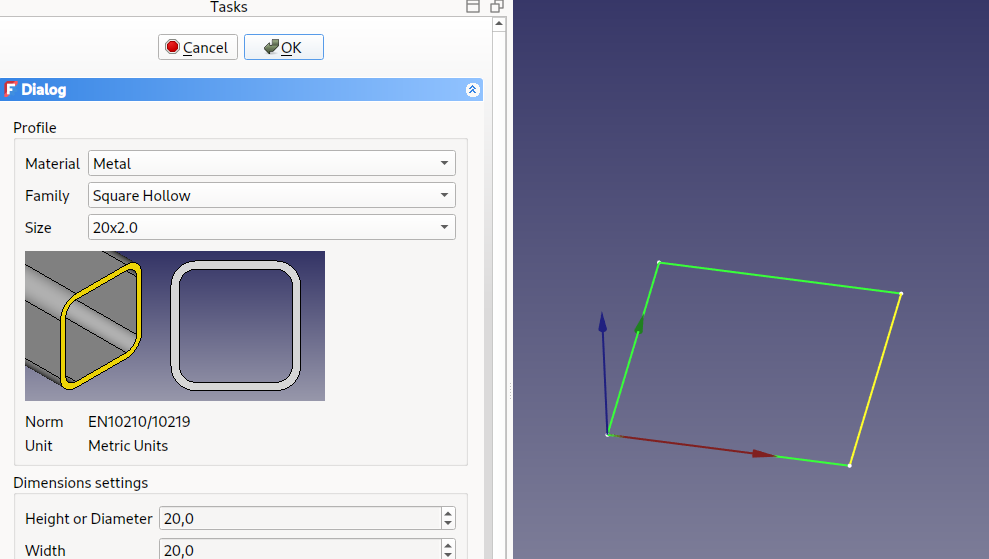
В 3D-виде выбери рёбра, к которым необходимо применить профиль.
-
Нажми OK на панели задач. Теперь у тебя есть четыре профиля и твоя первая рама.
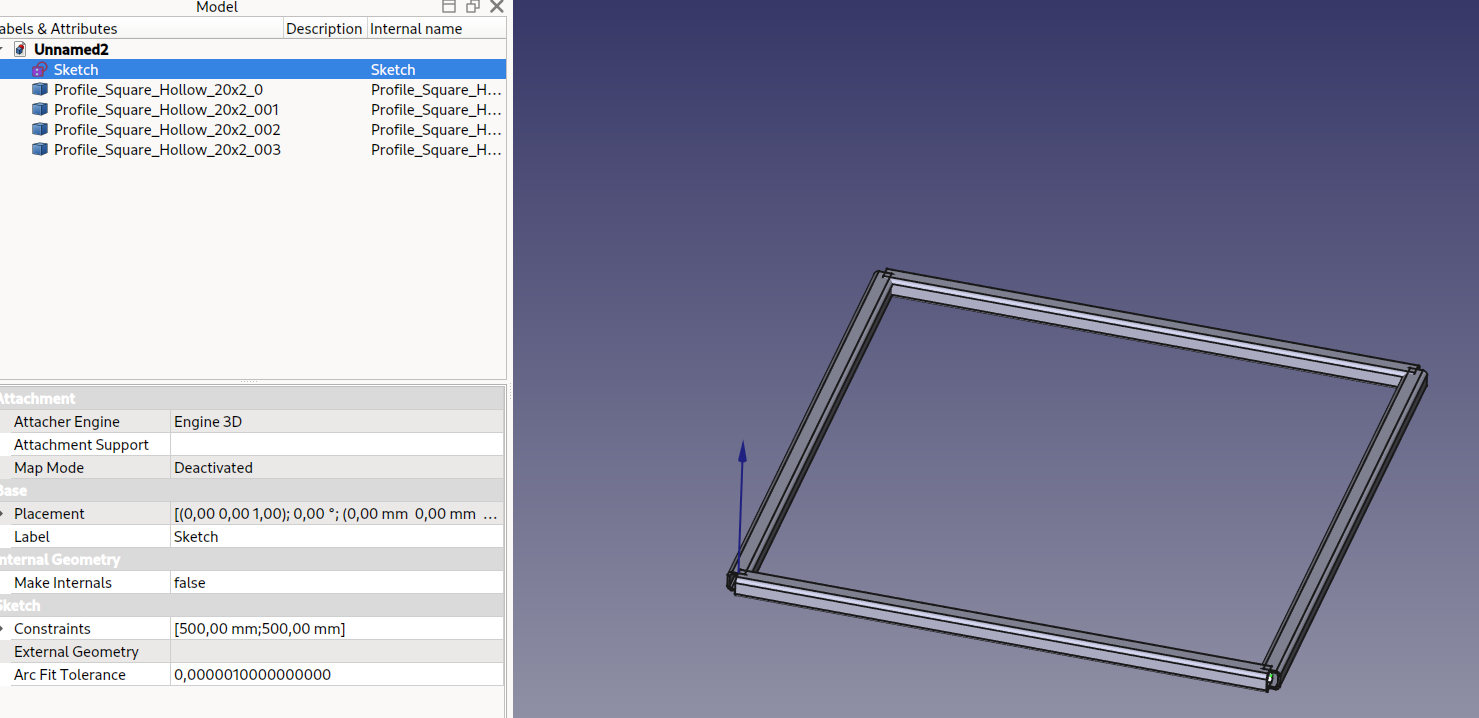
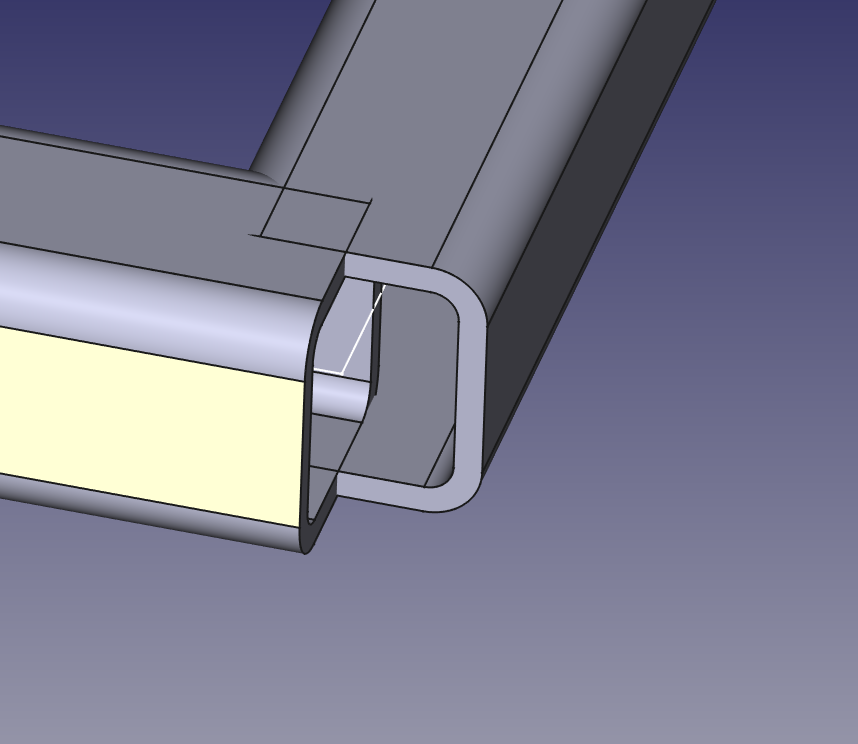


Переход к 3D
Мы можем создавать более сложные формы, и сделать это можно несколькими способами.
Дополнительные эскизы (часть 1)
Мы можем добавить в наш проект ещё несколько эскизов:
- Создай новый Эскиз.
- Выбери ту же ориентацию, что и ранее (XY).
- Нарисуй квадрат такого же размера и в том же месте, что и раньше.
-
Измени положение эскиза, чтобы он находился на 400 мм выше первого.
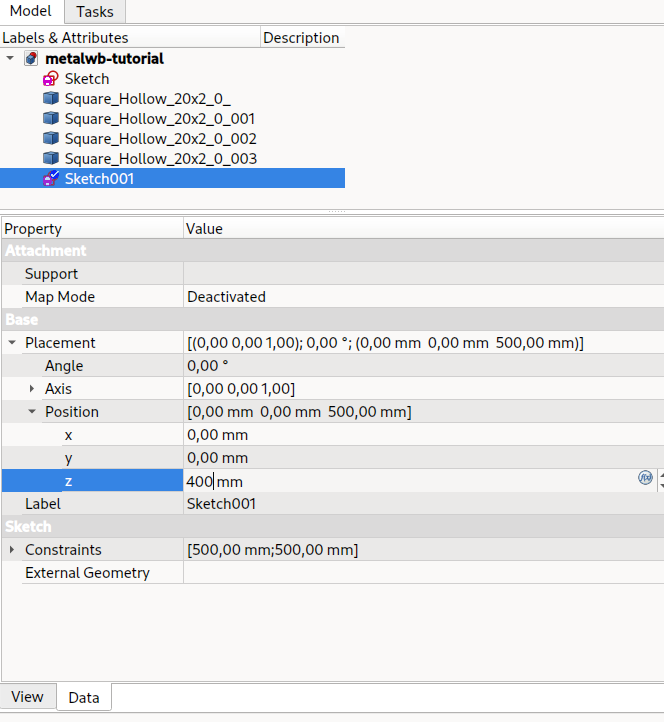
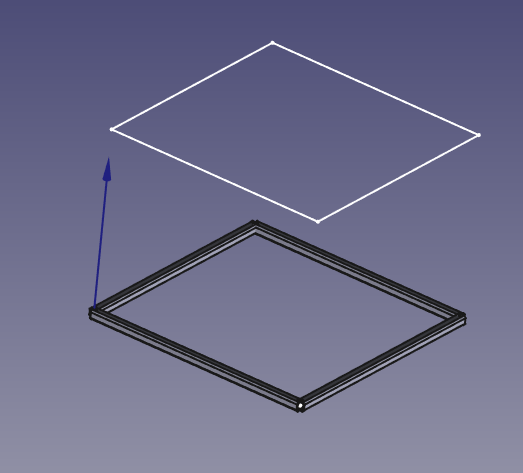
-
Теперь ты можешь снова использовать инструмент Create Profile (Создать Профиль), чтобы создать ещё одну квадратную рамку.


Параметрическая Линия
Ты можешь создавать параметрические линии, соединяя две вершины (точки). Эти линии также можно использовать для профилей.
-
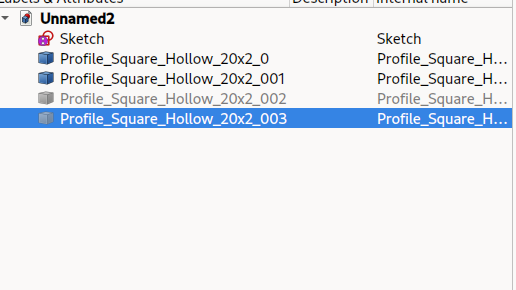
Чтобы увидеть эскизы, временно скрой объекты профиля с помощью клавиши Пробел.
-
Выбери две вершины.
-
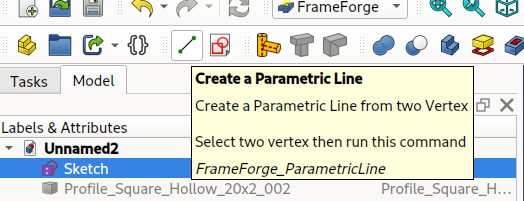
Создай Parametric Line (Параметрическую Линию).
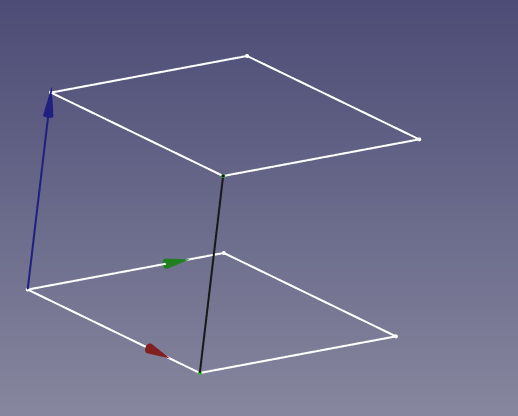
- Проделай то же самое с остальными 3-мя стойками рамы.
-
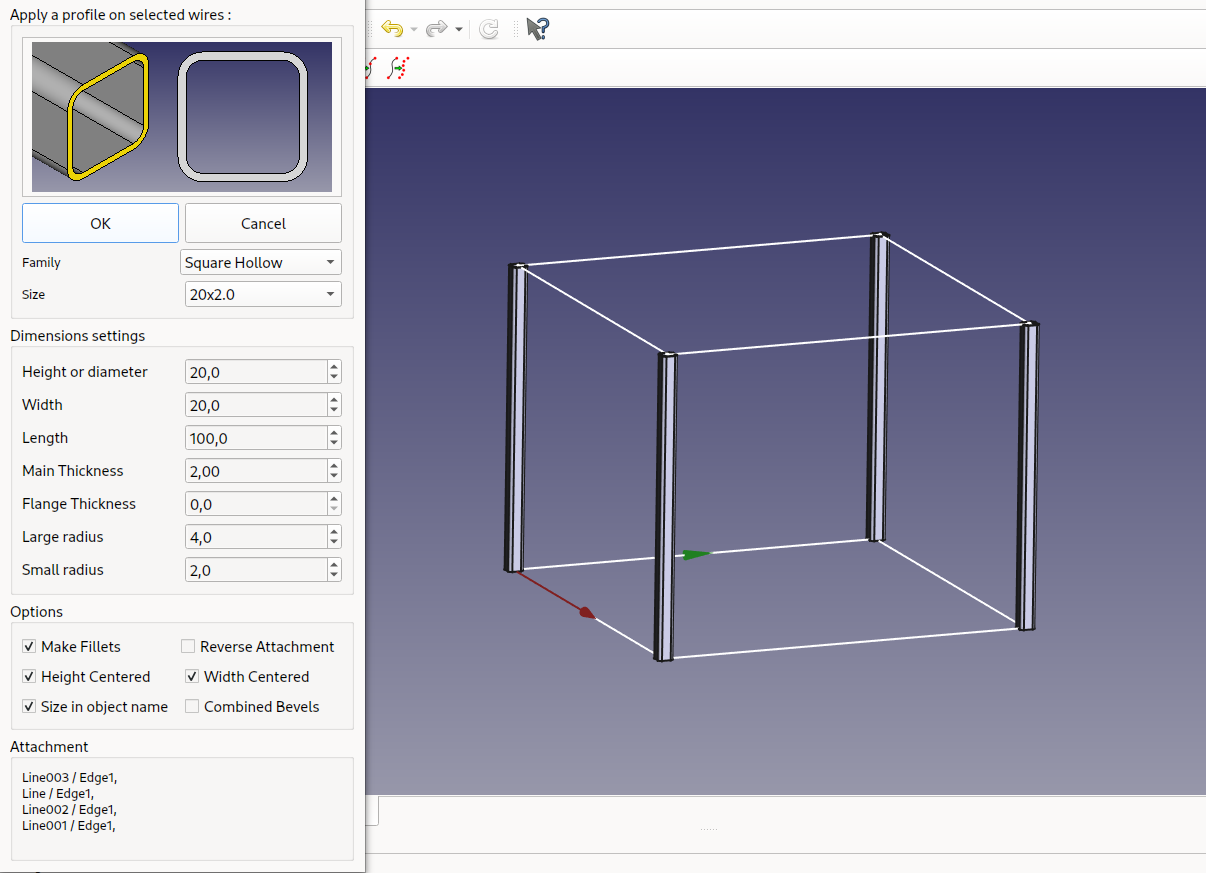
Снова используй инструмент Create Profile (Создать Профиль), чтобы прикрепить профили к 4 линиям.
- Запустити инструмент Create Profile (Создать Профиль).
- Выбери нужный профиль.
- Выбери 4 параметрические линии.
- Нажми OK.


Дополнительные эскизы (часть 2)
Есть ещё один способ добавления эскизов, который позволяет делать более сложные вещи.
Иногда требуется добавить эскиз в определённое место и связать его с другим эскизом. Таким образом, при изменении первого эскиза второй эскиз будет меняться вместе с ним. Это невозможно сделать с помощью функции Position / Base Placement (Позиция/Размещение Базы), которая является абсолютной позицией. Для этого необходимо "Map (Сопоставить)" второй эскиз с первым.
-
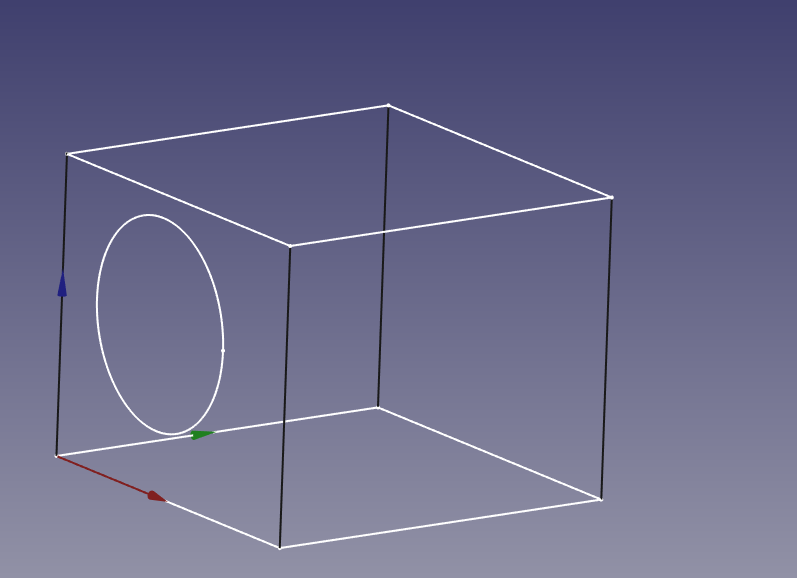
Создай новый Эскиз и установи его ориентацию на YZ.
Для справки я добавил кружок к эскизу, чтобы ты смог увидеть, где он находится.
-
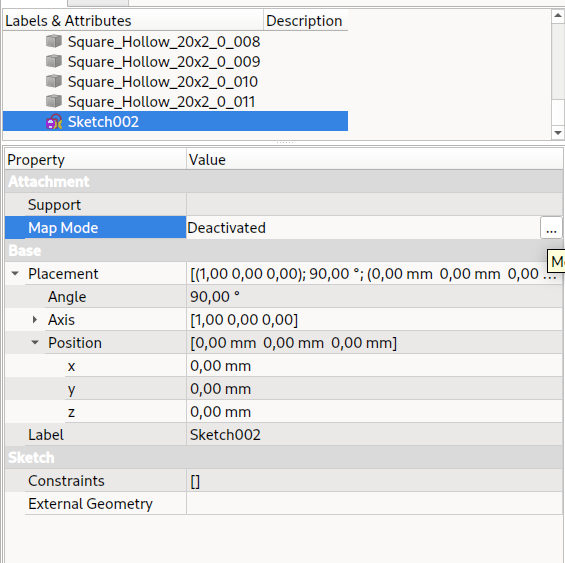
Щёлкни на свойство Map Mode (Режим Карты):
-
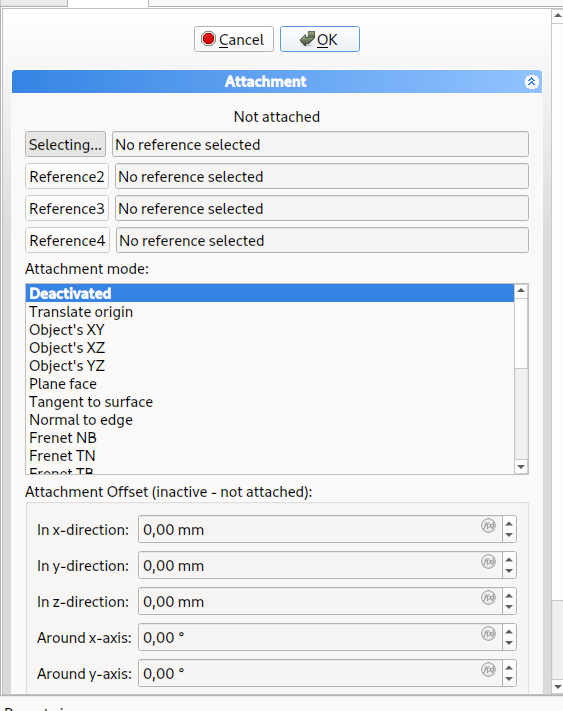
Ты можешь изменить Map Mode (Режим Карты), выбирая грани, вершины и рёбра. Здесь наш эскиз круга был переориентирован. Есть много вариантов.
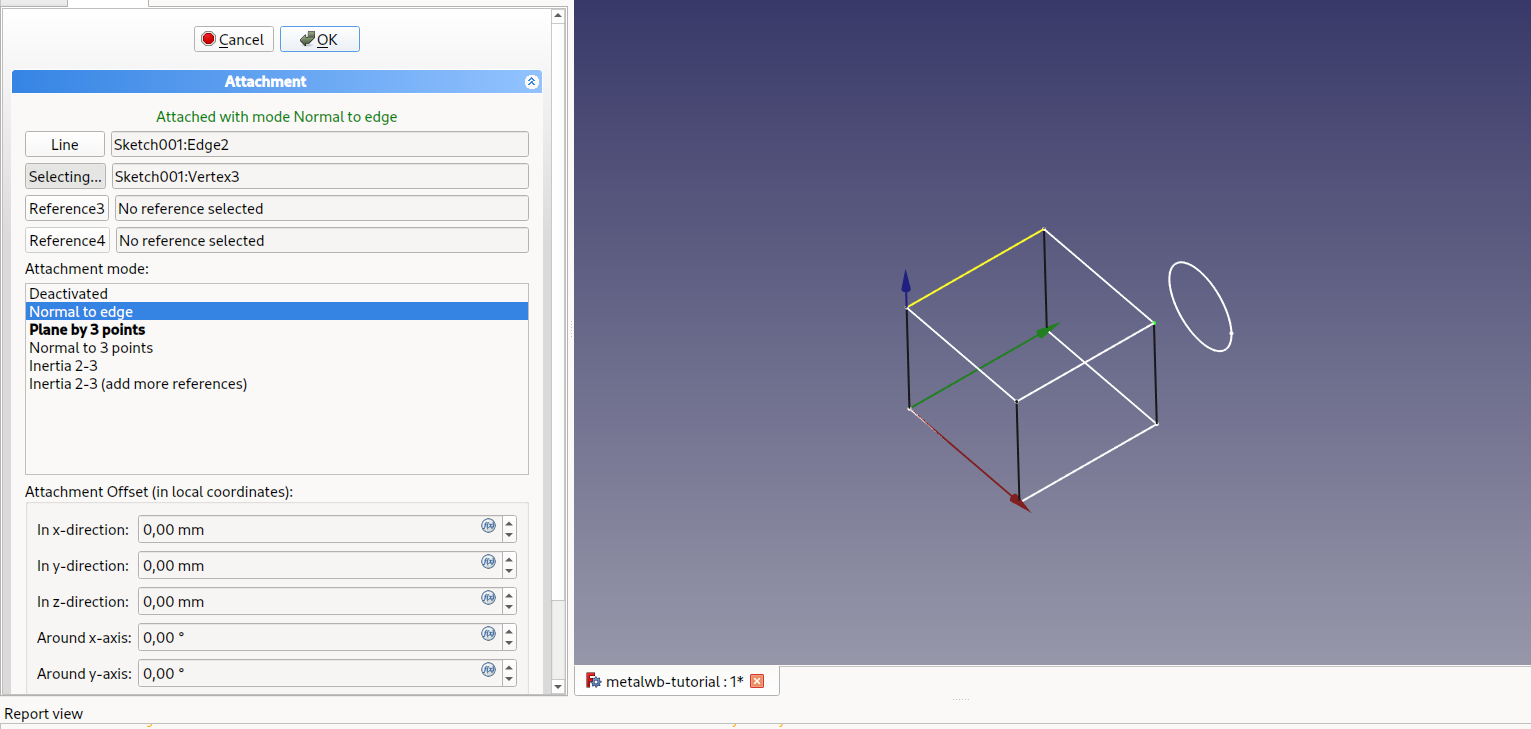
- Затем ты можешь отредактировать эскиз и создать больше линий и рамок.


Скосы и углы
Как видишь, соединения пока не очень хорошие. Профили центрируются по каркасу и заканчиваются на концах рёбер.
Мы будем делать углы и скосы. Для этого есть два способа.
Через свойство Bevels (Скосы)
Это предпочтительный вариант для простых рамок.
-
Давай скроем всё, кроме сделанной нами рамки.
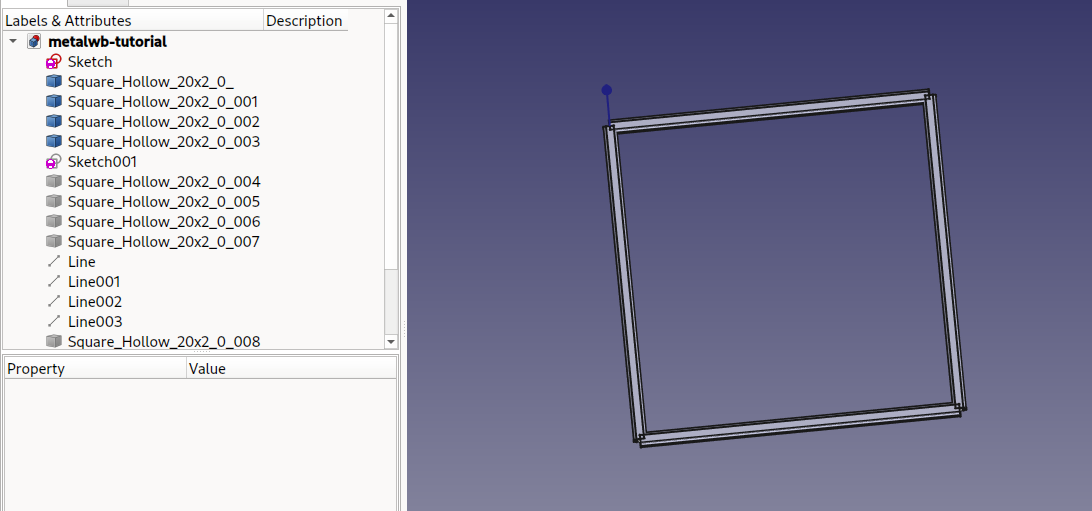
-
Выберите один из профилей и в Редакторе параметров найди Bevel Start/End Cut1/Cut2 (Скос Начало/Конец Срез1/Срез2).
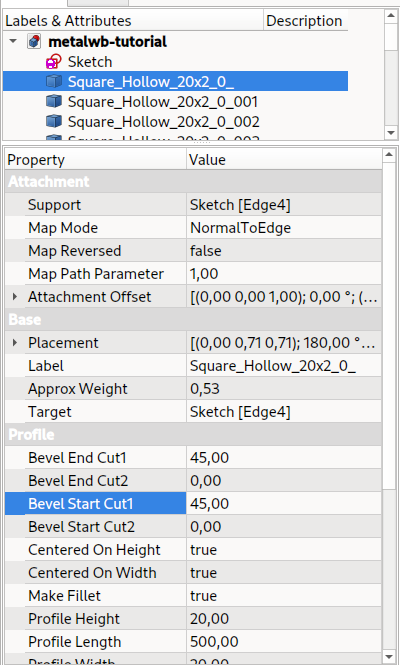
- Существует 4 параметра (Start/End Cut1/Cut2). Они позволяют создавать скосы по двум осям, в начале или в конце профиля. Отрицательные углы используются, для компенсации направлений.
-
Вы можете изменять свойства нескольких профилей одновременно.
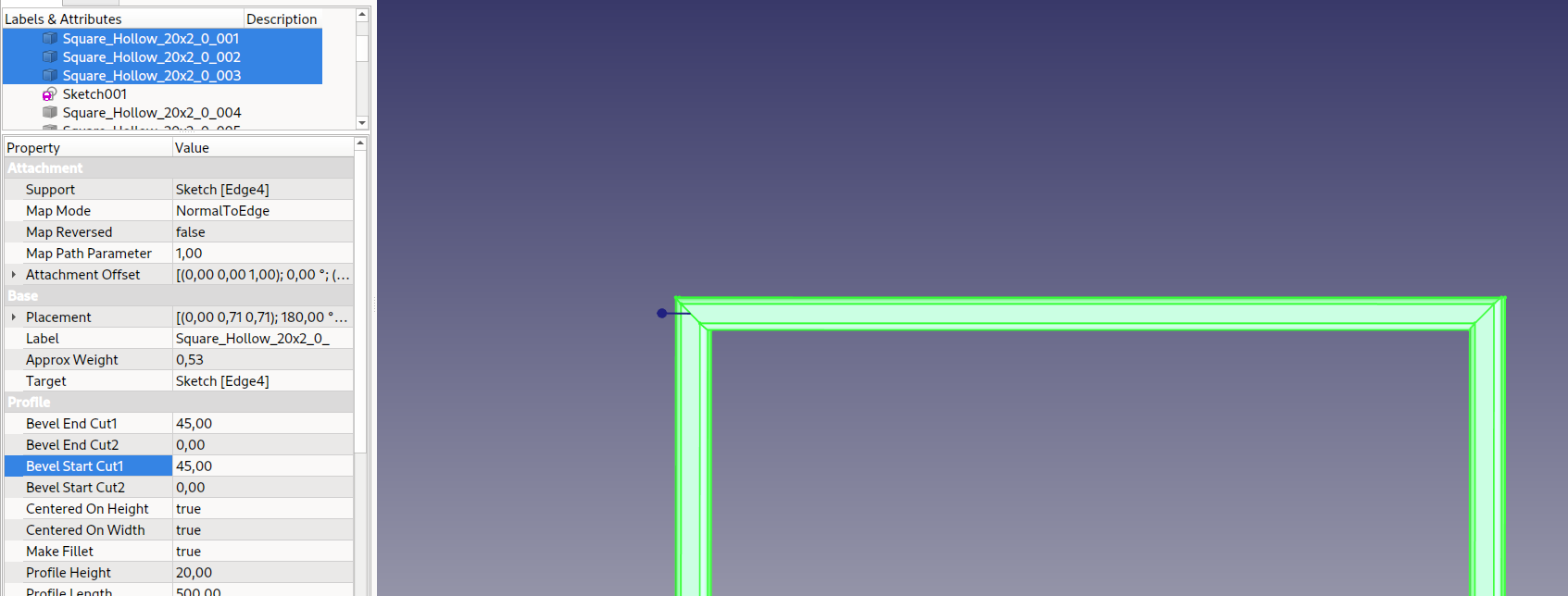


С помощью инструмента Miter Ends (Скос Торцев)
-
Давай рассмотрим другую базовую рамку.
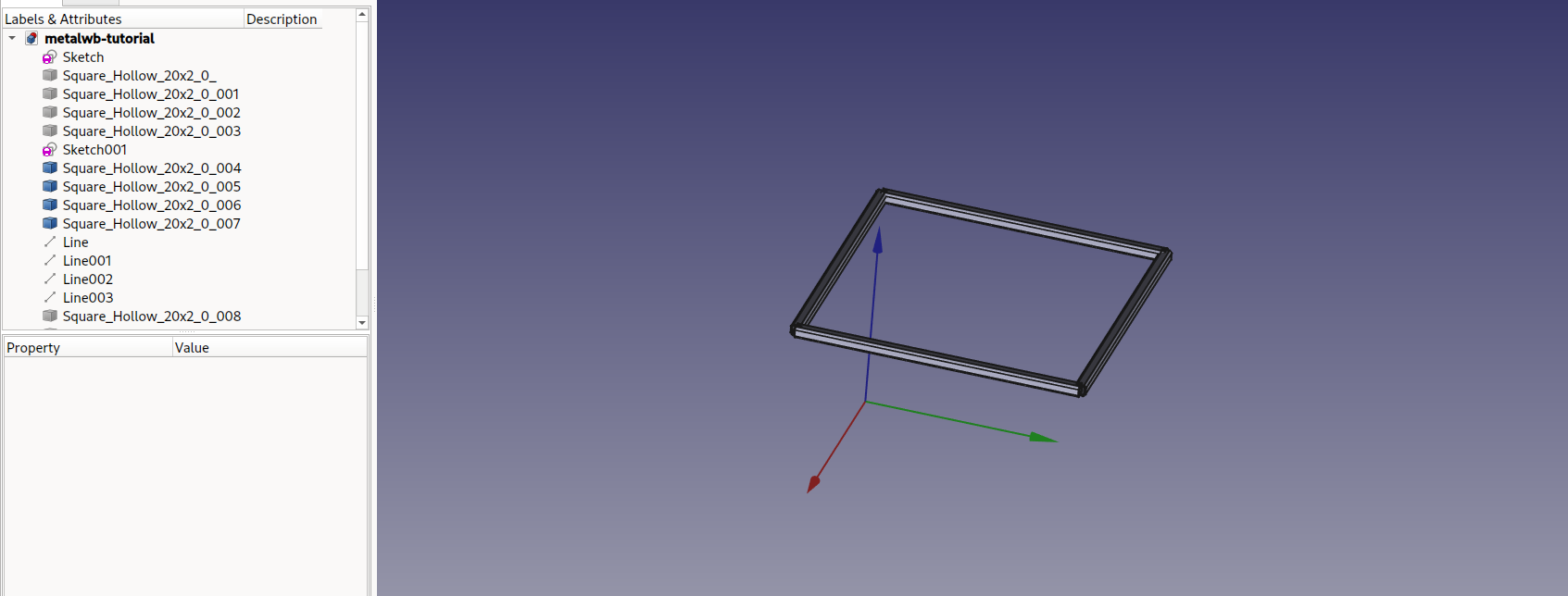
-
Сначала мы должны добавить смещения к существующим профилям. Смещения увеличивают размеры кромок. Ты можешь изменять профили по одному или все сразу.
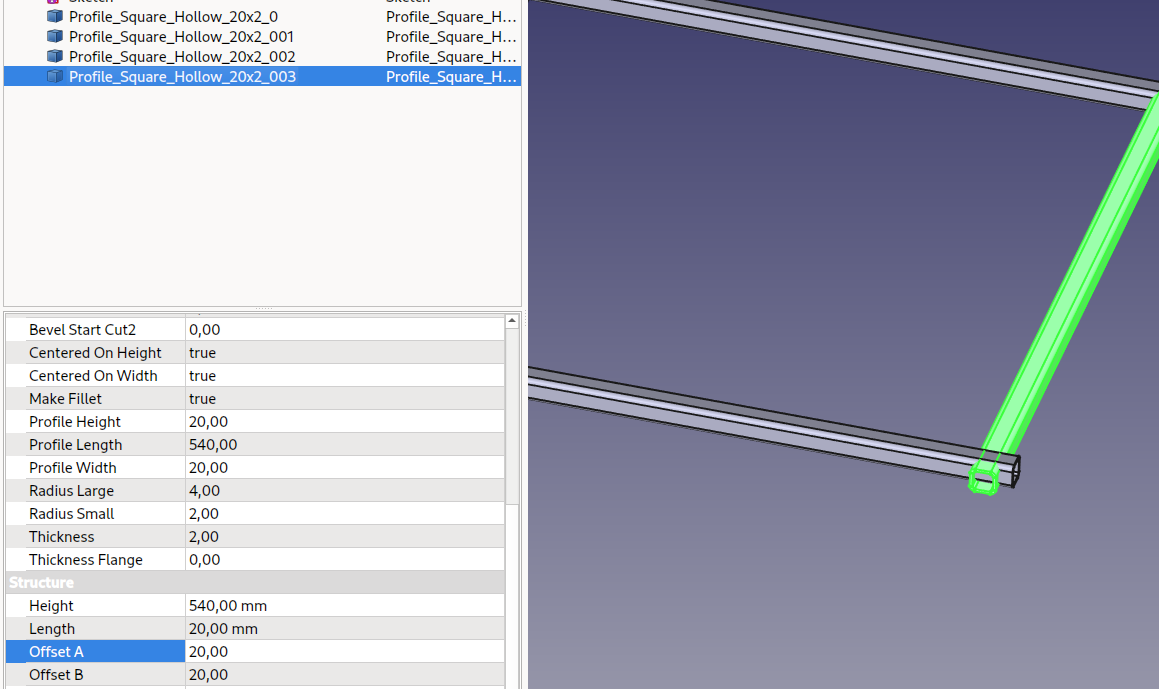
-
Сними выделение со всех объектов, затем выбери два соприкасающихся профиля. Тебе необходимо выбирать грани в 3D виде, а не объекты в Дереве проекта.
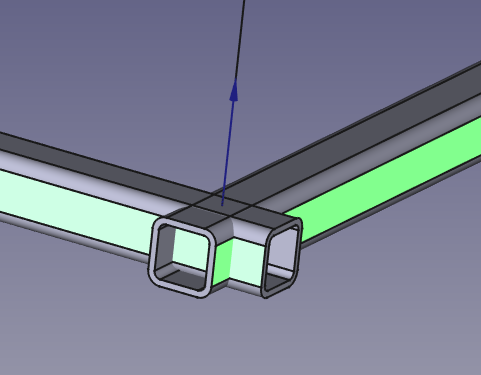
-
Нажми на инструмент Create Miter Ends (Создать Скос Торцев), чтобы создать два подрезанных профиля.
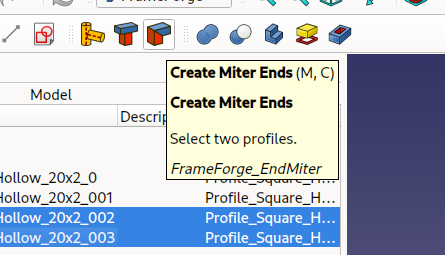
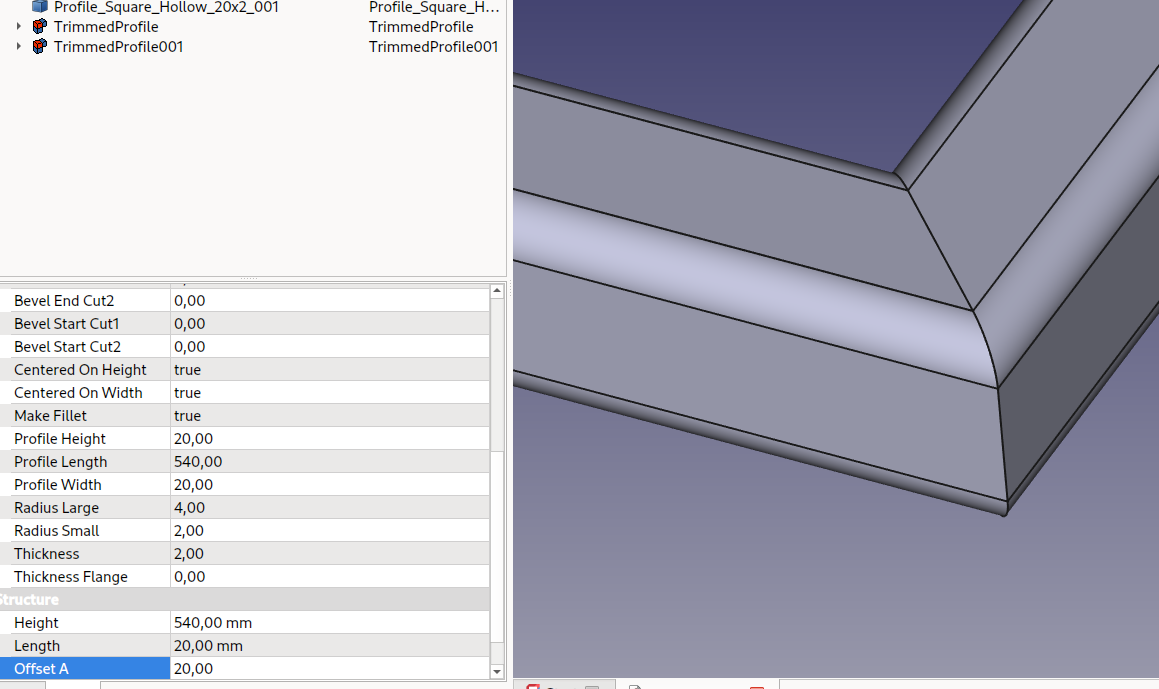
- Повтори то же самое для других углов второй рамки.


С помощью инструмента Trim Profile (Обрезка Профиля)
-
Когда все профили снова сделать видимыми, мы можем увидеть, что вертикальные профили вырезаны не так, как следовало бы.
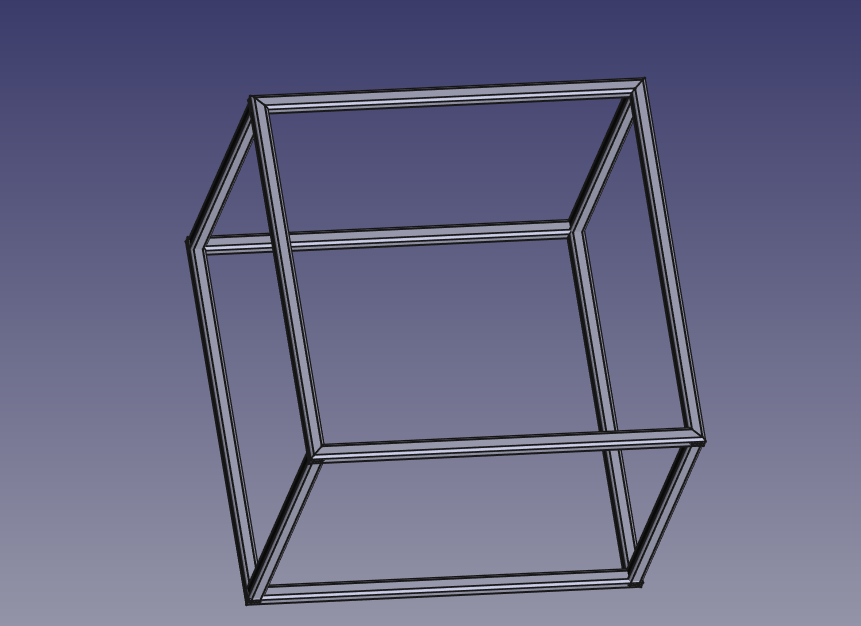
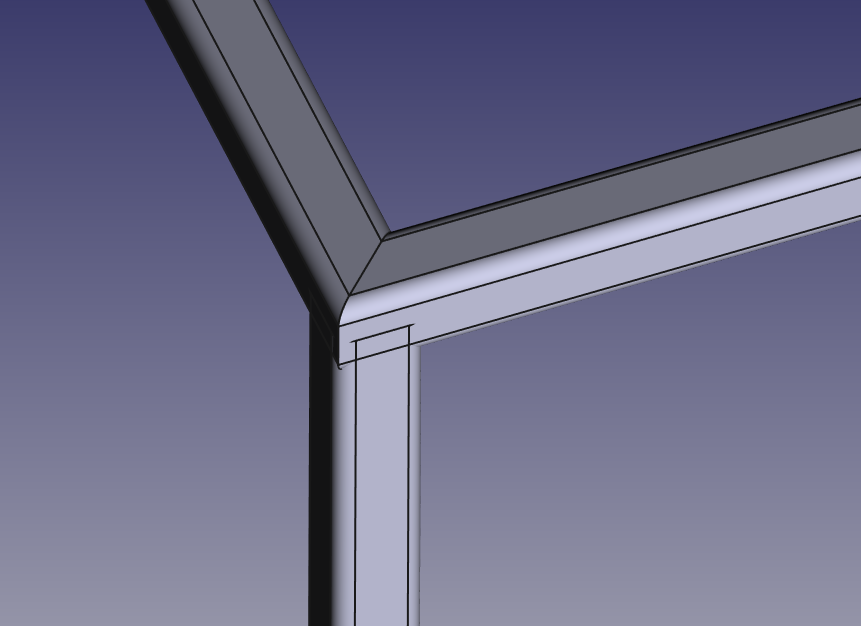
-
Запусти инструмент Trim Profile (Обрезка Профиля).
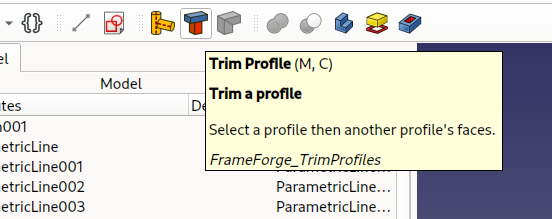
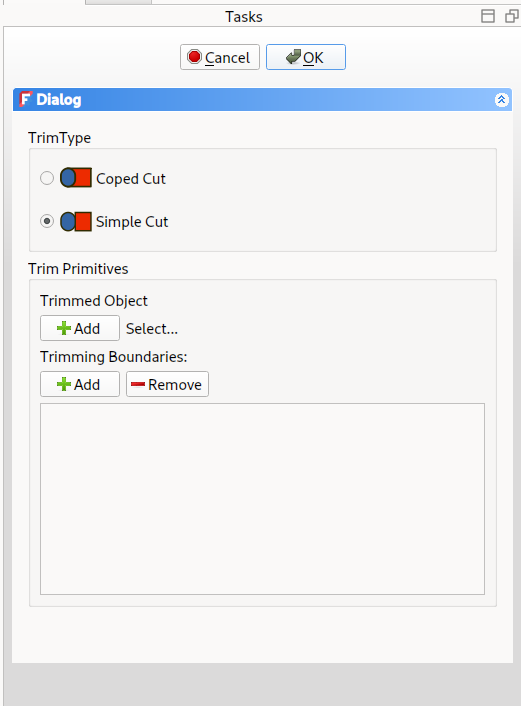
-
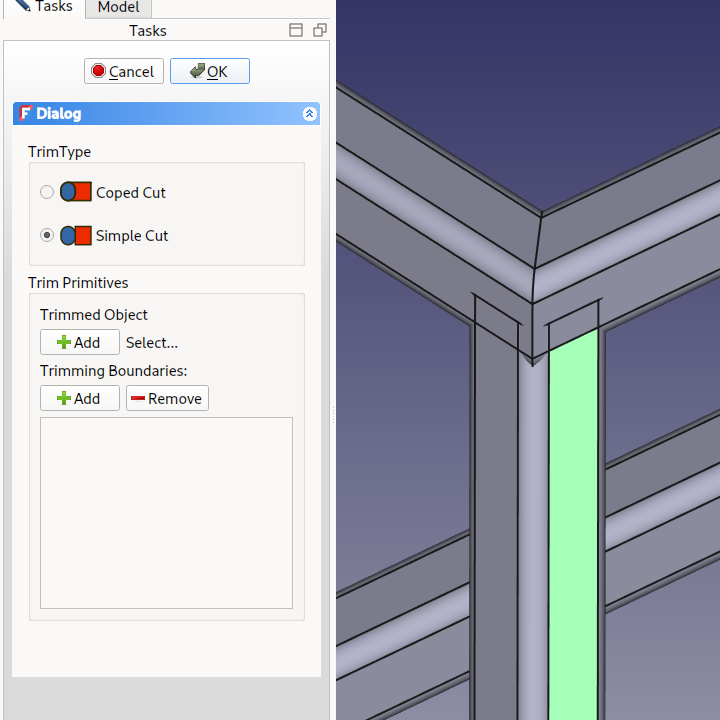
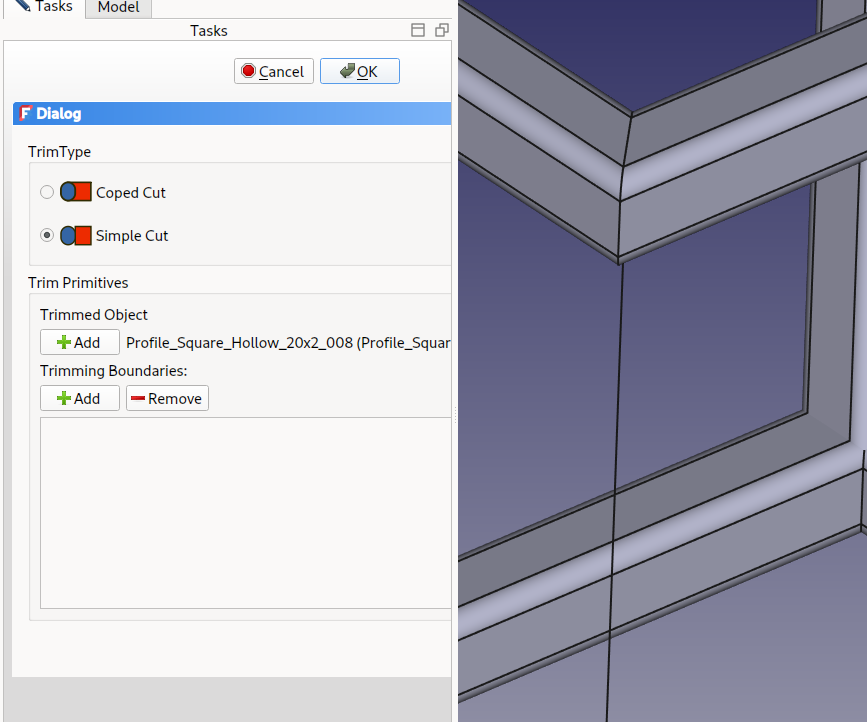
Сначала выбери вертикальный профиль, и добавь его в качестве Trimmed Object (Обрезаемого Объекта) с помощью кнопки
 .
.
-
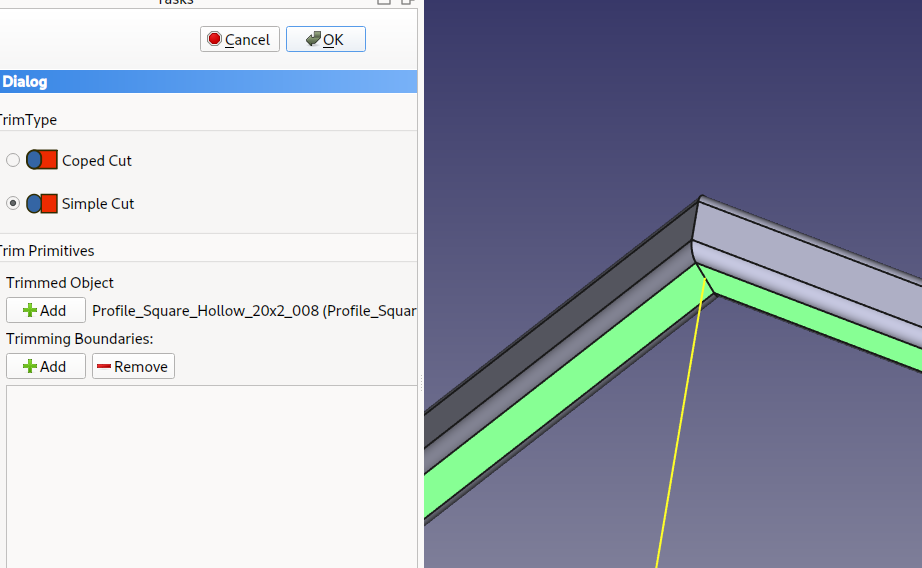
Выбери Trimming Boundaries (Границы Обрезки), по которым ты хочешь выполнить обрезку. Здесь я повернул вид, чтобы выделить две нижние грани.

-
Ты можешь изменить тип среза: прямой или повторяя другой профиль.
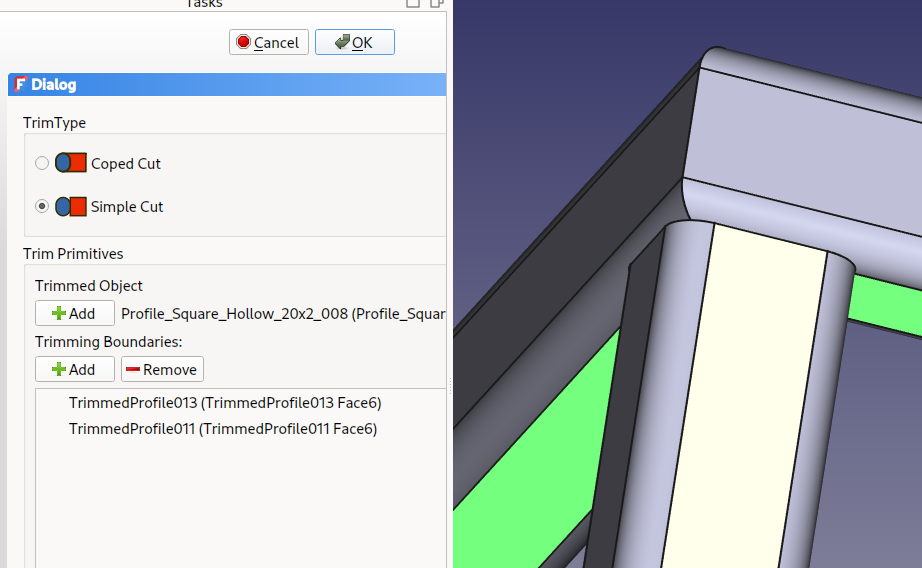
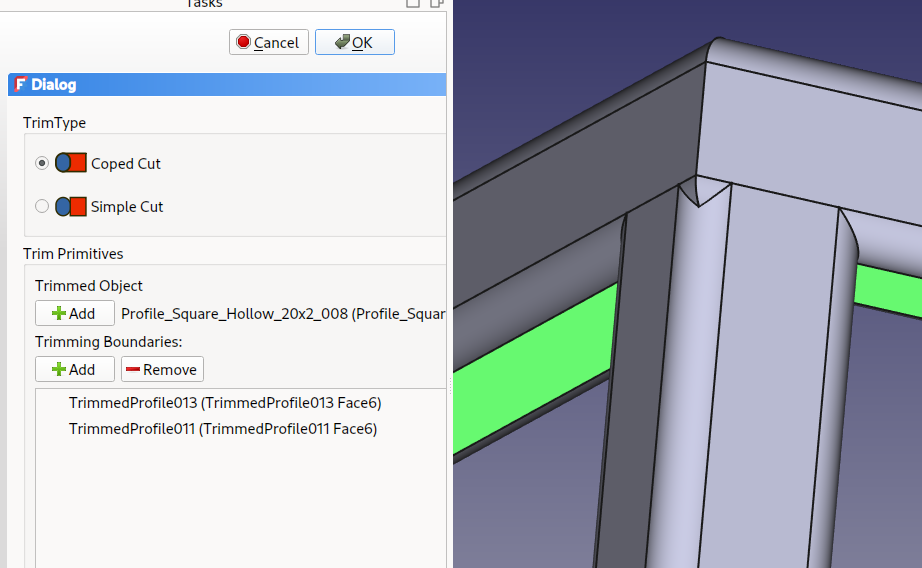
- Ты также можешь добавить грани для обрезки другой стороны профиля.


Упорядочивание Объектов
Это плохая составляющая. Я нахожу Дерево проекта беспорядочным. Действительно бардак.
Контейнер Part (Деталь)
Я часто использую контейнер Деталь (Part) для группировки профилей, эскизов и т.д.


За один раз в контейнер следует перетаскивать только один профиль. Не знаю почему, но FreeCAD не одобряет групповое перетаскивание. Иногда детали и профили выскакивают из контейнера Деталь (Part).
Слияние (Fusion)
Ты можешь объединить профили. Это позволяет группировать объекты.


Использование профилей в PartDesign (ПроектнойДетали)
-
Чтобы использовать эти профили в PartDesign, тебе нужно создать слияние (fusion), а затем Тело (Body).
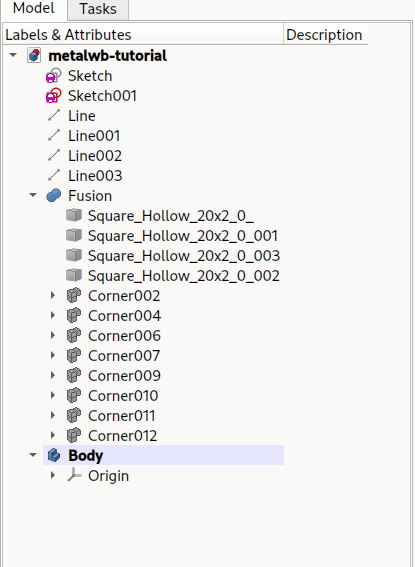
-
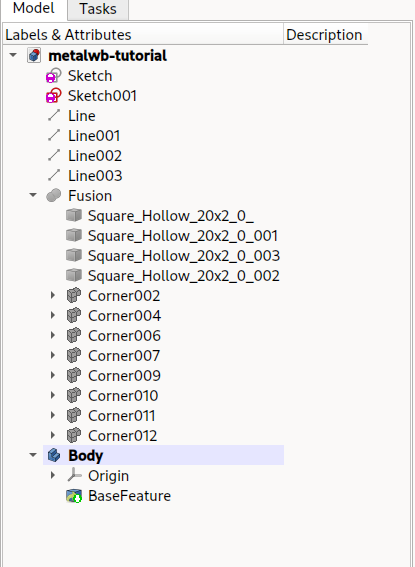
Перетащи слияние (fusion) на Тело (Body).
-
Теперь у тебя есть стандартное тело ПроектнойДетали (PartDesign), и ты можешь использовать ПроектнуюДеталь (PartDesign) для выполнения всего, чего захочешь. Например, ты можешь создавать отверстия.