Profile Based Shapes/fr
Cette documentation n'est pas terminée. Merci de nous aider et de contribuer à la documentation.
Modèle GuiCommand explique comment les commandes doivent être documentées. Parcourez Category:UnfinishedDocu pour voir d'autres pages incomplètes comme celle-ci. Voir Category:Command_Reference pour toutes les commandes.
Voir Écrire une page Wiki pour apprendre à éditer les pages du wiki, et aller à Contribuer à FreeCAD pour apprendre d'autres façons de contribuer.
Préface
Cette page doit faire la distinction entre les objets FreeCAD et les objets du monde réel créés par une opération appelée extrusion.
- Dans FreeCAD, comme dans la plupart des autres logiciels de CAO, l'extrusion consiste à répartir un profil le long d'une ligne droite. Ni plus, ni moins.
- Dans le monde réel, l'extrusion est le nom du processus consistant à presser un matériau à travers une matrice pour créer des objets présentant une section transversale constante sur toute leur longueur. Ces objets sont rarement modélisés sous forme de matière première à l'état brut ; au contraire, c'est l'objet fini qui est modélisé à l'état assemblé. Cela nécessite de répartir un profil le long d'une trajectoire qui est tout sauf droite. Pensez au joint de fenêtre ou de porte d'une voiture qui suit une courbe en 3D.
Sur cette page, un objet extrusion/extrudé sera utilisé pour désigner des objets de document ou fes objets de l'arborescence de FreeCAD, tels que des objets de Part Extrusion et les objets de PartDesign Protrusion, tandis qu'un élément extrusion/extrudé désigne des éléments du monde réel qui, lorsqu'ils sont modélisés à l'état assemblé, sont généralement des objets de balayage.
Les outils de balayage de FreeCAD utilisent une propriété de trajectoire appelée Spine (colonne vertébrale comme celle d'un squelette). Ce terme remonte à l'époque où la conception se faisait à la main. Pour obtenir des formes de meilleure résolution, il fallait tracer de nombreuses sections, et une succession dense de profils identiques ressemblant au squelette d'un serpent. Voir Tracé des profils. Sur cette page, la traduction de Spine sera trajectoire.
Introduction
La conception basée sur des profils repose sur le principe consistant à tracer le mouvement d'un profil dans l'espace 3D afin de créer des formes 3D, soit le long d'une courbe 3D, soit à l'aide de plusieurs courbes 2D de référence. Cette page vise à nommer et à décrire correctement plusieurs types de formes selon la terminologie de la géométrie descriptive, ainsi que les outils FreeCAD permettant de créer une géométrie donnée. Gardez à l'esprit que la terminologie de la géométrie descriptive et les noms des outils FreeCAD ne correspondent pas toujours (voir la préface ci-dessus concernant l'extrusion).
N'hésitez pas à corriger les termes mal choisis si vous en trouvez.
Plusieurs outils font la distinction entre profil et section pour un contour 2D ouvert ou fermé (ligne, arc, cercle ou polyligne), lorsque plusieurs contours sont utilisés. Le premier est toujours appelé profil, tandis que les autres, facultatifs ou obligatoires, sont appelés sections. Les pages du Wiki utilisent souvent le terme coupe transversale pour désigner ces dernières afin d'éviter toute confusion avec le terme section qui désigne une vue en coupe, et c'est également le cas de cette page.
Conception basée sur des profils
En général, il existe deux méthodes principales pour créer des formes 3D à partir de contours 2D : tracer un profil suivant une arête et la distribuer une face entre deux ou plusieurs contours 2D de support (certains outils acceptent les courbes 3D, mais l'utilisation de courbes 2D est une méthode éprouvée depuis l'époque du dessin manuel).
- Tracer un contour invariable à partir du premier profil suivant une ligne de base jusqu'à la dernière section transversale constitue la méthode traditionnelle de conception des formes par balayage. Les applications de CAO modernes, dont FreeCAD, permettent également de faire varier ce contour en utilisant différentes sections transversales suivant la ligne de base grâce à leurs outils de balayage ; les formes ainsi obtenues s'apparentent davantage à des formes de transition qu'à des formes par balayage.
- Distribuer une face à partir d'un profil vers une section transversale via une ou plusieurs sections transversales de support facultatives (généralement des contours ouverts), mais sans arête centrale, constitue la méthode originale pour créer des formes par lissage. Les applications de CAO modernes, y compris FreeCAD, permettent également d'utiliser des contours fermés avec leurs outils de lissage, mais ne rappellent pas aux utilisateurs d'utiliser un nombre identique de segments de contour et d'aligner correctement les points de départ ; c'est pourquoi la création de formes lissées à partir de contours ouverts est assez intuitive, contrairement à la création de formes lissées à partir de contours fermés.
Les formes tracées ou distribuées sont généralement des coques creuses en forme de tube. Si leur profil de base et leur section transversale finale délimitent une face, elles forment une coque fermée, parfois appelée volume. Les volumes sont considérés comme creux ; s'ils sont remplis, on les appelle des solides. Les volumes fermés créés à l'aide des outils de pièce sont automatiquement considérés comme des formes solides.
Les formes créées à l'aide des fonctions de PartDesign sont toujours des solides ; or, comme les profils ouverts donnent généralement lieu à des formes de surface, ils ne peuvent actuellement pas être utilisés pour créer des fonctions PartDesign.
Formes prismatiques
Les formes prismatiques ont des sections transversales invariables tracées selon une ligne droite ou d'un vecteur, et il faut déterminer si l'on a besoin d'une forme de surface ou d'une forme solide.
- Dans FreeCAD, le tracé selon une ligne droite ou d'un vecteur s'appelle « extrusion » (Part) ou « protrusion » (PartDesign).
Formes de surfaces prismatiques
Les formes de surface prismatiques peuvent être créées à l'aide de  Part Extruder. Les éléments du profil influencent la forme obtenue :
- Une simple ligne droite donne une face plane.
- Un cercle ou un arc donne une face cylindrique fermée ou ouverte.
- Une polyligne donne une coque, une forme composée de faces reliées entre elles


Profils (en vert), vecteur d'extrusion (en jaune) et formes obtenues
Formes solides prismatiques
Les formes solides prismatiques (également appelées prismoïdes) peuvent également être créées à l'aide de Part Extruder, si l'option Créer un solide est cochée, ou à l'aide de  PartDesign Protrusion.

Profils fermés vus de dessus et formes des pièces obtenues avec l'option « Créer un solide » activée
Consultez la page Exemples de PartDesign pour découvrir d'autres solides prismatiques.
L'atelier externe  SheetMetal offre un autre outil permettant de créer des formes solides prismatiques :
  Créer une paroi/tôle permet de créer des objets plans (ébauches) à partir de contours fermés et des objets pliables à partir de contours ouverts.
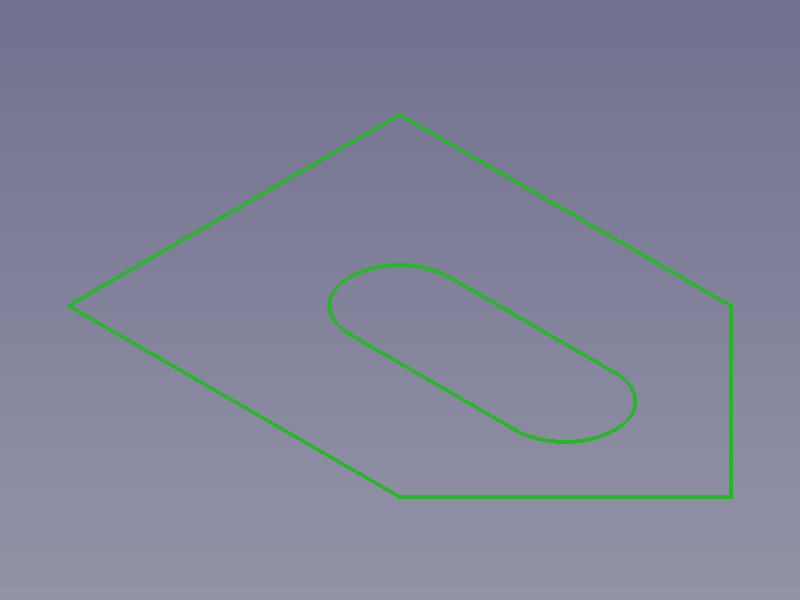

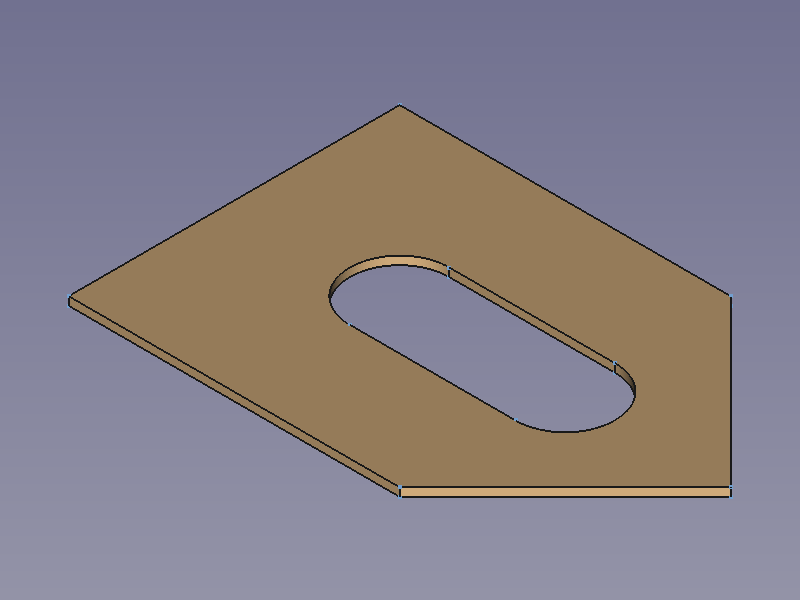 /
/
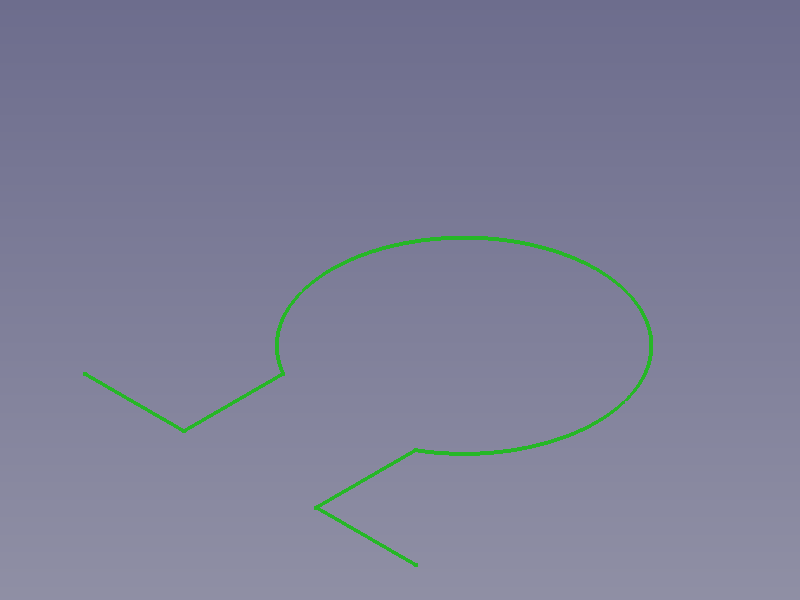
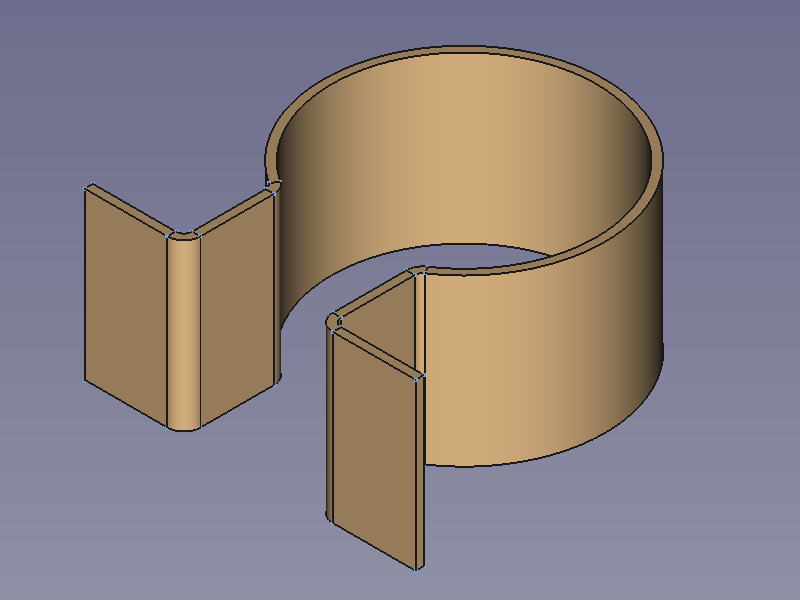
À droite : les profils fermés (y compris les profils imbriqués) donnent lieu à des espaces vides ayant une épaisseur
À gauche : les profils ouverts donnent lieu à des objets de profil ayant une épaisseur et une longueur
Formes pivotées
Les formes obtenues par rotation présentent des sections transversales invariables tracées autour d'un axe (ce qui revient à suivre une ligne circulaire) et il faut à nouveau déterminer si l'on a besoin d'une surface ou d'un solide.
- Dans FreeCAD, le fait de tracer autour d'un axe s'appelle une rotation.
Formes de surfaces en rotation
Les formes de surface obtenues par rotation peuvent être créées à l'aide de  Part Révolution. Les éléments du profil influencent la forme obtenue :
- Une simple ligne droite donne une face cylindrique, conique ou plane.
- Un cercle ou un arc donne une section fermée ou ouverte d'une surface toroïdale.
- Une polyligne donne une coque de révolution, une forme composée de faces connectées des types mentionnés ci-dessus.


Profils (en vert), axe de rotation (en jaune) et formes obtenues
Formes solides en rotation
Les formes solides obtenues par rotation (également appelées toroïdes) peuvent également être créées à l'aide de Part Révolution, si l'option Créer un solide est cochée, ou à l'aide de  PartDesign Révolution.

Profils fermés vus de dessus et formes des pièces obtenues avec l'option « Créer un solide » activée
Voir PartDesign Exemples pour les solides pivotés. (Ces exemples montrent des profils répartis selon un axe circulaire, mais les formes obtenues sont identiques à celles obtenues en pivotant les profils.)
Formes par balayage
Les formes de balayage présentent des sections transversales invariables réparties et tracées le long d'une arête (l'arête est une courbe de référence en 2D ou en 3D qui détermine l'emplacement et la direction normale des sections transversales). Dans ce cas également, nous devons déterminer si nous avons besoin d'une forme de surface ou d'une forme solide.
Formes de surfaces de balayage
Les formes de surface de balayage peuvent être créées à l'aide de  Part Balayage.


Profils (en vert), trajectoire (en jaune) et formes obtenues
Formes de solides de balayage
Il est également possible de créer des formes solides par balayage avec Part Balayage si l'option Créer un solide est cochée, ou avec  PartDesign Balayage additif.

Profils fermés vus de dessus et formes des pièces obtenues avec l'option « Créer un solide » activée
Modélisation d'éléments à section transversale constante
Les objets du monde réel fabriqués selon un procédé appelé extrusion, c'est-à-dire en poussant un matériau à travers une filière, sont généralement modélisés à la fois dans leur état assemblé et dans leur état de fabrication. Cela vaut également pour les objets fabriqués par laminage.
- État assemblé : dans la plupart des cas, une forme courbée en 3D est modélisée en balayant un profil le long d'une courbe 3D.
- État de fabrication : une forme prismatique est modélisée par extrusion ou par remplissage d'un profil (ce qui revient en fait à balayer un profil selon une ligne droite).
En CAO, l'extrusion consiste généralement à étirer un profilé selon une ligne droite ou un vecteur. Même les profilés ouverts, dépourvus d'épaisseur, peuvent être extrudés, ce qui est impossible dans la réalité.

Un cadre en L profilé et plié, modélisé à l'aide de Part Balayage, avec un profil d'étanchéité monté (un objet de balayage avec un contour imbriqué) créé à l'aide de PartDesign Balayage additif, tous deux basés sur la même arête
Les outils de balayage permettent également de créer des formes prismatiques et pivotées si l'on utilise des lignes, des arcs ou des cercles comme axes. Voir PartDesign Exemples.
Tracé des profils
Que fait une application de CAO en arrière-plan ? Comme indiqué plus haut, nous fournissons le profil et une sorte de ligne de base, et les outils de balayage se chargent du travail fastidieux :
- Répartition du profil :
- Création de plans de travail normaux à la ligne de base à chaque nœud (point de départ/d'arrivée) des segments de la ligne de base.
- Copie des profils, c'est-à-dire redessinage du profil sur un plan de travail.
- Le traçage proprement dit :
- Relier les points correspondants du profil et de la ou des sections transversales par des courbes parallèles à la colonne vertébrale (courbes équidistantes).
- Remplir les faces entre un segment de profil, un segment de section transversale et deux lignes/courbes de connexion.
- Remplir les faces à l'intérieur du profil et de la dernière section transversale pour fermer l'enveloppe en un volume et créer un solide.
Pour illustrer ces étapes, nous utilisons un profil similaire au « Hamburger Zipfel », qui a permis à des générations d'étudiants en automobile d'apprendre à répartir et à tracer manuellement des profils d'étanchéité.

Profil (vert), arête (jaune), plans normaux aux points de départ et d'arrivée des segments (bleu clair), sections transversales (vert clair), courbes de raccordement (gris) et faces (bleu), par ordre d'apparition
Les outils de balayage de FreeCAD permettent d'utiliser des profils qui ne se trouvent pas sur des plans perpendiculaires à l'axe central, mais ceux-ci restent néanmoins contrôlés par les plans de travail virtuels. Il convient d'éviter cette pratique, car elle entraîne l'apparition de plis sur les surfaces de l'objet :

Le profil est incliné par rapport au plan normal (violet) et la forme qui en résulte, à comparer avec l'exemple précédent (profil gris et lignes pointillées). Les coudes sont clairement visibles
Remarques sur les trajectoires
- Les trajectoires seules ne permettent pas de contrôler la direction X des plans de travail (virtuels) et, par conséquent, l'alignement des sections transversales. D'autres conditions s'appliquent :
- L'origine d'un plan de travail (virtuel) se trouve sur l'arête et sa normale/axe Z est colinéaire à la tangente de l'arête en ce point.
- Les segments droits maintiennent les axes X parallèles (et toutes les normales/axes Z sont colinéaires).
- Les segments circulaires maintiennent un angle constant entre les axes X et les lignes reliant l'origine et le centre de l'arc.
- Les segments de courbe arbitraires fonctionnent en principe comme des segments circulaires, mais ils ne se réfèrent pas au même point central (virtuel) entre leurs limites. Des points centraux variables selon la trajectoire peuvent entraîner des torsions indésirables de la forme.
- Pour contrôler la direction X des plans de travail (virtuels) indépendamment des conditions internes, une autre courbe peut être utilisée.
 PartDesign Balayage additif dispose d'une option Auxiliaire qui utilise une courbe de guidage (trajectoire secondaire) pour contrôler la direction X. (L'activation du mode Auxiliaire ouvre une boîte de dialogue « Profile » permettant d'ajouter la courbe de guidage).

Cet exemple utilise une trajectoire droite (en jaune) et une courbe de guidage (en orange) qui correspond à un quart de tour d'hélice autour de la trajectoire, pour démontrer le principe selon lequel une courbe de guidage fait tourner un profil autour de la trajectoire
Pourquoi une opération de balayage peut-elle échouer ?
Un rayon trop petit : si le rayon de la trajectoire est trop petit, les sections transversales se croisent, ce qui donne lieu à une géométrie non-manifold. Toutefois, dans une certaine mesure, les outils de balayage parviennent tout de même à générer une forme :


Profil et coupes transversales qui se croisent, donnant lieu à une forme impossible


Vue sous un autre angle et vue de dessous. Si le rayon de la trajectoire est encore réduit de manière à ce que la face jaune se trouve entièrement à l'intérieur de la forme, les outils de balayage ne peuvent plus afficher ni mettre à jour la forme
Formes par lissage
Les formes de lissage relient généralement un profil et une section transversale de forme différente sans arête centrale, de sorte qu'elles présentent généralement des sections transversales variables. Elles sont plutôt utilisées pour créer une forme de transition entre le profil et la section transversale. Les outils de lissage de FreeCAD,  Part Lissage et
  PartDesign Lissage additif, utilisent des lignes droites comme courbes de connexion pour un profil et une seule section transversale, ou des trajectoires 3D dans le cas de plusieurs sections transversales. Ces dernières peuvent également être remplacées par des lignes droites en activant l'option Surface réglée.
Toutes les coupes transversales doivent être placées manuellement dans l'espace 3D.
Formes de surfaces de lissage
Les formes de surface de lissage peuvent être créées à l'aide de Part Lissage.
Formes de solides de lissage
Il est également possible de créer des formes solides par lissage avec Part Lissage si l'option Créer un solide est cochée, ou avec PartDesign Lissage additif.
Lissage à partir de profils identiques
Les profils de lissage issus de profils identiques n'ont généralement pas beaucoup de sens, mais ils sont inclus ici afin de permettre une comparaison approximative avec les profils incurvés.


Profil et coupes transversales de l'exemple de distribution du balayage utilisé comme profil de lissage (les lignes pointillées représentent la forme du balayage).
À droite : paramètres par défaut. À gauche : option « Surface réglée » activée
Formes redimensionnées
Certains outils permettent de sélectionner un point (ou une esquisse ne contenant qu'un seul point) sur le profil ou sur la dernière section transversale afin d'agrandir ou de réduire respectivement le profil depuis ce point jusqu'à la section transversale. C'est une méthode permettant de modéliser des pyramides, des cônes (réguliers ou inclinés) ou des cornes.
Pour créer des pyramides tronquées, des cônes ou des cornes, il faut copier et mettre à l'échelle le profil afin de générer une ou plusieurs sections transversales, à l'aide de liaisons de sous-formes, par exemple.
Formes esquissées