Configuration Tables/cs
 Tutorial Tutorial
|
| Topic |
|---|
| Používání konfiguračních tabulek |
| Level |
| Začátečník |
| Time to complete |
| 30 minut |
| Authors |
| Gbroques |
| FreeCAD version |
| 0.20 |
| Example files |
| ConfigurationTableExample.FCStd |
| See also |
| None |
Úvod
S vydáním FreeCADu V0.20 byly představeny dvě nové výkonné funkce: Variantní odkazy a konfigurační tabulky. Konfigurační tabulky jsou zvláštním typem variantních odkazů. Umožňují měnit sady předdefinovaných parametrů pro daný objekt.
Dříve bylo možné parametryzovat objekty pomocí technik, jako jsou tabulkové procesory, avšak více různých instancí daného objektu nemohlo existovat současně, pokud jste se neuchýlili k technikám, jako je kopírování souborů nebo objektů, což s sebou přinášelo problémy s údržbou. Konfigurační tabulky usnadňují správu těchto variant a umožňují mezi nimi snadno přepínat.
Tento návod předpokládá, že již máte určité znalosti o pracovním prostředí PartDesign a Sketcher. Měli byste také znát stromovou strukturu a editor vlastností.
K dispozici je také videonávod k tomuto tutoriálu.
Příklad
Pro lepší pochopení konfiguračních tabulek si prohlédněte následující příklad.
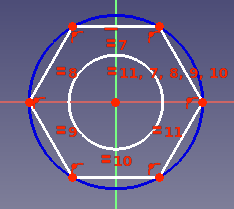
Představte si jednoduchou šestihrannou matici s "hlavním" průměrem 10 mm (M10).
Můžeme použít stejný návrh, vytvořit propojení a poté změnit některé parametry, abychom vytvořili šestihrannou matici M12.
V našem příkladu popíšeme rozdíly mezi těmito dvěma variantami na základě 3 parametrů:
- průměr středového otvoru
- šířka měřená od rohu k rohu
- a tloušťka.
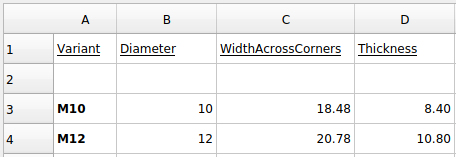
Konkrétní hodnoty parametrů pro naše varianty jsou uvedeny v této tabulce:
| Variant | Diameter | WidthAcrossCorners | Thickness |
|---|---|---|---|
| M10 | 10 | 18.48 | 8.4 |
| M12 | 12 | 20.78 | 10.8 |
Instrukce
- Vytvořte nový tabulkový list s řádkem záhlaví. Druhý řádek nechte prázdný. Tento řádek bude obsahovat aktuální konfiguraci a bude později automaticky vyplněn. Do řádků 3 a 4 vložte parametry pro M10 a M12:
- Pomocí pracovní plochy PartDesign vytvořte těleso a náčrt pro šestihrannou matici. Rozměrové vazby budou přidány v dalším kroku.
- Pad ve skici. Přijměte výchozí hodnotu délky.
- Klikněte pravým tlačítkem myši na buňku A2 v tabulce a z kontextového menu vyberte Configuration table....
- Otevře se dialogové okno Nastavení konfigurační tabulky.
- Zadejte následující:
Tím se vyplní druhý řádek tabulky, do Body se přidá nová vlastnost ÚdajeConfiguration a tabulka konfigurace se k ní přiřadí.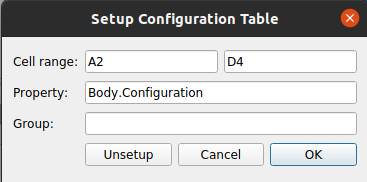
- Stiskněte tlačítko OK.
- Pokud se v buňce A2 zobrazuje hodnota
#PENDING, můžete ve stromovém zobrazení kliknout pravým tlačítkem myši na tabulku a vybrat příkaz Přepočítat objekt, čímž se zobrazí správná hodnota. - Nastavte alias pro 3 buňky v řádku 2 pod řádkem Diameter, WidthAcrossCorners a Thickness. Každý alias by měl odpovídat záhlaví sloupce buňky.
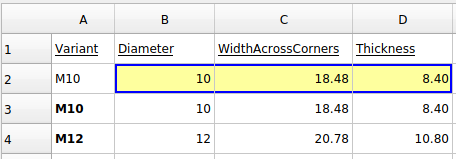
- Zavazběte náčrt dvěma vazbami a přiřaďte k nim výrazy
Spreadsheet.DiameteraSpreadsheet.WidthAcrossCorners: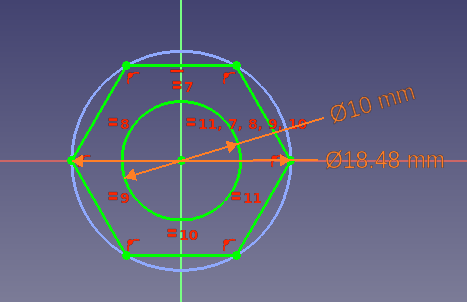
- Přiřaďte hodnotu
Spreadsheet.Thicknessk vlastnosti ÚdajeLength desky. - Vytvořte PartDesign SubShapeBinder.
- Ve stromovém zobrazení přetáhněte prvek Binder z prvku Body a umístěte ho na uzel Document.
- Přetáhněte prvek Body na Binder, aby se jeho vlastnost ÚdajeSupport nastavila na Body. Přetažení je nutné, protože tato vlastnost je ve výchozím nastavení jen pro čtení.
- V nástroji Binder nastavte parametr ÚdajeBind Copy on Change na hodnotu
Enabled. - Pro vlastnost ÚdajeConfiguration objektu Binder vyberte hodnotu
M12. - V okně Binder nastavte parametr PohledUse Binder Style na hodnotu
false. - Změňte ÚdajePlacement Binderu tak, aby nebyl v těsné blízkosti Body.
- Až budete hotovi, měli byste mít něco podobného tomuto:
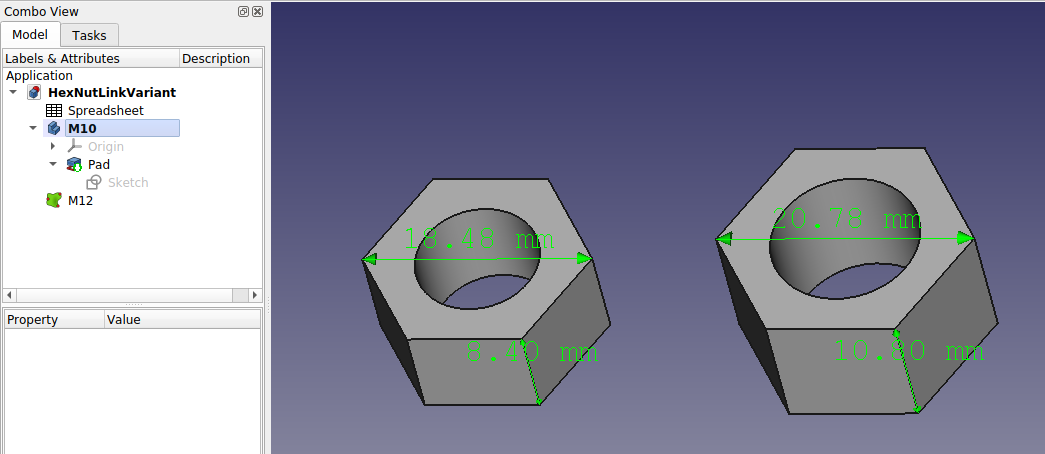


Použití Std Link namísto PartDesign SubShapeBinder
Pro odkaz na variantu můžete místo PartDesign_SubShapeBinder použít také Std Link:
- Výše uvedené přípravné kroky 1–10 jsou stejné.
- Vytvořte odkaz na Body.
- V nastavení odkazu nastavte parametr ÚdajeLink Copy On Change na hodnotu
Enabled. - Postupujte podle výše uvedených kroků 16, 18 a 19.
Hlavní aspekty, které je třeba zvážit
- Jak již bylo zmíněno, variantu odkazu lze vytvořit pomocí Std Link nebo PartDesign SubShapeBinder. Realthunder vysvětluje rozdíl zde:
Místo toho, aby se propojený objekt duplikoval včetně celé své hierarchie, vytvoří SubShapeBinder z upraveného objektu zjednodušenou kopii. Dalším rozdílem oproti funkci Link je to, že SubShapeBinder synchronizuje veškeré změny původního objektu zpět do kopie, i když se konfigurace liší, zatímco u funkce Link se oba objekty po zkopírování stanou nezávislými.
- Ačkoli jsou variantní odkazy založeny na odkazech, nejsou tak "levné" jako běžné odkazy, protože vytvářejí kopie původního objektu. Pokyny poskytuje Realthunder zde a zde:
[Při] použití funkce Link pro alternativní konfigurace je třeba si uvědomit, že se tím vytvoří kopie původního objektu... bylo by lepší vytvořit pro každou [variantu] jeden odkaz typu „variant“, aby se zabránilo zbytečným duplikátům. Nebo ještě lépe, použijte SubShapeBinder... A opět, pro každou konfiguraci vytvořte jeden SubShapeBinder.