PartDesign NewSketch/cs


|
PartDesign Nový náčrt |
| Umístění Menu |
|---|
| Nikdo |
| Pracovní stoly |
| PartDesign |
| Výchozí zástupce |
| Nikdo |
| Představen ve verzi |
| 0.17 |
| Viz také |
| Sketcher Nový náčrt |
Popis
Tento nástroj vytvoří nový náčrt, vytvoří nové PartDesign Tělěso, do kterého bude náčrt vložen, pokud ještě neexistuje, a po vytvoření automaticky otevře pracovní prostředí Sketcher.
Při vytváření modelů pomocí pracovního prostředí PartDesign je vhodné upřednostnit tento nástroj před nástrojem  Sketcher Nový náčrt, který se nachází v pracovním prostředí Sketcher.
Použití
- Nástroj lze spustit několika způsoby:
- Stiskněte tlačítko
 Nový náčrt.
 - Z menu vyberte možnost Náčrt → Nový náčrt.
- Stiskněte tlačítko
- V panelu Úkoly se zobrazí dialogové okno Vybrat přípojení. Vyberte jednu z rovin v seznamu nebo ve 3D pohledu, jejíž orientaci lze pro lepší přehlednost změnit.
- Stiskněte OK.
- Rozhraní se automaticky přepne na pracovní prostředí Sketcheru a náčrt lze upravovat. Po opuštění náčrtu se rozhraní vrátí na pracovní prostředí PartDesign a 3D pohled se obnoví do orientace, kterou měl před vytvořením náčrtu.
- Alternativně lze před vytvořením náčrtu vybrat rovinu nebo plochu na stávajícím aktivním tělesu; v takovém případě se náčrt vytvoří okamžitě.

Možnosti
- Chcete-li změnit připojení stávajícího náčrtu, změňte jeho vlastnost Map Mode (viz Vlastnosti).
- Dialogové okno Vybrat připojení slouží k definování připojení nového náčrtu
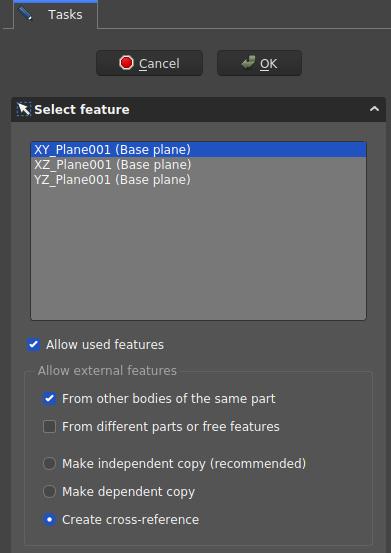
- Dialogové okno Vybrat připojení. Tato nastavení vytvoří náčrt v rovině XY a umožňují vytvořit křížové odkazy z jiných prvků téhož tělesa

Nastavení dialogového okna
- Pole souřadnicového systému: určuje orientaci roviny náčrtu
- Povolit použité prvky: bude upřesněno
- Povolit externí prvky:
- Z jiných těles stejného dílu: lze odkazovat na jakékoli prvky použité ve stejném tělese
- Z různých dílů nebo volných prvků:
- Vytvořit nezávislou kopii (doporučeno): všechny ostatní prvky budou samostatnými kopiemi, tj. při změně originálu se nezmění.
- Vytvořit závislou kopii: prvky budou kopiemi, ale zůstane zachována závislost na původních prvcích. V zásadě se zde využívá Pořadač tvarů
- Vytvořit křížový odkaz: propojené prvky nebudou kopiemi, ale budou odkazovat na původní prvky, např. na hlavní náčrt. Jakékoli změny se promítnou do tohoto náčrtu
Chcete-li v pravovním prostředí Sketcher odkazovat na jakékoli prvky, použijte tlačítka  Externí geometrie a
  Kopie náčrtu. Obecně se doporučuje používat jako zdroj odkazů spíše jiné náčrtky než plochy nebo hrany, protože na ně má menší vliv problém s topologickým pojmenováním.
Vlastnosti
- ÚdajeMap Mode: způsob připojení náčrtu k jinému objektu, obvykle k rovině nebo ploše, ale může se jednat i o jiné typy objektů. Jedním kliknutím do pole zobrazíte tlačítko … a jeho stisknutím otevřete dialogové okno Připojení. Je-li nastaveno na Deaktivováno, je povolena vlastnost Umístění.
- ÚdajePlacement: určuje orientaci náčrtu ve 3D prostoru; viz umístění. Je deaktivováno, pokud je náčrt připojen pomocí vlastnosti Map Mode.
 PartDesign
- Helper tools: New Body, New Sketch, Attach Sketch, Edit Sketch, Validate Sketch, Check Geometry, Sub-Shape Binder, Clone
- Modeling tools:
- Additive tools: Pad, Revolution, Additive Loft, Additive Pipe, Additive Helix, Additive Box, Additive Cylinder, Additive Sphere, Additive Cone, Additive Ellipsoid, Additive Torus, Additive Prism, Additive Wedge
- Subtractive tools: Pocket, Hole, Groove, Subtractive Loft, Subtractive Pipe, Subtractive Helix, Subtractive Box, Subtractive Cylinder, Subtractive Sphere, Subtractive Cone, Subtractive Ellipsoid, Subtractive Torus, Subtractive Prism, Subtractive Wedge
- Boolean: Boolean Operation
- Dress-up tools: Fillet, Chamfer, Draft, Thickness
- Transformation tools: Mirror, Linear Pattern, Polar Pattern, Multi-Transform, Scale
- Additional tools: Shape Binder, Involute Gear, Sprocket, Shaft Design Wizard
- Context menu: Suppressed, Set Tip, Move Object To…, Move Feature After…
- Preferences: Preferences, Fine tuning
 User documentation
- Getting started
- Installation: Download, Windows, Linux, Mac, Additional components, Docker, AppImage, Ubuntu Snap
- Basics: About FreeCAD, Interface, Mouse navigation, Selection methods, Object name, Preferences, Workbenches, Document structure, Properties, Help FreeCAD, Donate
- Help: Tutorials, Video tutorials
- Workbenches: Std Base, Assembly, BIM, CAM, Draft, FEM, Inspection, Material, Mesh, OpenSCAD, Part, PartDesign, Points, Reverse Engineering, Robot, Sketcher, Spreadsheet, Surface, TechDraw, Test Framework
- Hubs: User hub, Power users hub, Developer hub