PartDesign NewSketch/de


|
|
| Menüeintrag |
|---|
| Keiner |
| Arbeitsbereich |
| PartDesign |
| Standardtastenkürzel |
| Keiner |
| Eingeführt in Version |
| 0.17 |
| Siehe auch |
| Sketcher NeueSkizze |
Beschreibung
Dieses Werkzeug erstellt eine neue Skizze und, falls es noch keinen gibt, einen neuen PartDesign-Körper, der die Skizze enthält. Anschließend wird der Arbeitsbereich Sketcher automatisch geöffnet.
Werden Modelle unter Verwendung des Arbeitsbereichs PartDesign erstellt, sollte dieses Werkzeug den Vorzug vor dem Werkzeug  Sketcher NeueSkizze des Arbeitsbereichs Sketcher bekommen.
Anwendung
- Es gibt mehrere Möglichkeiten, den Befehl aufzurufen:
- Die Schaltfläche
 Skizze erstellen drücken.
 - Den Menüeintrag Part Design → Skizze → Skizze erstellen auswählen.
- Die Schaltfläche
- Im Aufgaben-Fenster wird der Diaglog Element auswählen angezeigt. Eine der Ebenen in der Liste auswählen oder in der 3D-Ansicht, die für eine besser Sichtbarkeit anders ausgerichtet werden kann.
- OK klicken.
- Die Oberfläche schaltet automatisch zum Sketcher und die Skizze kann bearbeitet werden. Nach dem Verlassen des Sketchers wechselt die Oberfläche automatisch zum Arbeitsbereich PartDesign zurück und die Ausrichtung der 3D-Ansicht wird wieder so eingestellt, wie sie vor dem Erstellen der Skizze war.
- Alternativ kann auch eine Ebene oder eine Fläche des vorhandenen aktiven Körpers ausgewählt werden, bevor eine Skizze erstellt wird. In diesem Fall wird die Skizze sofort erstellt.

Optionen
- Um die Zuordnung einer existierenden Skizze zu ändern, muss ihre Eigenschaft Map Mode geändert werden. (siehe Eigenschaften)
- Der Dialog Element auswählen legt die Elemente der neuen Skizze fest
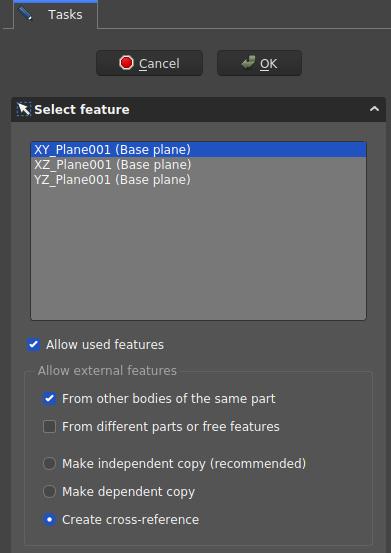
- Dialog Element auswählen. Diese Einstellungen erstellen eine Skizze auf der XY-Ebene und lassen die Verwendung von Querverweisen anderer Elemente desselben Körpers

Dialog-Einstellungen
- Koordinatensystemkasten: definiert die Ausrichtung der Skizzenebene
- Verwendete Funktionen Zulassen: TBD
- Externe Funktionen zulassen:
- Von anderen Körpern desselben Teils: alle im selben Körper verwendeten Elemente können referenziert werden
- Von anderen Teilen oder freien Features:
- Unabhängige Kopie erstellen (empfohlen): alle anderen Elemente werden separate Kopien sein, d.h. sie werden sich nicht ändern, wenn sich das Original ändert.
- Abhängige Kopie erstellen: die Elemente werden Kopien sein, aber eine Abhängigkeit zu den Originalelementen wird beibehalten. Dies ist im Grunde die Verwendung eines Formbinder
- Querverweis erstellen: Die verknüpften Elemente sind keine Kopien, sondern verweisen auf die Originalelemente, z. B. eine Masterskizze. Alle Änderungen werden auf diese Skizze übertragen
Um beliebige Elemente im Sketcher zu referenzieren, können die beiden Werkzeuge  ExterneGeometrie und
  Pause verwendet werden. Generell ist es empfehlenswert, andere Skizzen als Quelle für Referenzen zu verwenden, anstatt Flächen oder Kanten, da diese weniger von dem Problem der topologischen Benennung betroffen sind.
Eigenschaften
- Daten-EigenschaftMap Mode (Abbildungsmodus): Art der Befestigung der Skizze an einem anderen Objekt, normalerweise einer Ebene oder Fläche. Es können aber auch andere Objekttypen sein. Einmal in das Feld klicken, um eine Schaltfläche ... anzuzeigen und sie dann anzuklicken, um den Dialog Befestigen zu öffnen. Wenn die Option deaktiviert ausgewählt ist, dann ist die Eigenschaft Positionierung aktiviert.
- Daten-EigenschaftPositonierung: Steuert die Ausrichtung der Skizze im 3D-Raum; siehe Positionierung. Diese ist gesperrt, wenn die Skizze über die Eigenschaft "Map Mode" angehängt wurde.
PartDesign-Arbeitsbereich 

- Struktur-Werkzeuge: Part-Arbeitsbereich, Gruppe
- Part Design-Hilfswerkzeuge: Körper erstellen, Skizze erstellen, Skizze bearbeiten, Skizze einer Fläche zuordnen
- Part Design-Modellierungswerkzeuge
- Datum tools: Bezugspunkt erstellen, Bezugslinie erstellen, Bezugsebene erstellen, Lokales Koordinatensystem erzeugen, Referenzobjekt erstellen, Klon erzeugen
- Additive tools: Aufpolstern (Pad), Rotation, Ausformung, Additives Rohr, Erzeugen eines zusätzlichen geometrischen Körpers
- Subtractive tools: Tasche, Bohrung, Nut, Abziehbarer Loft, Abziehbares Rohr, Erzeuge einen abzuziehenden Grundkörper
- Transformation Werkzeuge: Spiegeln, Lineares Muster, Polares Muster, Create MultiTransform
- Verschönerungswerkzeuge: Verrundung, Fase, Draft-Arbeitsbereich, Dicke
- Boolesche Operationen: Boolesche Operationen
- Extras: Migrieren, Shaft design wizard, Involute gear
- Contextual Menu tools: Spitze festlegen, Move object to other body, Objekt nach einem anderen Objekt verschieben
 Anwenderdokumentation
- Erste Schritte
- Installation: Herunterladen, Windows, Linux, Mac, Zusätzliche Komponenten, Docker, AppImage, Ubuntu Snap
- Grundlagen: Über FreeCAD, Graphische Oberfläche, Mausbedienung, Auswahlmethoden, Objektname, Voreinstellungseditor, Arbeitsbereiche, Dokumentstruktur, Objekteigenschaften, FreeCAD unterstützen, Spenden
- Hilfe: Anleitungen, Videoanleitungen
- Arbeitsbereiche: Std Base, Arch, Assembly, BIM, CAM, Draft, FEM, Inspection, Material, Mesh, OpenSCAD, Part, PartDesign, Points, Reverse Engineering, Robot, Sketcher, Spreadsheet, Surface, TechDraw, Test Framework