CAM Vcarve/pl


|
|
| Lokalizacja w menu |
|---|
| CAM → Wycięcie V |
| Środowisko pracy |
| CAM |
| Domyślny skrót |
| brak |
| Wprowadzono w wersji |
| 0.19 |
| Zobacz także |
| brak |
Opis
Narzędzie  Wycięcie V służy przede wszystkim do grawerowania w linii środkowej
  Kształtu z tekstu na części. Jednakże, może być przydatne dla innych rodzajów operacji 2D.
W przeciwieństwie do grawerowania, które podąża za liniami w obrysie, Wycięcie V wykorzystuje frez w kształcie litery V i próbuje oczyścić obszar, przesuwając frez w dół środka obszaru i zmieniając głębokość cięcia. Ponieważ promień frezu w kształcie litery V zmienia się wraz z głębokością, zmienia się również szerokość cięcia. Rezultatem jest bardziej naturalnie wyglądające cięcie, szczególnie w przypadku czcionek szeryfowych.


Algorytm Wycięcie V oblicza ścieżkę wzdłuż linii środkowej regionu przy użyciu diagramu Woronoja. Ta linia środkowa jest ścieżką, którą narzędzie będzie podążać w płaszczyźnie XY. Następnie oblicza "maksymalny wpisany okrąg" wzdłuż ścieżki. Jest to największy okrąg, jaki można narysować w tym punkcie i pozostać całkowicie wewnątrz obszaru oczyszczania. Korzystając z promienia okręgu i kąta wierzchołkowego frezu, obliczana jest głębokość cięcia.
dostępne w wersji 26.3: Frezowanie może używać wirtualnego cofania po krawędziach. Jeśli następny punkt rozpoczęcia skrawania jest osiągalny przez już wyfrezowaną ścieżkę lub przez krawędź, która będzie frezowana jako następna, operacja może podążać tą krawędzią zamiast wykonywać wycofanie, szybki przejazd i zagłębianie narzędzia.
Użycie
Przygotowanie kształtów do grawerowania
- Kształt z tekstu są użyteczne od razu.
- Pliki SVG wymagają pewnego dopracowania, zarówno w edytorze, jak i w środowisku pracy
 Rysunek Roboczy:
- W edytorze (np. Inkscape): upewnij się, że plik zawiera tylko ścieżki i że ścieżki są niezgrupowane. Upewnij się, że nie ma przecinających się ścieżek, (w Inkscape) użyj Ścieżka → Uprość i połącz, aby połączyć ścieżki, które się nakładają.
- Przełącz się na Rysunek Roboczy w selektorze środowisk pracy.
- Zaimportuj SVG używając Plik → Import → wybierz "SVG jako geometria".
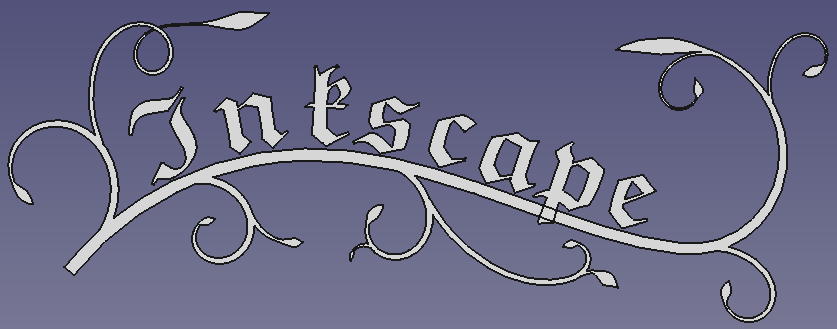
- Wynik powinien wyglądać podobnie do tego:

Powyżej: Wyniki importu "SVG jako geometria"


- Ścieżki z dziurami (litery, winorośl na powyższym obrazku) są importowane jako dwie oddzielne ścieżki (nazwane zgodnie z
Path905iPath905001w oknie Widoku drzewa), jedna z nich to dziura, a druga to kontur;. Zajmiemy się tym w następnym kroku
- Ścieżki z dziurami (litery, winorośl na powyższym obrazku) są importowane jako dwie oddzielne ścieżki (nazwane zgodnie z
- Aby uzyskać ściany 2D, Wycięcie V potrzebuje:
- Dla ścieżek bez otworów:
- Wybierz ścieżkę
- Wybierz Modyfikacja →
 Ulepsz kształt
 - Następnie Modyfikacja →
 Rozbij kształt
- Dla ścieżek z dziurami:
- Wybierz ścieżkę zewnętrzną, a następnie wewnętrzną
- Wybierz Modyfikacja → Rozbij kształt dwa razy
- Niektóre ścieżki będą zachowywać się inaczej, więc może być konieczne pobawienie się Ulepsz kształt i Rozbij kształt, aż otrzymasz coś o nazwie:
Face<numer>. - Wynik końcowy powinien wyglądać następująco:
- Dla ścieżek bez otworów:
- Aby uzyskać ściany 2D, Wycięcie V potrzebuje:


Tworzenie operacji Wycięcie V
- Przełącz się na środowisko pracy
 CAM w selektorze środowisk pracy.
 - Dodaj zadanie, użyj obiektów o nazwie
Face<numer>(lub Kształt z tekstu) jako podstawy, dodać kontroler narzędzia v-bit, ustawić posuwy, prędkości itp. - dostępne w wersji 26.3: Możesz też użyć istniejącego Zadania, którego grupa Model nie zawiera geometrii rysunku. Kształty z tekstu i przygotowane ściany 2D można wybrać bezpośrednio z innego miejsca w tym samym dokumencie i dodać do właściwości Geometria bazowa operacji.
- Operacja obsługuje tylko jeden obiekt (albo pojedynczy obiekt ściany, albo Kształtu z tekstu), więc dla każdego obiektu:
- Wybierz CAM →
 Wycięcie V z menu głównego. Spowoduje to otwarcie panelu konfiguracji.
 - Otwórz zakładkę Geometria bazowa, wybierz wszystkie ściany Kształtu z tekstu lub ściany pojedynczego obiektu ściany uzyskanego powyżej i naciśnij przycisk Dodaj
- Naciśnij Zastosuj i sprawdź wygenerowaną ścieżkę; w razie potrzeby dostosuj parametry operacji (w większości sytuacji można ustawić wyższy próg).
- Naciśnij OK, aby zakończyć
- Wybierz CAM →
Opcje
Pusto
Właściwości
Dane
Podstawa
- DANEUmiejscowienie: -
- DANEEtykieta: -
Głębokość
- DANEWysokośćPrześwitu: -
- DANEGłębokośćKońcowa: -
- DANEWysokośćBezpieczna: -
- DANEGłębokośćStartowa: -
- DANEKrokWDół: -
Wartości operacyjne
- DANEOpGłębokośćKOńcowa: -
- DANEOpGłębokośćStartowa: -
- DANEOpZMaxPrzygotówki: -
- DANEOpZMinPrzygotówki: -
- DANEOpŚrednicaNarzędzia: -
Ścieżka
- DANEAktywna: -
- DANEKomentarz: -
- DANETrybChłodzenia: -
- DANEWierzchołekStartowy: -
- DANEKontrolerNarzędzia: -
- DANEEtykietaUżytkownika: -
Ukryte
- DANEBaza: -
- DANEObjektBazowy: -
- DANEKształtBazowy: -
- DANESilnikWyrażeń: -
- DANEEtykieta2: -
- DANEŚcieżka: -
- DANEProxy: -
- DANEWidoczność: -
Widok
Pusto
Tworzenie skryptów
Zobacz również: FreeCAD podstawy tworzenia skryptów.
Przykład:
#Place code example here.
 Środowisko pracy CAM
- Polecenia projektu: Zadanie, Przetwarzanie końcowe, Bezpieczeństwo, Eksport szablonu
- Polecenia narzędzi: Przeglądaj polecenia ścieżki, Symulator, Krawędzie w pętli, Przełącz aktywną operację, Otwarta biblioteka narzędzi, Stacja dokująca narzędzi
- Operacje podstawowe: Kontur, Kształt kieszeni, Owierty, Powierzchnia obróbki, Helisa, Algorytm adaptacyjny, Wpust, Grawer, Usuwanie zadziorów, Wycięcie V
- Operacje 3D: Obiekt 3D kieszeni, Powierzchnia 3D, Linia poziomu
- Ulepszenia: Odwzorowanie osi, Ulepszenie ścieżki konturu, Nadcięcie w narożniku, Rylec, Wprowadzenie / Wyprowadzenie, Parkowanie narzędzia, Pola mocujące, Korekta głębokości Z
- Polecenia uzupełniające: Mocowanie, Komentarz, Stop, Wstawka G-code, Sonda, G-code z kształtu
- Modyfikacja zadania: Kopia operacji w zadaniu, Szyk, Szybka kopia
- Operacje specjalne: Frezowanie gwintów
- Różności: Obszar, Obszar płaszczyzny roboczej
- Konstrukcja narzędzi: Narzędzia, Kształt narzędzia, Końcówki skrawające, Biblioteka narzędzi, Kontroler narzędzi
- Dodatek: Preferencje, Tworzenie skryptów
 Centrum użytkownika
- Jak zacząć
- Instalacja: Pobieranie programu, Windows, Linux, Mac, Dodatkowych komponentów, Docker, AppImage, Ubuntu Snap
- Podstawy: Informacje na temat FreeCAD, Interfejs użytkownika, Profil nawigacji myszką, Metody wyboru, Nazwa obiektu, Edytor ustawień, Środowiska pracy, Struktura dokumentu, Właściwości, Pomóż w rozwoju FreeCAD, Dotacje
- Pomoc: Poradniki, Wideo poradniki
- Środowiska pracy: Strona Startowa, Złożenie, BIM, CAM, Rysunek Roboczy, MES, Inspekcja, Siatka, OpenSCAD, Część, Projekt Części, Punkty, Inżynieria Wsteczna, Robot, Szkicownik, Arkusz Kalkulacyjny, Powierzchnia 3D, Rysunek Techniczny, Test Framework