Frequently asked questions/ja


このページでは、FreeCAD フォーラムでよく寄せられる質問への回答をまとめています。FreeCAD に関する問題や疑問がある場合は、まず以下を確認してください。それでも特定の質問に対する答えが見つからない場合は、FreeCAD フォーラム を参照してください!
インストール
私のシステムに FreeCAD をインストールする最も簡単な方法は何ですか?
Windows または macOS を使用している場合は、ダウンロード ページにアクセスするのが最も簡単です。そこには、すぐにインストールできるパッケージが用意されています。
Debian、Fedora、Ubuntu などのディストリビューションでは、FreeCAD は標準のソフトウェアリポジトリに含まれているため、ソフトウェアマネージャーから簡単にインストールできます。Ubuntu では、FreeCAD チームが独自の PPA リポジトリ も提供しています。
インストールに関する詳細は、各オペレーティングシステムのインストールページ(Windows、Linux、Mac)を参照してください。
FreeCAD を実行するための前提条件は何ですか?
ほとんどの 3D CAD ソフトウェアとは異なり、FreeCAD は比較的控えめな性能のコンピュータでも快適に動作します。Pentium IV や Intel Core2 Solo CPU で動作した例もあります。現在のオペレーティングシステムが動いているコンピュータであれば、FreeCAD も動作する可能性が高いでしょう。
唯一の前提条件は、使用しているグラフィックスカードまたはチップセットが OpenGL(できればバージョン 2.0 以降)をサポートしていることです。
問題が発生した場合は、この FAQ の トラブルシューティング セクションを参照してください。
マルチスレッド処理
FreeCAD が使用しているジオメトリモデリングカーネルであるサードパーティライブラリ OpenCASCADE Technology(OCCT)は、現時点ではマルチスレッド処理を部分的にしかサポートしていません。
詳細については、マルチスレッド処理 のページを参照してください。
FreeCAD を自分でコンパイルしたい場合はどうすればよいですか?
FreeCAD のソースコードは、常にプロジェクトのソースコードリポジトリで公開されています。FreeCAD を自分でコンパイルすれば、開発中の最新機能を利用できますが、ある程度のコンピュータ知識が必要です。ただし、手順自体は比較的簡単です。
ソースコードの取得方法については こちら を参照してください。また、コンパイル手順については、Windows、Linux、macOS 向けに詳細な説明があります。
FreeCAD がモジュールやアプリケーションが見つからないと表示します
FreeCAD はその全機能を提供するために多くのコンポーネントに依存しています。主要な必須コンポーネントは通常、FreeCAD のインストールに同梱されているか、パッケージマネージャーによって提供されるため、通常は心配する必要はありません。
しかし、非公式な配布元から FreeCAD をインストールした場合や、自分で FreeCAD をコンパイルした場合には、FreeCAD 自体には致命的ではないものの、一部の機能が利用できなくなる原因となるコンポーネントが欠けている可能性があります。
また、Collada や DWG など特定のファイル形式を扱うには、FreeCAD に同梱できない追加コンポーネントが必要であり、それらは別途インストールする必要があります。
これらのコンポーネントと、その適切なインストール方法については、追加の Python モジュール のページに一覧があります。
トラブルシューティング
既知の OS 由来の問題
既知の OS 由来の問題については、この フォーラムスレッド を参照してください。
FreeCAD がまったく起動しません
その原因にはさまざまな可能性がありますが、最も多いのは必要なライブラリが欠けている場合です。FreeCAD をターミナルから起動してみて(端末で freecad と入力、システムによっては FreeCAD)、エラーメッセージが表示されるか確認してください。
また、この FAQ の他の項目も読むことで、問題の原因を特定する手がかりが得られる場合があります。
それでも解決しない場合は、フォーラム で相談してください。きっと誰かが助けてくれるはずです。
古い Windows XP システムでは、次のようなエラーメッセージが表示される場合があります: The application can't start, because the side-by-side configuration is wrong. The reinstallation of the application may solve the problem.
この問題の原因は、システムに CRT ランタイムライブラリが存在しないか、FreeCAD がリンクされているバージョンより古いものしかインストールされていないためです。この場合は、Microsoft が提供している Microsoft Visual C++ 再頒布可能パッケージ をインストールする必要があります。
詳しくは、対応する フォーラム投稿 も参照してください。
FreeCAD は通常どおり起動するが、一部のアイコンが表示されず、黒い「X」に置き換わってしまう
FreeCAD の一部の機能は、Pivy と呼ばれる外部の Python モジュールに依存しています。Windows では、pivy は FreeCAD のインストールに含まれています。Debian/Ubuntu システムでは、python-pivy パッケージが標準のソフトウェアリポジトリに含まれています。
その他のシステムでは、現時点では pivy を自分でコンパイルする必要がある場合があります。なお、pivy がないと一部のツールは使用できませんが、FreeCAD のその他の機能は通常どおり動作します。
表示に問題があり、3D ビューが正しく動作しない、ビューの移動・回転時に画面が乱れるなどの症状があります
FreeCAD は 3D 表示に OpenGL を使用しているため、正常に動作する OpenGL 環境が必要です。システムによっては OpenGL がデフォルトで有効になっておらず、グラフィックドライバーのインストールや更新が必要になる場合があります。この問題は、Linux システムや仮想環境で発生することが最も多いです。
Linux ベースのシステムを使用している場合は、次の手順を試してください:
- お使いのコンピュータに 3D 対応のグラフィックボードが搭載されていることを確認する
- 端末で glxinfo と入力し、出力の中で Direct Rendering が "yes" になっていること、OpenGL vendor / renderer / version が使用しているグラフィックカードと一致していることを確認する
- 他の OpenGL ベースのソフトウェア(例: Blender)をインストールし、正常に起動・表示されるか確認する
FreeCAD が起動時にクラッシュします
クラッシュは、より深刻なバグや設定上の問題を示している可能性があります。起動時のクラッシュの多くは、次の 2 つの理由のいずれかによって発生します:
OpenGL ドライバーがインストールされていない、または正しく動作していない
これは非常によくある原因です。症状としては、FreeCAD が起動時にクラッシュする、または 3D ビューを開いた瞬間(たとえば新規ドキュメントを作成したとき)にクラッシュする、といったものがあります。
まず、お使いのグラフィックチップが何であるかを確認し、それが OpenGL をサポートしているか調べてください(最近のチップのほとんどは対応しています)。そのうえで、適切なドライバーを入手してインストールします。
OpenGL が利用可能かどうかを確認する良い方法として、Blender のような OpenGL ベースのアプリケーションを実行し、正常に動作・表示されるか試すことが挙げられます。
FreeCAD のクラッシュに関する追加情報を得る一般的な方法として、FreeCAD を起動する際にプログラムパラメータ --write-log を付けて実行することができます。これにより、Linux では $XDG_CONFIG_HOME/FreeCAD(0.20 and above)または $HOME/.FreeCAD(0.19 and below)、macOS では $HOME/Library/Preferences/FreeCAD、Windows では %APPDATA%/FreeCAD に FreeCAD.log というファイルが作成されます。
まれに、グラフィックカードに適合しないグラフィックドライバーがインストールされている場合があります。実際に、ユーザーのノートパソコンには Intel のオンボードグラフィックが搭載されていたにもかかわらず、ATI のドライバーがインストールされていた例がありました。詳しくは、ドイツ語のフォーラムスレッド FreeCAD startet nicht を参照してください。
問題のファイルを削除し、正しいドライバーを再インストールしたところ、FreeCAD は正常に動作するようになりました。
FreeCAD が必要とするライブラリがシステムに存在しない、または FreeCAD によって見つけられなかった
この問題には 2 つのパターンがあります。1 つは、必要なライブラリが単純に欠けており、そのため FreeCAD が起動を拒否する場合。もう 1 つは、ライブラリ自体は存在するものの、FreeCAD が想定しているバージョンより古いため、FreeCAD がそのライブラリの未実装機能を呼び出した際にクラッシュする場合です。
よくある例として、システムに Qt3 と Qt4 の両方がインストールされているケースがあります。FreeCAD は Qt4 を検出するものの、Qt の設定が正しく行われていないと、一部で Qt3 のコンポーネントが使用されてしまい、その結果クラッシュが発生することがあります。
インストール手順(Windows、Linux、Mac)をもう一度確認し、必要なライブラリがすべてインストールされていることを確かめてください(ほとんどの Linux システムでは自動的に処理されます)。また、各コンポーネントに必要な最小バージョン番号も確認してください。
すべてが正しく見える場合は、問題の内容を フォーラム で説明するか、バグ報告 を行ってください。Linux システムを使用している場合は、デバッグ用のバックトレースを取得するのが簡単で、クラッシュの原因を開発者が特定するうえで非常に有用な情報になります。
- 端末で次を入力します: gdb freecad (gdb パッケージがインストールされていることが前提)
- gdb 内で run と入力して FreeCAD を実行します
- クラッシュ後に bt と入力するとバックトレースが表示されるので、それをバグ報告に添付できます
FreeCAD が起動時にクラッシュします
FreeCAD を起動すると GUI 自体はすぐに表示されますが、そのままフリーズし、CPU 使用率が約 99% に張り付く場合があります。これは KDE デスクトップで Oxygen テーマを使用していると発生することがあります。これは Oxygen テーマ側のバグであり、別のテーマに変更することで問題が解決します。
FreeCAD が新規ドキュメントの作成やファイルのオープン時にクラッシュする
FreeCAD が新しい 3D ビューを作成した際にクラッシュする場合は、まず FreeCAD を端末から起動してみてください。クラッシュ時に Assertion Failed と表示され、「So」で始まるコンポーネント名(SoBase、SoFieldContainer など)が含まれている場合、特に Linux では、FreeCAD が異なるバージョンの Coin ライブラリを同時に使用しようとしている可能性が非常に高く、それがクラッシュの原因になります。
これが問題かどうかを確認するには、次の手順を試してください:
- FreeCAD の実行ファイルを探します(通常は /usr/lib/FreeCAD/bin にあります)
- 端末で ldd FreeCAD を実行します
- FreeCAD が使用している libCoin.so のバージョン(例:libCoin.so.60)を控えます
- libSoQt.so を探します(通常は /usr/lib にあります)
- ldd libSoQt.so を実行し、FreeCAD が使用している Coin のバージョンと一致しているか確認します
もしバージョンが異なっている場合は、FreeCAD または SoQt のどちらかを再コンパイルする必要があります(一般的には、より古い Coin バージョンを使用している側を再コンパイルする方が良いです)。通常は、SoQt または FreeCAD のパッケージを管理している担当者に連絡し、再コンパイルを検討してもらうのが望ましい方法です。
自分で再コンパイルを行う場合、SoQt を再コンパイルすると他のアプリケーションに影響が出る場合は、FreeCAD を必要な Coin バージョンでコンパイルするよう強制できます。その際は ./configure --with-coin=DIR を使用します。ただし、その Coin バージョンの開発パッケージが正しくインストールされていることを確認してください。
FreeCAD が「編集 → アライメント」実行後にクラッシュする
セグメンテーションフォルトが vbo_save_playback_vertex_list() で発生します。これは、グラフィックドライバーにおける VBO(Vertex Buffer Object)の実装が不完全であることを意味します。OpenGL 呼び出しのキャッシュを回避するために、環境変数 IV_SEPARATOR_MAX_CACHES=0 を設定し、FreeCAD を再起動してみてください。
FreeCAD のプロパティパネルで数値を変更できない

Windows の地域設定が正しく構成されていない可能性があります。地域設定で、小数点記号と桁区切り記号に同じ記号が設定されていないか確認してください。もし同じ記号が使われている場合は、桁区切り記号と小数点記号に異なる文字を使用するように、システム設定を調整してください。
なお、小数点記号として必ずしもピリオド(.)を使用する必要はありません。ただし、この 2 つの設定で異なる記号を使用することは必須です。
FreeCAD は正常に動作していたのに、突然起動しなくなった
これは、以前の FreeCAD の古いバージョンをインストールしていて、その後新しいバージョンにアップグレードした場合にも発生することがあります。その過程で、何らかの理由で FreeCAD の設定ファイルが破損し、FreeCAD がそれらを読み込めなくなり、起動に失敗することがあります。
解決方法は、これらの設定ファイルを削除するだけです。FreeCAD は次回の起動時に新しい設定ファイルを自動的に再生成します。
- Windows の場合:エクスプローラーを開き、パス欄に %APPDATA%\FreeCAD と入力します。そこにある user.cfg と system.cfg を削除します。
- Linux の場合:/home/USERNAME/.local/share/FreeCAD(0.20 and above)または /home/USERNAME/.FreeCAD(0.19 and below)に移動し、user.cfg と system.cfg を削除します。
- Mac の場合:/Users/USERNAME/Library/Preferences/FreeCAD に移動し、user.cfg と system.cfg を削除します。
これで FreeCAD は設定がリセットされた状態で、再び正常に起動するはずです。
設定ファイルの場所を見つけるのに役立つ Macro findConfigFiles が利用できます。これは、メニューの「ツール」→「アドオンマネージャー」からインストールできます。
Tools → Addon Manager → Macros → findConfigFiles
このマクロは、あなたの設定ファイルフォルダーを自動的に探し、そのパスをクリップボードにコピーし、さらに既定のファイルブラウザでその場所を開こうとします。ファイルや設定を変更することはありません。
FreeCADの使用について
FreeCAD は本当に無料ですか?商用利用でも無料ですか?
FreeCAD はオープンソースソフトウェアであり、個人利用だけでなく商用利用でも無料で使用できます。また、配布・改変・さらにはクローズドソースアプリケーションの一部として利用することも可能です。
まとめると、FreeCAD では(ほぼ)何をしても自由です。詳細については ライセンス のページをご覧ください。
3D ビューを回転するにはどうすればよいですか
-
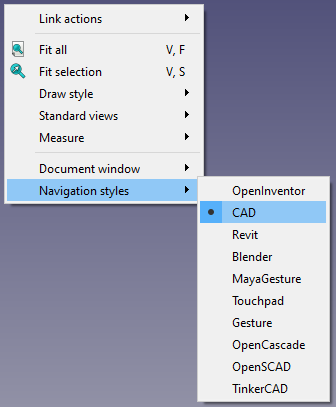 右クリックによる操作
 -
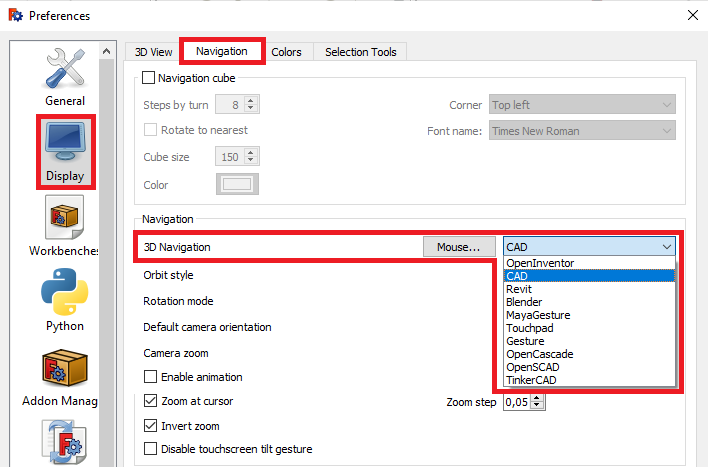 メニューからの設定 編集 → 設定 →


FreeCAD には複数の異なるナビゲーションモードが用意されており、設定ダイアログで変更できるほか、3D ビュー内を右クリックして切り替えることもできます。各モードの詳細については、マウスナビゲーションのページをご覧ください。
FreeCAD で何ができますか?どこから始めればよいですか
まずは 入門ガイド のページを参照すると、利用できるツールの概要を素早く把握できます。また、新しく追加された チュートリアル セクションには、いくつかの学習用リソースがまとめられています。
さらに、ユーザーハブ には FreeCAD の各ワークベンチについて、より詳しい情報が掲載されています。
なお、FreeCAD は比較的新しいプロジェクトであるため、ユーザーインターフェースはまだシンプルで、ツール数も多くありません。しかし、Python スクリプト を利用することで、より高度な機能をすでに活用できます。
初心者向けのドキュメントはありますか?FreeCAD の使い方はどのように学べばよいですか
FreeCAD に関するドキュメントは、FreeCAD の公式サイト内外を含め、さまざまな場所に多数存在します。まずは 入門ガイド のページから始めるとよいでしょう。
チュートリアル セクションには、各ワークベンチの使い方を学ぶための専門的なチュートリアルが多数用意されています。Manual:Introduction は、FreeCAD を包括的に解説したユーザー向けの総合ガイドです。
この Wiki の ユーザーハブ には、エンドユーザー向けのすべてのページが一覧化されています。
また、YouTube などの外部サイトには、ユーザーが作成した多数の動画チュートリアルがあります。さらに、フォーラム には、他の初心者が投稿した質問とその回答が数多く蓄積されています。
FreeCAD で XYZ 形式のデータをインポート/エクスポートしたいのですが、どうすればよいですか
詳しくは FreeCAD Howto Import Export のページをご覧ください。あなたの疑問はすでにそこで解決されているかもしれません。
FreeCAD が現在サポートしていない機能の回避策はどこで見つけられますか
詳しくは Workarounds のページをご覧ください。
Part ジオメトリについて
押し出してソリッドを作りたいのですが、正しい結果になりません
理屈は簡単です。線分(またはワイヤー)を押し出すと面になり、面を押し出すとソリッドになります。
何かを押し出してもソリッドにならない場合、その「何か」が面ではなかったということです。線分からソリッドを押し出したい場合は、まず閉じた外周を形成する線分を選択します(複数選択するには Ctrl を押します)。次に、それらをワイヤーに結合します(Draft アップグレード ツール)。その後、そのワイヤーから面を作成します(再度  Draft アップグレード ツール)。
ここまで正しくできていれば、その面を押し出してソリッドを作成できるはずです。
押し出しで正しい結果が得られない原因には、さまざまな細かな要因があります。確実に確認する最も良い方法は、押し出そうとしているオブジェクトの内部構造を調べることです。オブジェクトの内容は Python を使うと簡単に確認できます。
たとえば「Wire」という名前のオブジェクトがあるとすると、Python コンソールに次のように入力できます:
obj = FreeCAD.ActiveDocument.Wire
shp = obj.Shape
print shp.Faces
print shp.Wires
if shp.Wires:
    for w in shp.Wires:
        print w.isClosed()
上記のコードは、オブジェクトから Shape を取得し、そのオブジェクトが持つ面やワイヤー(存在する場合)を表示し、さらにワイヤーがある場合はそれらが閉じているかどうかを出力します。面が存在しなければソリッドにはなりませんし、閉じたワイヤーがなければ面にもなりません。
Python で確認できる内容について詳しく知りたい場合は、Part スクリプト のページを参照してください。
複数の線分をワイヤーに結合できない場合、最もよくある原因は、それぞれの端点が正確に接しておらず、どこかに小さな隙間があることです。残念ながら、私の経験では、そのような場合は上から新しくワイヤーを描き直すのが最も早い方法です。
ブーリアン演算が失敗したり、奇妙な結果になる
すべてのソリッドモデリングカーネルと同様に、FreeCAD の Part ジオメトリで使用されている Open CASCADE ジオメトリカーネルも、 おそらく利用可能なオープンソースの中では最良のものではあるものの、欠点や制限があります。 ブーリアン演算(結合、差分、交差)は複雑な処理であり、しばしば奇妙な結果を返すことがあります。
これは現時点では一度に解決できる問題ではないため、目的の結果を得るためには別のモデリング方法を試すのが最善です。 たとえば、円柱などのプリミティブで問題が起きる場合、代わりに円を押し出して作成すると解決することがあります。 部品同士の平面が同一平面上にある場合や、面が接している(接線になっている)場合も問題の原因になります。
一般的なルールとして、ある形状でうまくいかない場合は、別の方法で作り直してみてください。 ほとんどの場合(99%)、最終的には望む結果を得ることができます。
ブーリアン演算をより深く理解するには、次の記事を参照してください:
- https://wiki.mcneel.com/rhino/booleanfaq
- https://dev.opencascade.org/doc/overview/html/specification__boolean_operations.html#autotoc_md293
モデルをエクスポート(または表示)すると、穴が塞がってしまう
階層ツリーで Ctrl + A(すべて選択)を使って、すべてをエクスポートしようとしないでください。 モデルが単一のアイテムで構成されている場合は、階層ツリー内の最新のアイテム(通常は一番下のもの)だけを選択してエクスポートしてみてください。
PartDesign ワークベンチ でモデルを作成すると、各フィーチャーは前のフィーチャーの形状を受け継ぎ、そこに追加や削除を行いながら進んでいきます。 そのため、フィーチャー同士には直線的な依存関係が生まれます。 つまり「Cut」フィーチャーは単なる穴そのものではなく、「穴が開いた状態の部品全体」を表しています。
このため、通常ユーザーはモデルツリー内で最新のフィーチャー(通常は一番下のもの)だけを表示しておくべきです。 そうしないと、モデルの途中段階が重なって表示され、以前のフィーチャーによって穴が塞がれてしまうことがあります。
オブジェクトの表示をオン/オフするには、階層ツリーでそのオブジェクトを選択し、キーボードの spacebar を押します。 通常、階層ツリーでは最新のアイテム以外はグレーアウトされ、3D ビュー には表示されない状態にしておくべきです。
ベーススケッチを変更すると、パラメトリックオブジェクトが壊れてしまう
あなたは(悪名高い)トポロジカルネーミング問題(TNP) に遭遇しています。 これは FreeCAD の初心者にとって依然として大きな問題となり得ます。 FreeCAD のあらゆる場所で発生し得ますが、特に スケッチ を使用している場合に顕著です。
理由は単純です。スケッチを再計算すると、幾何エンティティ(エッジ、面など)は拘束の優先順位に応じて異なる順序で再構築されます。 その結果、それらは異なる名前(Edge1、Edge2、Face1、Face2…)を割り当てられます。
多くの後続の操作は、どのサブコンポーネントを対象にするかを識別するためにこれらの名前に依存しています。 そのため、スケッチが再構築されると、それらのサブコンポーネントに基づくフィーチャーは突然参照先のジオメトリが変わってしまい、誤った結果を生じることがあります。
introduced in 1.0: TNP(トポロジカルネーミング問題)を緩和するコードは実装されていますが、 問題が完全に解消されたわけではありません。 そのため、ユーザーは以下に挙げる良い作法を引き続き守る必要があります:
- スケッチはこの問題に非常に敏感であることを理解しておきましょう。スケッチの特定のエッジや、スケッチを基に作られたオブジェクト(例:PartDesign Pad)の特定の面を参照することは危険です。そのスケッチが今後変更されないと確信できる場合、またはスケッチが非常に単純な場合を除き、避けるべきです。例えば、単純な長方形スケッチから作られた Pad は、生成される面が 1 つだけなので順序の問題が起きにくく、安全な場合が多いです。
- 可能であれば、Part や Draft など、他の種類のオブジェクトを使用することを検討してください。これらのオブジェクトは常に同じ方法で構築されるため、再構築されるたびにジオメトリの構成要素が同じ順序になりやすく、トポロジカルネーミング問題の影響を受けにくい傾向があります。
- スケッチベースのジオメトリの面に他のオブジェクトを取り付ける場合は、データムジオメトリ を使用することを推奨します。これらの不可視の「補助オブジェクト」はスケッチジオメトリに依存しないため、時間が経っても安定しており、TNP の影響を受けにくいです。
FreeCAD への貢献
FreeCAD は本当に素晴らしいプログラムですね! 私も何か手伝えますか?
FreeCAD に貢献する方法はたくさんあります。プログラマーでなくても大丈夫です。 以下はいくつかの例です:
- FreeCAD 開発者にフィードバックを送る:ユーザーが何を良いと感じ、何が足りないと思うのかを知ることは非常に役立ちます。 あなたの意見を フォーラム に投稿したり、Issues セクション に要望を登録してください。
- ドキュメント作成を手伝う:このサイトにあるドキュメントは、まだ十分でない部分があります。もし説明が不十分な箇所を見つけたら、あなたの知識を追加してください。
- 新しく来たユーザーを助ける:フォーラムに参加して、インストール方法や立方体の追加方法など、基本的な質問に答えてあげてください。
- チュートリアル を書いたり、動画チュートリアルを作成する:チュートリアルは新しいユーザーがソフトを学ぶ最も簡単な方法です。もし良い作品を作ったなら、ぜひ他の人にも方法を紹介してください。
- アセットやサンプルを提供する:FreeCAD にはまだ良いサンプルファイルが不足しています。あなたが作った良いモデルがあれば、ぜひ共有してください。
- バグを報告する:バグ修正は非常に重要です。もしバグを見つけたら、何が起きているのか正確に分かるよう、できるだけ明確に報告してください。
- Python コーディングに挑戦する:プログラミング経験がなくても大丈夫です。Python は簡単です。Python 入門 を読んでみてください。ただし、すぐに夢中になってしまうかもしれません!
- より詳しい貢献方法については、Help FreeCAD のページを参照してください。
Wiki の編集権限を得るにはどうすればよいですか?
詳しい貢献方法については、ドキュメント作成に取り組む の段落を参照してください。
FreeCAD は Google Summer of Code に参加していますか?
はい。FreeCAD は 2016 年から Google Summer of Code に参加しています。 過去の取り組みについては Google Summer of Code 2020 を参照してください。 また、最初の告知についてはフォーラムの Google Summer Of Code 2016 をご覧ください。
自分の言語で Wiki の翻訳を始めたいのですが、どうすればよいですか?
この Wiki には非常に多くのコンテンツがあります。 その中でも、最新で重要な資料は マニュアル にまとめられています。
Wiki の翻訳方法について詳しく知りたい場合は、ドキュメントを翻訳する の段落を参照してください。
グッズ(swag)を購入できますか?
FreeCAD では、プロジェクト支援のために注文できる公式グッズは提供していません。 しかし、自分で作成することは可能です。作り方については Swag のページを参照してください。
ライセンス、コピー、再利用について
FreeCAD を使用するのに料金はかかりますか?
いいえ。FreeCAD は使用、ダウンロード、再配布、そして改変まですべて無料です。 FreeCAD は オープンソースソフトウェア であり、 GNU Lesser General Public License 2.1 のもとで公開されています。 このライセンスは、これらの自由をあなたに保証し、さらに重要なことに、 その自由が将来奪われることが決してないことを保証します。
FreeCAD のアートワークやウェブサイトの一部を再利用できますか?
もちろん可能です。FreeCAD のアートワーク(アイコン、バナーなど)は、FreeCAD のコードと同じく LGPL ライセンスで提供されています。 詳しくは Artwork のページを参照してください。
このウェブサイトは標準的な MediaWiki を使用しており、すべてのグラフィック要素は自由に再利用できます。 また、私たちが行っているように MediaWiki をカスタマイズしたい場合は、特別ページにある Common.css や Common.js を確認してみてください。
FreeCAD の一部を別のアプリケーションで再利用できますか?
はい、LGPL の条件に従う限り、FreeCAD の中核部分を他のアプリケーションで利用できます。 ただし、サードパーティ製ライブラリ、外部ワークベンチ、マクロ にはそれぞれ独自のライセンス条件が適用される場合がありますので、必ず各作者に確認してください。 詳しくは ライセンス のページをご覧ください。
 ユーザードキュメンテーション
- はじめてみよう
- インストール: ダウンロード、Windowsへのインストール、Linuxへのインストール、Macへのインストール、付加機能のインストール、Dockerでのコンパイル、AppImage、Ubuntu Snap
- 基本: FreeCADについて、ユーザー・インタフェース、Mマウス・ナビゲーション、オブジェクトの選択方法、オブジェクトの名前、設定、ワークベンチ、FreeCADファイルの構造、プロパティ、FreeCADへの貢献、寄付
- ヘルプ: チュートリアル、チュートリアル動画
- ワークベンチ: 共通ツール、アセンブリー、BIM、CAM、ドラフト、FEM、インスペクション、マテリアル、メッシュ、OpenSCAD、 パート、パートデザイン、ポイント、リバースエンジニアリング、ロボット、スケッチャー、スプレッドシート、サーフェス、テックドロー、テストフレームワーク
- 情報ハブ: ユーザー向けハブ、パワーユーザー向けハブ、開発者向けハブ