Developing FreeCAD with GitKraken/de
Vorwort
FreeCAD verwendet Git zur Verwaltung des Quellcodes. Dieses Dokument ist eine oberflächliche Einführung in GitKraken, eine grafische Benutzeroberfläche von Git. GitKraken ist eine proprietäre Software, die für den nicht kommerziellen Gebrauch kostenlos ist; du brauchst GitKraken nicht, um Code für FreeCAD zu entwickeln, aber viele Entwickler mögen es und finden es nützlich, ihre Entwicklung zu verwalten. FreeCAD unterstützt GitKraken nicht, aber wir hoffen, dass ein Leitfaden wie dieser den Anwendern zeigt, wie einfach es ist, die Entwicklungsumgebung einzurichten, und ermutigt mehr Menschen, sich zu beteiligen.
Weitere Informationen zur allgemeinen Git Nutzung über die Befehlszeile findest Du unter Source code management und im Online Buch Pro Git. Zur Kompilierung von FreeCAD siehe Kompilieren.
Einleitung
Git ist ein leistungsfähiges Revisionskontrollsystem, das häufig verwendet wird, um die Entwicklung von Computercode zu verfolgen. Obwohl es sich um ein komplexes System handelt, benötigst Du in der Regel nur einige Hintergrundinformationen über die Funktionsweise und einige wenige Terminalbefehle. Eine grafische Benutzeroberfläche (GUI) erleichtert die Lernkurve. GitKraken ist ein proprietäres Programm, das für den nicht kommerziellen Gebrauch kostenlos ist und auf dem Gerüst Electron läuft, d.h. es ist plattformübergreifend und kann unter Linux, MacOS und Windows gleichermaßen verwendet werden.
Einrichten der Git Entwicklung
Es gibt unterschiedliche Wege zum Herunterladen von GitKraken, abhängig von Deinem Betriebssystem. In Linux Distributionen kann man es manchmal über den Paketmanager beziehen.
- GitKraken Herunterladen.
- Gehe in deinem Webbrowser zu:
https://github.com/FreeCAD/FreeCAD.

- Auf die Schaltfläche Fork klicken. Dadurch wird das Repository
FreeCAD/FreeCADin das eigene Konto geklont. Mit anderen Worten: Die URL für den Zugriff auf den Fork lautet:https://github.com/GITHUBUSERNAME/FreeCAD.git
- Öffne GitKraken, gehe zu Datei → Klone Repo, und gib diese Addresse ein.
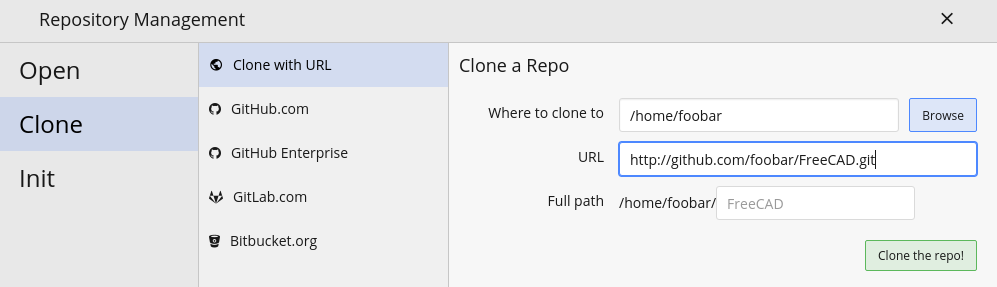
- GitKraken wird nun dein persönliches Repositorium
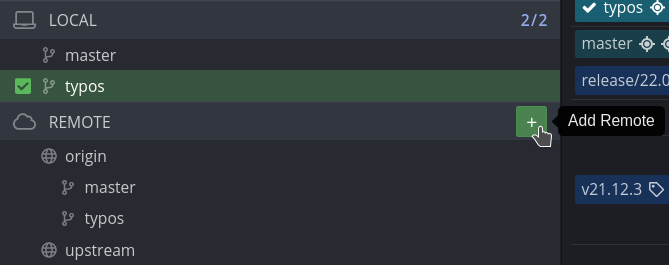
git klonen. Bitte den Unterschied zwischen origin vs. upstream Remote-Repository lesen. Im Wesentlichen ist der Fork von FreeCAD dasorigin-Repository, während das offizielle FreeCAD-Repositoryupstreamist. Man muss nun den Upstream entsprechend einstellen. - Die Seitenleiste in Gitkraken suchen. Dort gibt es einen Abschnitt Lokal und einen Abschnitt Remote. Lokal bezieht sich auf die lokalen Branches. Remote bezieht sich auf Remote-Repositorys und deren Branches. Fügen wir das FreeCAD-Repo als Remote hinzu. Im Abschnitt Remote auf die Schaltfläche + (wie in der Abbildung unten gezeigt) klicken.
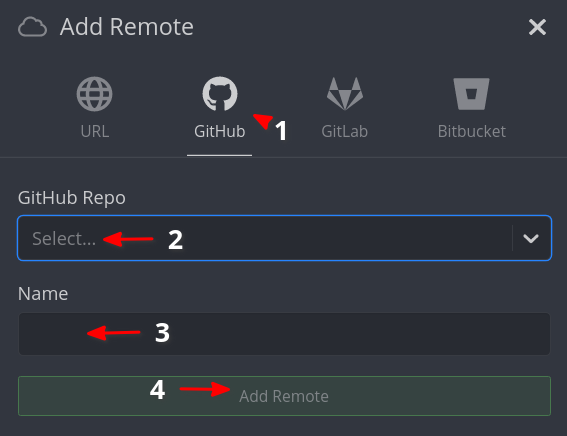
- Ein Dialogfeld Add Remote wird geöffnet. Auf das Github-Symbol (1) klicken. Im Feld Github-Repo (2) nach
FreeCAD/FreeCADsuchen und darauf klicken. Im Feld Nameupstreameintippen. Dann auf die Schaltfläche Schaltfläche hinzufügen klicken.
- Der Dialog wird geschlossen und man gelangt zurück zur Hauptschnittstelle von GitKraken. Diesmal den Abschnitt Lokal in der Seitenleiste suchen und auf den Zweig
masterdoppelklicken, um zu diesem zu wechseln. In der Befehlszeile entspricht diesgit checkout master
- Auf das Symbol Push oben rechts in der Benutzeroberfläche klicken. Dadurch wird der Lokale Master auf dem Remote-Origin-Master übertragen.


Die GitKraken Oberfläche
Für weitere Informationen konsultiere GitKraken Erste Schritte Leitfaden.
| Lokaler Master | Die lokale Verzweigung des FreeCAD-Master-Zweigs, gekennzeichnet durch die blaue Linie in der Bildschirmaufnahme.
Der Eintrag ist grün hervorgehoben, was bedeutet, dass der Zweig derzeit aktiv ist ( |
| Lokaler <branch-name> | Alle anderen Branches auf Ihrem lokalen Rechner. In der Bildschirmaufnahme sieht man die Branches editor_fixes und editor_fixes_typos
|
| Remote upstream | Das offizielle FreeCAD-Repository https://github.com/FreeCAD/FreeCAD, angezeigt durch die grüne Linie in der Bildschirmaufnahme.
|
| Remote origin | Der persönliche Abzweig (fork) von FreeCAD, https://github.com/YourGitHubUsername/FreeCAD, gekennzeichnet durch die rote Linie in der Bildschirmaufnahme.
|

GitKraken-Oberfläche mit drei lokalen Branches, darunter ein lokaler master, sowie den Remote-Repositorys origin und upstream, die jeweils über einen Master- und einen Release-Branch verfügen.
In der Abbildung sind die Remote-Zweige Local master und Remote origin master drei Commits hinter dem Remote upstream master, also dem offiziellen FreeCAD-Quellcode. Dies wird durch die Symbole angezeigt, die drei Schritte hinter der Kette liegen, die die Commit-Historie des Master-Zweigs darstellt. Siehe Rebasing, um die verzögerten Zweige zu aktualisieren.
Rebasing
- Den lokalen Master Branch auschecken, indem man darauf doppelklickt (
git checkout master). - Die Maus zum letzten Upstream-Commit bewegen, mit der rechten Maustaste klicken und Rebase master onto upstream/master (
git pull upstream master) wählen. - Nun auf die Schaltfläche Push (
git push origin master) klicken. Dadurch wird der Local master zum Remote origin master übertragen.

Durch das Rebasing eines lokalen Masters wird dieser so aktualisiert, dass er mit dem Inhalt des Upstream-Masters übereinstimmt.
Zweige
Branches sind eine Funktion, die Git im Vergleich zu anderen Revisionssystemen so leistungsstark macht. Branches sind keine vollständigen Forks, sondern definieren Snapshots, bei denen eine Version des Codes vom Master-Branch abzweigt. Wenn Sie den FreeCAD-Code ändern möchten, erstellen Sie zunächst einen Branch, nehmen Sie dann die Änderungen vor und führen Sie anschließend Ihre Commits wieder mit dem Master-Branch zusammen. Mit Git ist es ganz einfach, Branches zu erstellen, zusammenzuführen und zu löschen, wenn Sie sie nicht mehr benötigen. Bitte lesen Sie Branching and Merging, um mehr über diesen Prozess in GitKraken zu erfahren.
- Sich vergewissern, dass derzeit der Master-Zweig aktiv ist (darauf doppelklicken,
git checkout master). In GitKraken sollte der Zweig Local master grün hervorgehoben sein. - Auf die Schaltfläche Branch klicken, um einen neuen Branch zu erstellen, und dessen neuen Namen eingeben (
git checkout -b neuer-Name-des-Branches).
Pull Anfragen stellen
Pull-Anfragen (PRs) sind erforderlich, um den Code in einem Branch in Ihrem lokalen Repository mit dem Code im upstream-Repository zusammenzuführen. Zusammenfassend lässt sich sagen, dass man, nachdem man den Branch geändert habt, diesen zum GitHub-Fork (origin, https://github.com/GITHUBUSERNAME/FreeCAD.git) pushen und von dort aus einen Pull-Request an upstream stellen muss. GitKraken erspart einige Klicks, da man Pull-Requests ganz einfach erstellen kann, anstatt die GitHub-Oberfläche zu verwenden.
Schritte in GitKraken:
- Den lokalen Branch in der Benutzeroberfläche suchen und sicherstellen, dass er aktiv ist (darauf doppelklicken).
- Mit der rechten Maustaste auf den Namen des Branches klicken und die Option „Push <Ihr-Branch-Name> und Pull-Request starten wählen.
- GitKraken öffnet ein Dialogfeld, in dem man das Repository bestätigen muss, das den Branch zum Pull und Push verwenden soll. Anschließend wird der lokale Branch in dieses Remote-Repository gepusht.

- GitKraken fragt, wie man den Remote-Branch benennen möchte. Der Standardname entspricht dem Namen, den der Branch lokal auf dem Computer hat.

- GitKraken öffnet dann ein weiteres Dialogfeld, in dem man die zu zusammenzuführenden Repositorys und Branches sowie die Richtung (von und nach) angeben muss.
Normalerweise möchten man vom Remote-Zweig origin <Ihr-Zweig-Name> (GITHUBUSERNAME/FreeCAD) zum Remote-Zweig upstream master (FreeCAD/FreeCAD) zusammenführen. Darauf achten, einen aussagekräftigen Titel für den Pull-Request einzugeben, und einen ausführlicheren Absatz schreiben, wenn die Änderungen erheblich sind. Weitere Informationen findet man in der offiziellen Dokumentation von GitKraken.

Auflösen von Zusammenführungskonflikten
GitKraken verfügt über ein spezielles Werkzeug für Merge-Konflikte, das nur in der GitKraken Pro-Version verfügbar ist. Es gibt jedoch Workarounds, um externe Werkzeuge für das Mergen zu verwenden.
- GitKraken-kompatible externe Merge-Tools: Beyond Compare, FileMerge, Kaleidoscope, KDiff, Araxis, P4Merge
- Wenn keine der oben genannten Optionen funktioniert, kann man externe Merge- und Diff-Tools in der Konfigurationsdatei
~/.gitconfigim Benutzerverzeichnis angeben.
Squashing commits
Als Versionskontrollsystem empfiehlt Git, viele Commits durchzuführen, um die Änderungen zu verfolgen. Wenn man jedoch zu viele kleine Änderungen vornimmt, kann die Commit-Historie etwas unübersichtlich werden. Squashing bedeutet, mehrere Commits zu einem einzigen Commit zusammenzufassen. Laut dem GitKraken-Handbuch ist Squashing für Commits verfügbar, die die folgenden Anforderungen erfüllen:
- Man muss mindestens zwei Commits auswählen, um sie zu squashen.
- Der jüngste Commit, gemessen am Commit-Datum, ist auch der aktuelle HEAD-Commit.
- Genealogisch aufeinanderfolgend.
- Chronologisch aufeinanderfolgend.
- Der älteste Commit in der Liste hat einen Eltern-Commit.
Wenn alle diese Bedingungen erfüllt sind, wird die Option Squash angezeigt, wenn man mit der rechten Maustaste auf den Commit-Knoten klickt. Siehe Squash.gif

Anderen FreeCAD Repositorien folgen
Mit GitKraken können die persönlichen FreeCAD-Forks anderer Entwickler verfolgt werden. Auf diese Weise kann man sehen, wie sie Code schreiben und Änderungen an ihren eigenen Branches committen, bevor sie Pull-Anfragen an das Upstream-Repository FreeCAD/FreeCAD senden.
- Im linken Seitenbereich neben der Kategorie Remote auf das Pluszeichen + klicken.
- Es erscheint ein Dialogfeld, in das Sie den Namen des Repositorys eingeben können, das man hinzufügen möchte. Empfohlene Remotes stammen von den Hauptentwicklern von FreeCAD und bekannten Mitwirkenden: wmayer, yorikvanhavre, ickby, sliptonic, kkremitzki usw.
- Auf Remote hinzufügen klicken.
Wenn nun neue Commits vorgenommen oder Branches von den Autoren dieser Repositorys rebasiert werden, wird deren Commit-Verlauf grafisch dargestellt.

Verwandtes
 User documentation
- Getting started
- Installation: Download, Windows, Linux, Mac, Additional components, Docker, AppImage, Ubuntu Snap
- Basics: About FreeCAD, Interface, Mouse navigation, Selection methods, Object name, Preferences, Workbenches, Document structure, Properties, Help FreeCAD, Donate
- Help: Tutorials, Video tutorials
- Workbenches: Std Base, Assembly, BIM, CAM, Draft, FEM, Inspection, Material, Mesh, OpenSCAD, Part, PartDesign, Points, Reverse Engineering, Robot, Sketcher, Spreadsheet, Surface, TechDraw, Test Framework
- Hubs: User hub, Power users hub, Developer hub