TechDraw ComplexSection/de


|
|
| Menüeintrag |
|---|
| TechDraw → TechDraw-Ansichten → Komplexe Schnittansicht |
| Arbeitsbereich |
| TechDraw |
| Standardtastenkürzel |
| Keiner |
| Eingeführt in Version |
| 0.21 |
| Siehe auch |
| TechDraw Schnittansicht, TechDraw Ansicht |
Beschreibung
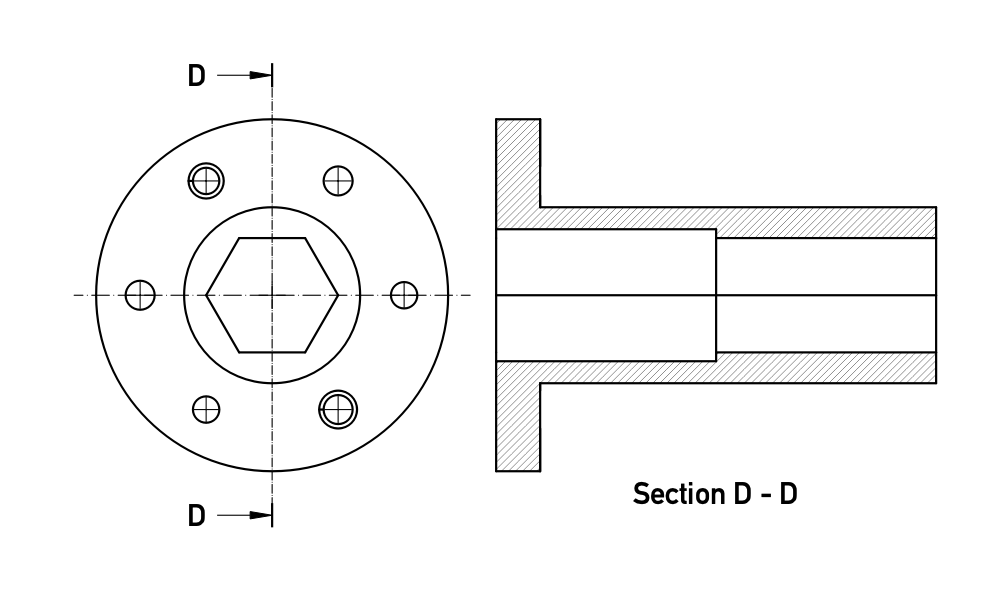
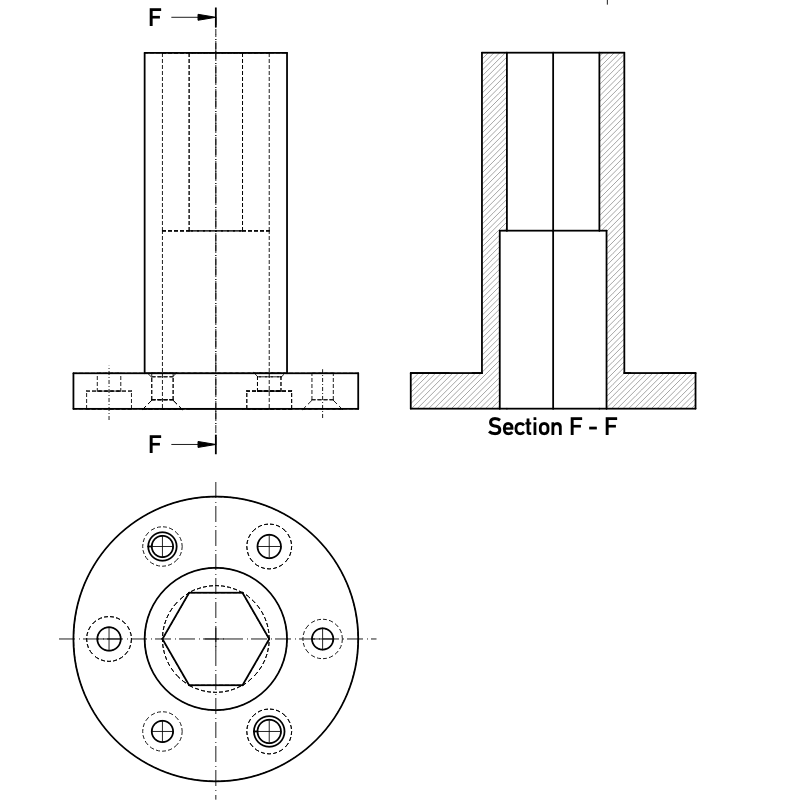
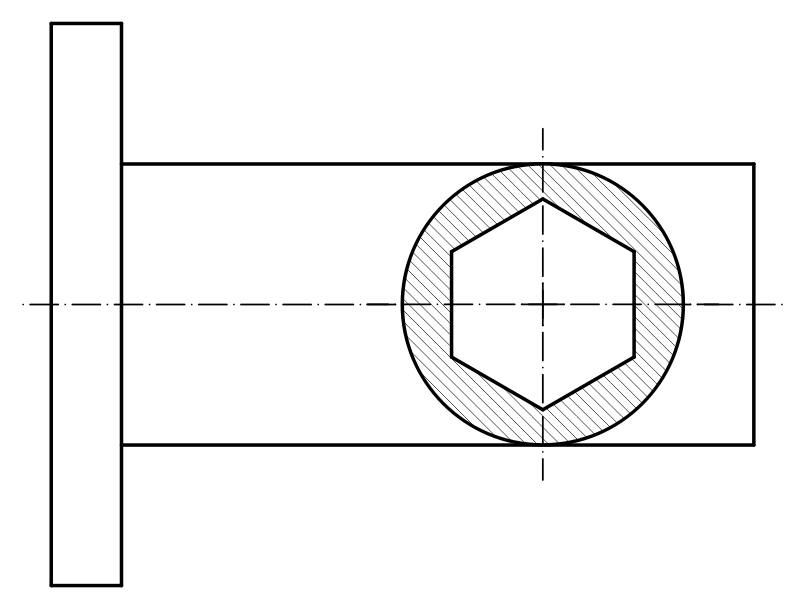
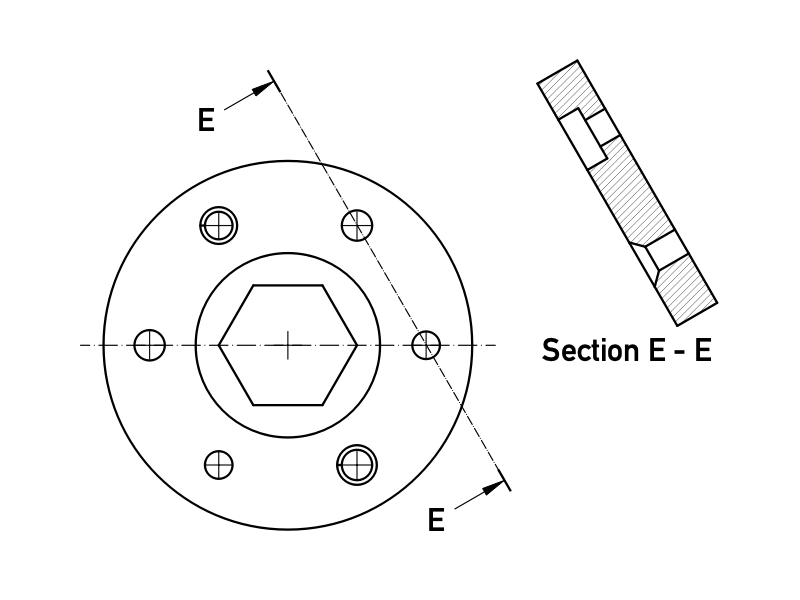
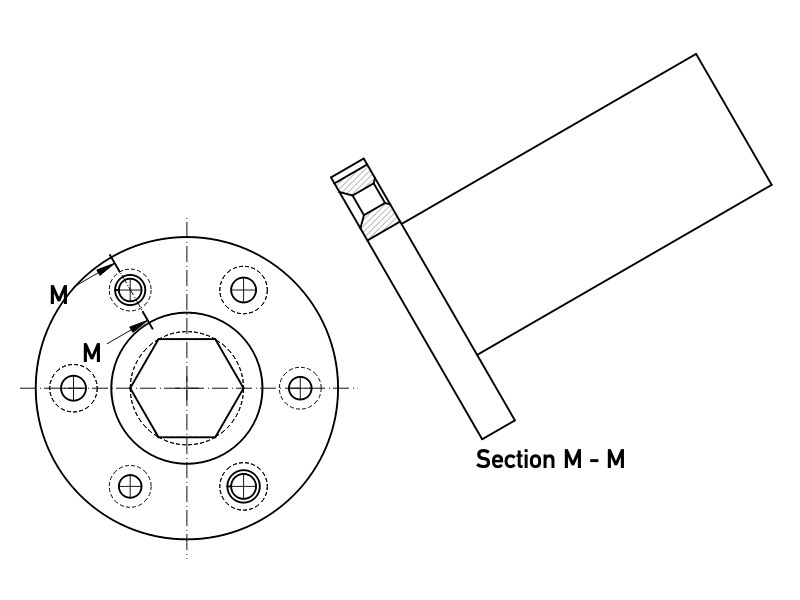
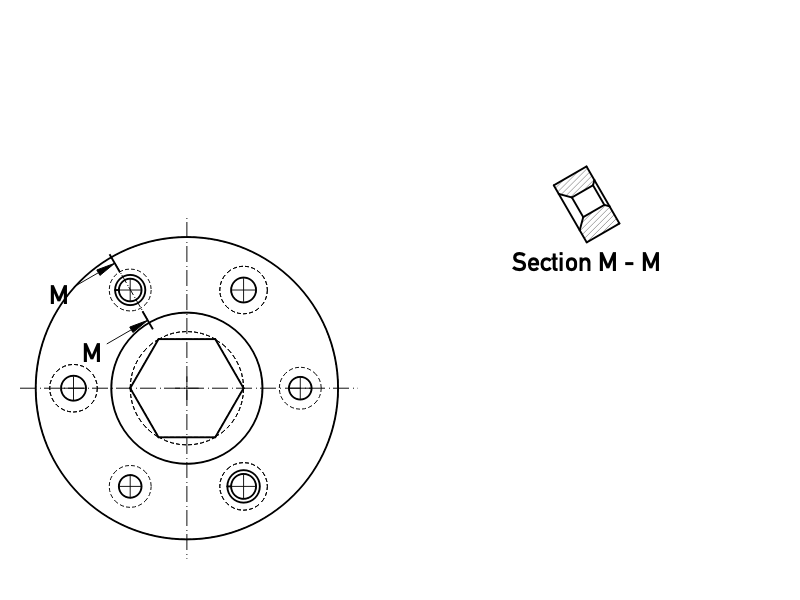
Das Werkzeug TechDraw KomplexerSchnitt fügt einem Zeichnungsblatt eine Schnittansicht hinzu, die auf einer vorhandenen Bauteilansicht und einem Schnittprofil (Schnittkontur) basiert.

Mit diesem Werkzeug erstellte Viertelansicht

Mit diesem Werkzeug erstellte ausgerichtete Schnittansicht

Mit diesem Werkzeug erstellte abgesetzte Schnittansicht
Anwendung
- Eine Bauteilansicht und ein Profilobjekt in der 3D-Ansicht oder der Baumansicht auswählen. Profile sind normalerweise Skizzen, aber jedes Objekt, dessen Form in einen Kantenzug umgewandelt werden kann, funktioniert.
- Es gibt mehrere Möglichkeiten, das Werkzeug aufzurufen:
- Die Schaltfläche
 Komplexe Schnittansicht drücken.
 - Den Menüeintrag TechDraw → TechDraw-Ansichten → Komplexe Schnittansicht auswählen.
- Die Schaltfläche
- Das Aufgaben-Fenster wird geöffnet, das bei der Berechnung verschiedener Eigenschaften hilft. Für die Blickrichtung werden sinnvolle Werte ermittelt, diese können aber verändert werden.


Eigenschaften
Eine komplexe Schnittansicht, formal ein TechDraw::DrawComplexSection-Objekt, wird von einer Schnittansicht, formal ein TechDraw::DrawViewSection-Objekt abgeleitet und erbt alle seine Eigenschaften. Es besitzt außerdem die folgenden Eigenschaften:
Daten
Cutting Tool
- Daten-EigenschaftCutting Tool Wire Object: Das Dokumentobjekt, dessen Form verwendet wird, um die Schnittkontur zu erstellen.
- Daten-EigenschaftProjection Strategy: Steuert, wie der Schnitt durchgeführt wird und wie das Ergebnis auf dem Blatt projiziert wird:
Offset: Erzeugt einen einfachen Schnitt der Ausgangsform und projiziert das Ergebnis.Aligned: Schneidet die Ausgangsform unter Verwendung eines Werkzeuges das jede Kante (edge) der Schnittkontur verwendet. Die Ergebnisse aller Schnitte werden, abhängig von der Orientierung der Schnittkontur, in einer vertikalen oder horizontalen Anordnung projiziert.NoParallel: Wie Aligned, aber Abschnitte der Schnittkontur, die parallel zur Blickrichtung verlaufen, werden übersprungen.
Hinweise
- Die Eigenschaft SectionNormal steuert, welche Seite des Profils entfernt wird und sollte generell in die der durch die Schnittpfeile an der Schnittlinie dargestellten Blickrichtung entgegengesetzte Richtung zeigen. Man sollte eine SectionNormal vermeiden, die parallel zu Profilabschnitten (besonders zum ersten und zum letzten Abschnitt) verläuft, da dies die korrekte Berechnung der Schnittpfeilrichtung verhindert und umgekehrte Ansichten erzeugen kann.
- Siehe auch TechDraw Schnittansicht
Skripten
Siehe auch: Autogenerierte API-Dokumentation und Grundlagen der Skripterstellung in FreeCAD.
Eine komplexe Schnittansicht kann mit Makros und über die Python-Konsole mit den folgenden Funktionen erstellt werden:
doc = FreeCAD.ActiveDocument
box = doc.Box
profile = doc.Sketch
page = doc.Page

view = doc.addObject("TechDraw::DrawViewPart", "View")
page.addView(view)
view.Source = box
view.Direction = (0, 0, 1)

section = doc.addObject("TechDraw::DrawComplexSection", "ComplexSection")
page.addView(section)
section.BaseView = view
section.CuttingToolWireObject = profile
section.Direction = (0, 1, 0)
section.SectionNormal = (-1, 0, 0)
Beispiele
Für weitere Information über Schnittansichten und einige Beispiele siehe: TechDraw Schnittbeispiele.
 TechDraw
- Blätter (Seiten): Neues Zeichnungsblatt aus der Standardvorlage erstellen, Neues Zeichnungsblatt aus einer Vorlage erstellen, Seite neu zeichnen, Alle Seiten drucken
- Ansichten: Ansicht einfügen, Aktive (3D-)Ansicht einfügen, Ansichtengruppe einfügen, Schnittansicht einfügen, Komplexe Schnittansicht einfügen, Detailansicht einfügen, Objekt des Arbeitsbereichs Draft einfügen, Objekt des Arbeitsbereichs Arch einfügent, Tabellenansicht einfügen, Ausschnittsgruppe einfügen, Ansicht teilen, Form projizieren
- Stapeln: Ansicht auf die Stapeloberseite bewegen, Ansicht auf die Stapelunterseite bewegen, Ansicht um eine Ebene nach oben bewegen, Ansicht um eine Ebene nach unten bewegen
- Verzierungen: Fläche mit Muster aus einer Bilddatei schraffieren, Fläche mit einer geometrischen Schraffur versehen, SVG-Zeichnungselement einfügen, Bitmap-Grafik einfügen, Ansichtsrahmen ein- oder ausschalten
- Maßeinträge: Längenmaß einfügen, Horizontales Maß einfügen, Vertikales Maß einfügen, Radienmaß einfügen, Durchmessermaß einfügen, Winkelmaß einfügen, Winkelmaß über 3 Punkte einfügen, Maß für die horizontale Ausdehnung einfügen, Maß für die Vertikale Ausdehnung einfügen, Maß mit 3D-Geometrie verknüpfen, Hinweisfeld einfügen, Axonometrisches Längenmaß, Maß zwischen Orientierungspunkten einfügen, Maßreferenzen reparieren
- Anmerkungen: Anmerkung einfügen, Hinweislinie zur Ansicht hinzufügen, Rich-Text-Anmerkung einfügen, Hilfspunkt hinzufügen, Kantenmittelpunkte hinzufügen, Quadrantengrenzpunkte hinzufügen, Mittellinie zu Fläche(n) hinzufügen, Mittellinie zwischen 2 Linien hinzufügen, Mittellinie zwischen 2 Punkte hinzufügen, Hilfslinie durch 2 Punkte hinzufügen, Hilfskreis hinzufügen, Liniendarstellung ändern, Ausgeblendete Kanten ein-/ausblenden, Hinzufügen von Schweißinformationen zur Hinweislinie, Oberflächensymbol erstellen, Wellen- oder Bohrungspassung hinzufügen
- Ergänzungen:
- Merkmale und Änderungen: Linienmerkmale, Zeilenabstand und Längendifferenz auswählen, Linienmerkmale ändern, Linie verlängern, Linie kürzen, Ansicht fixieren/lösen, Schnittansicht ausrichten, Horizontale Kettenmaße anordnen, Vertikale Kettenmaße anordnen, Schräge Kettenmaße anordnen, Horizontale Maße anordnen, Vertikale Maße anordnen, Schräge Maße anordnen, Flächeninhalt der ausgewählten Flächen berechnen, Bogenlänge der ausgewählten Kanten berechnen, Formatierung anpassen
- Mittellinien und Gewinde: Kreismittellinien hinzufügen, Lochkreismittellinien hinzufügen, Hilfslinien für Innengewinde in Seitenansicht hinzufügen, Hilfslinien für Innengewinde in Achsansicht hinzufügen, Hilfslinien für Außengewinde in Seitenansicht hinzufügen, Hilfslinien für Außengewinde in Achsansicht hinzufügen, Hilfsschnittpunkte hinzufügen, Add an offset vertex, Hilfskreis hinzufügen, Hilfsbogen hinzufügen, Hilfskreis über 3 Punkte hinzufügen, Parallele Hilfslinie hinzufügen, Senkrechte Hilfslinie hinzufügen
- Maße: Horizontale Maßkette erstellen, Vertikale Maßkette erstellen, Schräge Maßketten erstellen, Horizontale Koordinatenmaße erstellen, Vertikale Koordinatenmaße erstellen, Schräge Koordinatenmaße erstellen, Horizontales Maß an Fase erstellen, Vertikales Maß an Fase erstellen, Bogenmaß erstellen, '⌀'-Symbol einfügen, '□'-Symbol einfügen, Präfixsymbol entfernen, Dezimalstellenanzahl erhöhen, Dezimalstellenanzahl verringern
- Exportieren: Seite als SVG-Datei exportieren, Seite als DXF-Datei exportieren
- Zusätzliche Funktionen: Liniengruppen, Vorlagen, Schraffieren, Form- und Lagetolerierung, Einstellungen
 Anwenderdokumentation
- Erste Schritte
- Installation: Herunterladen, Windows, Linux, Mac, Zusätzliche Komponenten, Docker, AppImage, Ubuntu Snap
- Grundlagen: Über FreeCAD, Graphische Oberfläche, Mausbedienung, Auswahlmethoden, Objektname, Voreinstellungseditor, Arbeitsbereiche, Dokumentstruktur, Objekteigenschaften, FreeCAD unterstützen, Spenden
- Hilfe: Anleitungen, Videoanleitungen
- Arbeitsbereiche: Std Base, Arch, Assembly, BIM, CAM, Draft, FEM, Inspection, Material, Mesh, OpenSCAD, Part, PartDesign, Points, Reverse Engineering, Robot, Sketcher, Spreadsheet, Surface, TechDraw, Test Framework