Tasks Placement/de
Beschreibung
Befehl zum Ändern der Positionierung (engl. Placement). Diese Optionen beziehen sich nur auf die Position und Ausrichtung des Objekts im Raum, sie haben keinen Einfluss auf andere Attribute der Form. Die Positionierung wird intern als Position und Drehung gespeichert (Drehachse und Winkel, umgewandelt in einen Quaternion). Es gibt zwar mehrere Methoden zur Angabe einer Drehung, beispielsweise mit einem Drehpunkt, diese wird jedoch nur zur Berechnung der Drehung verwendet und nicht für spätere Operationen gespeichert. Wenn eine Drehachse von (1,1,1) angegeben wird, kann diese beim Speichern im Quaternion normalisiert werden und später beim Durchsuchen des Objekts als (0,58, 0,58, 0,58) angezeigt werden.
Anwendung
Die Funktion Positionierung kann auf verschiedene Arten aufgerufen werden:

- oder, in Combo-Ansicht → Eigenschaften → Daten → Positionierung → ...,

- oder im Menü Bearbeiten → Positionierung.
Positionierung in der Combo-Ansicht aktivieren
- Eine Form zum auswählen anklicken.
- Positionierung klicken (den Titel, nicht den kleine Pfeil), und eine Schaltfläche mit Auslassungspunkten ... erscheint:

- Auf die Auslassungspunkte klicken, um den Positionierungs-Dialog anzuzeigen:


Optionen
Translation
- TASKS X
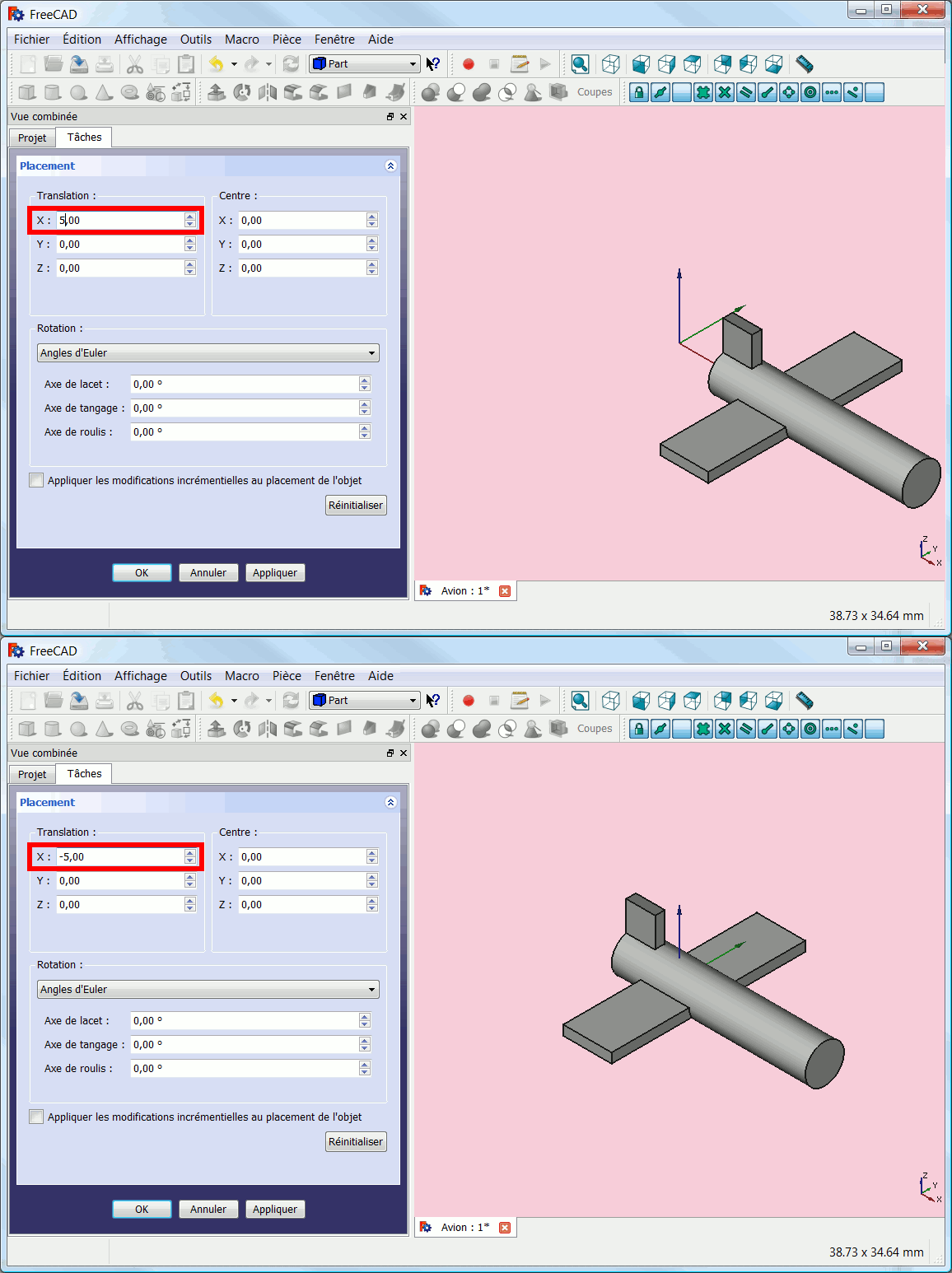 Verschiebt das Koordinatensystem des Objekts in der X-Richtung in Bezug auf die Achsenkoordinaten des Ursprungs 0, 0, 0.
 - TASKS Y
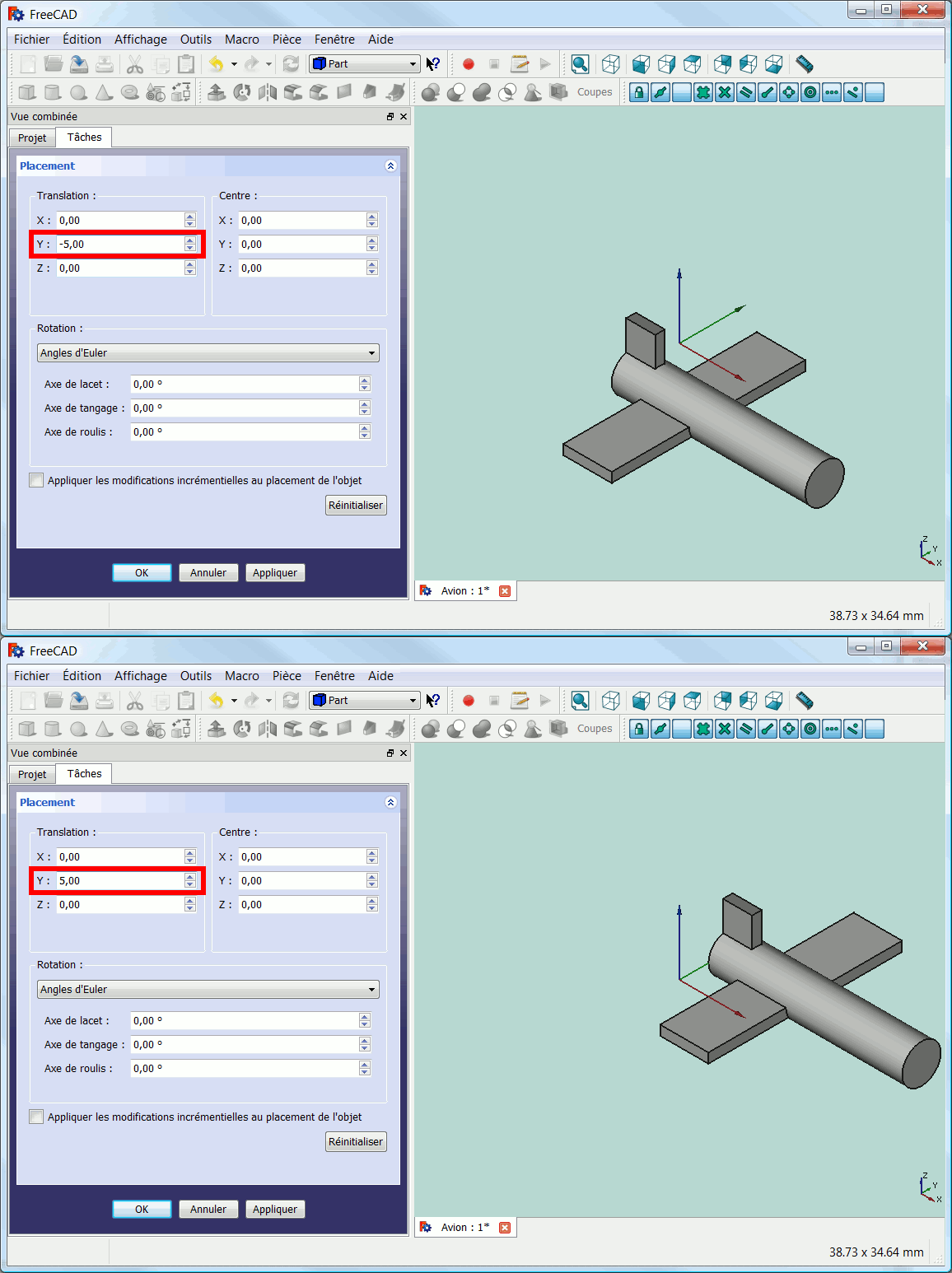 Verschiebt das Koordinatensystem des Objekts in der Y-Richtung in Bezug auf die Achsenkoordinaten des Ursprungs 0, 0, 0.
 - TASKS Z
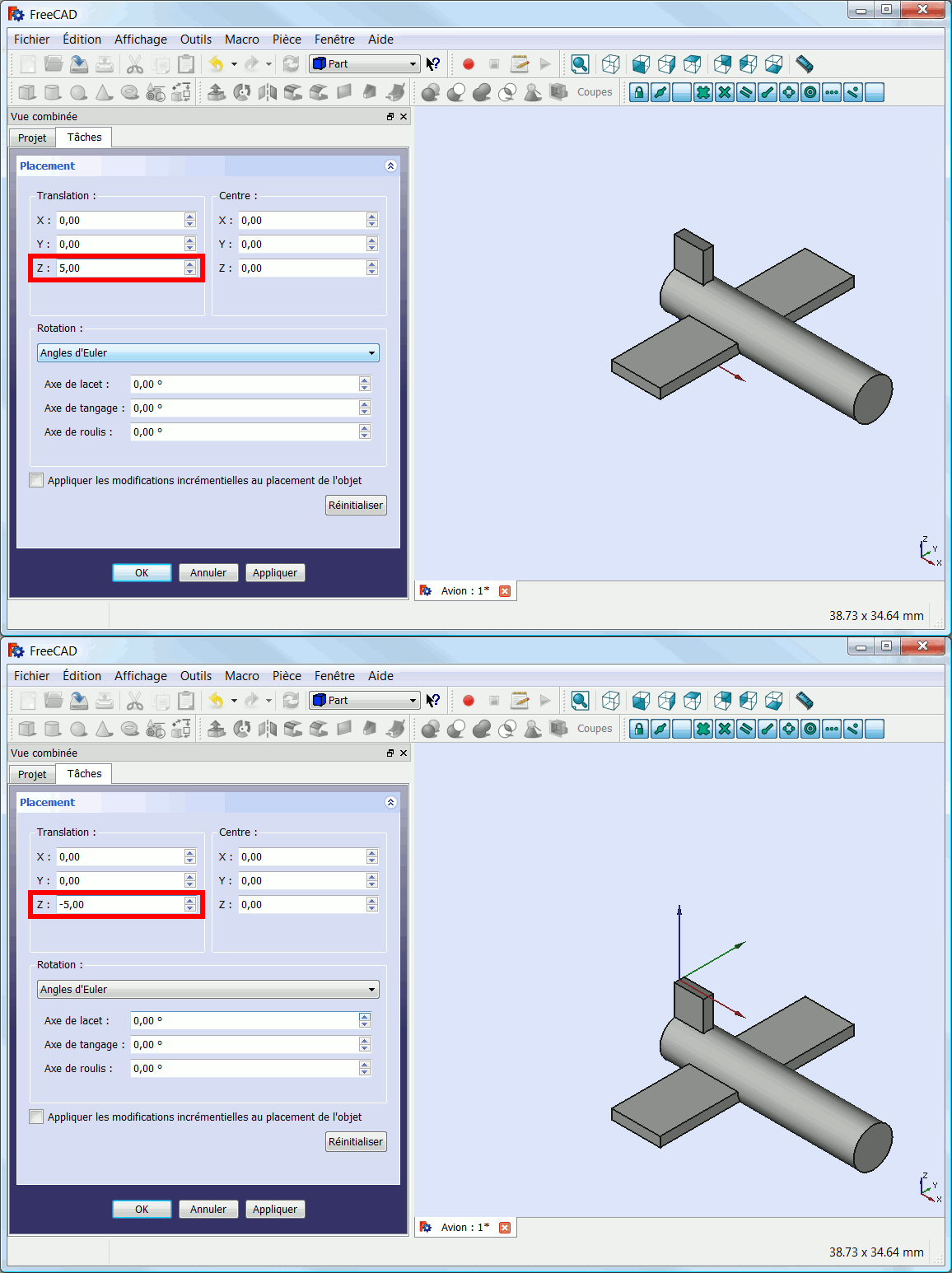 Verschiebt das Koordinatensystem des Objekts in der Z-Richtung in Bezug auf die Achsenkoordinaten des Ursprungs 0, 0, 0.


Center
- TASKS X: Verschiebt den Drehpunkt in Richtung X, ausgehend von den Koordinaten des ausgewählten Objekts. (Standard: 0,0,0).
- TASKS Y: Verschiebt den Drehpunkt in Richtung Y, ausgehend von den Koordinaten des ausgewählten Objekts. (Standard: 0,0,0).
- TASKS Z: Verschiebt den Drehpunkt in Richtung Z, ausgehend von den Koordinaten des ausgewählten Objekts. (Standard: 0,0,0).
- TASKS User Defined...: Ermöglicht, die drei Achsen (X, Y, Z) in einem einzigen Arbeitsgang zu ändern.
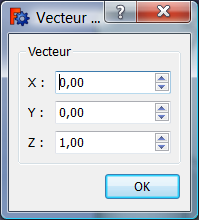 .
.

Rotation
Die Rotationsparameter können auf zwei Weisen angepasst werden.
- Erste Option. Rotationsachse mit Winkel wählen
 (Standard).
- TASKS Axis: X: Die Drehung erfolgt um die X-Achse.
- TASKS Axis: Y: Die Drehung erfolgt um die Y-Achse.
- TASKS Axis: Z: Die Drehung erfolgt um die Z-Achse. (Standard-Achse).
- TASKS Angle: Drehwinkel in Grad von -360.00° bis 360.00°. (Standardwert: 0.00°).

- Zweite Option. Wähle Euler-Winkel
 .
.

Diese Option ist möglicherweise einfacher zu handhaben, jedoch gibt es auch in diesem Modus wichtige Dinge zu beachten: Positive Drehungen erfolgen im Uhrzeigersinn, wenn man vom Ursprung aus entlang einer positiven Achse nach außen schaut. Oder anders ausgedrückt: Die Drehungen sind positiv gegen den Uhrzeigersinn, wenn man entlang einer positiven Achse in Richtung Ursprung schaut.
Gieren, Nicken und Rollen beziehen sich auf die Lage eines Objekts im dreidimensionalen Raum. Diese Begriffe werden häufig in der Luftfahrt verwendet. Die Winkel sind die "Tait-Bryan-Winkel". Weitere Informationen findet man unter Eulersche Winkel.


- TASKS yaw axis Gieren ist die Drehung um die Z-Achse, das heißt eine Drehung von links nach rechts. (Der Gierwinkel ist der Psi ψ). Wert -180.00° bis 180.00° (Standard: 0.00°).

- TASKS pitch axis Pitch ist die Drehung um die Y-Achse, das heißt, Nase nach oben und Nase nach unten. (Der Nickwinkel ist der Phi φ). Wert -90.00° bis 90.00° (Standard: 0.00°).

- TASKS roll axis Rollen heißt die Drehung um die X-Achse, das heißt, Flügel auf und ab. (Der Rollwinkel ist der Thêta θ). Wert -180.00° bis 180.00° (Standard: 0.00°).
- TASKS Apply incremental changes zur Positionierung des Objekts: Nach Auswahl dieser Option werden alle Parameter virtuell auf Null gesetzt, sodass die Werte eingeben werden können, ohne mit den ursprünglichen Parametern des Formulars rechnen zu müssen. Sobald man mit OK bestätigt hat, werden die eingegebenen Werte zu den Werten im Formular hinzugefügt.
- Die Taste Reset setzt alle Werte auf 0,0,0.
Verknüpfungen und Beispiel
Ein praktisches Beispiel, wie dieser Befehl verwendet wird, findet sich im Tutorial Flugzeug.
Eine weitere Erklärung zu Positionierung
 Anwenderdokumentation
- Erste Schritte
- Installation: Herunterladen, Windows, Linux, Mac, Zusätzliche Komponenten, Docker, AppImage, Ubuntu Snap
- Grundlagen: Über FreeCAD, Graphische Oberfläche, Mausbedienung, Auswahlmethoden, Objektname, Voreinstellungseditor, Arbeitsbereiche, Dokumentstruktur, Objekteigenschaften, FreeCAD unterstützen, Spenden
- Hilfe: Anleitungen, Videoanleitungen
- Arbeitsbereiche: Std Base, Arch, Assembly, BIM, CAM, Draft, FEM, Inspection, Material, Mesh, OpenSCAD, Part, PartDesign, Points, Reverse Engineering, Robot, Sketcher, Spreadsheet, Surface, TechDraw, Test Framework