TechDraw SectionView/it


|
|
| Posizione nel menu |
|---|
| TechDraw → Viste TechDraw → Inserisci Vista di sezione |
| Ambiente |
| TechDraw |
| Avvio veloce |
| Nessuno |
| Introdotto nella versione |
| - |
| Vedere anche |
| TechDraw Sezione complessa, TechDraw Vista |
Descrizione
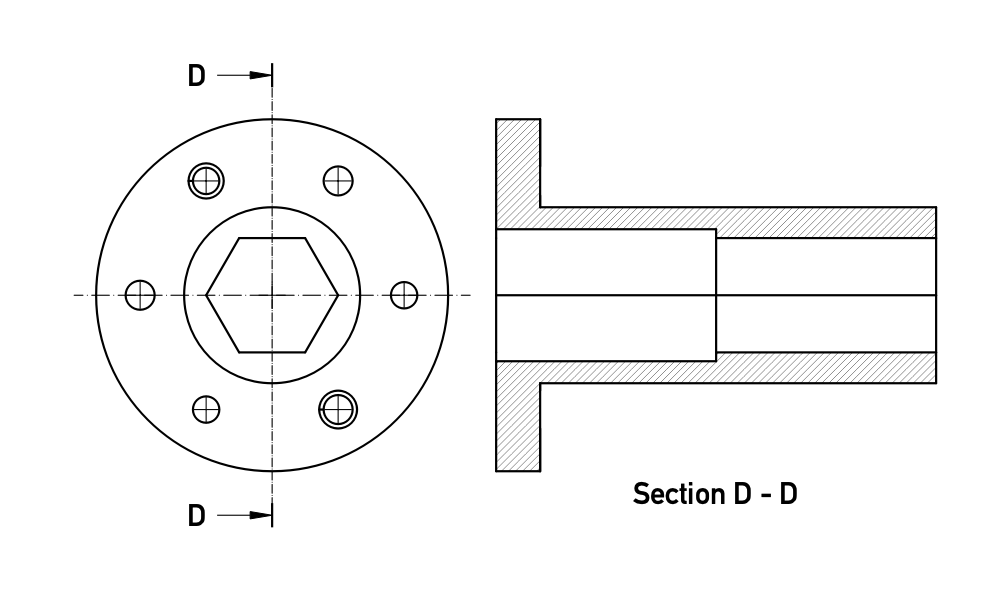
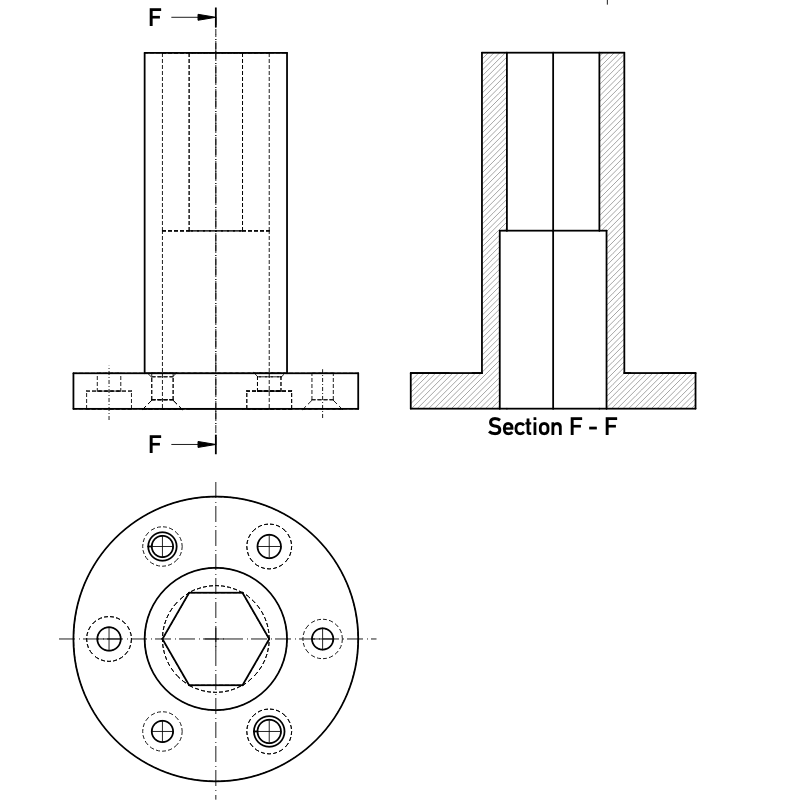
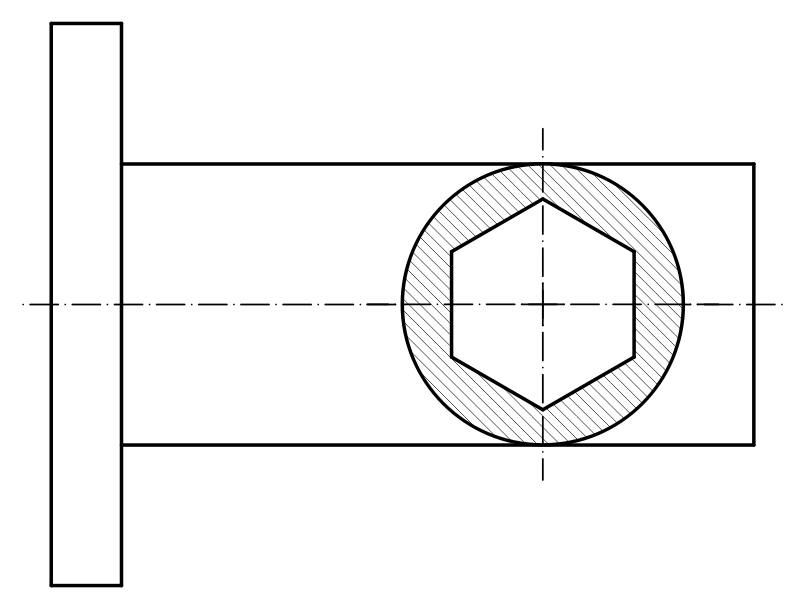
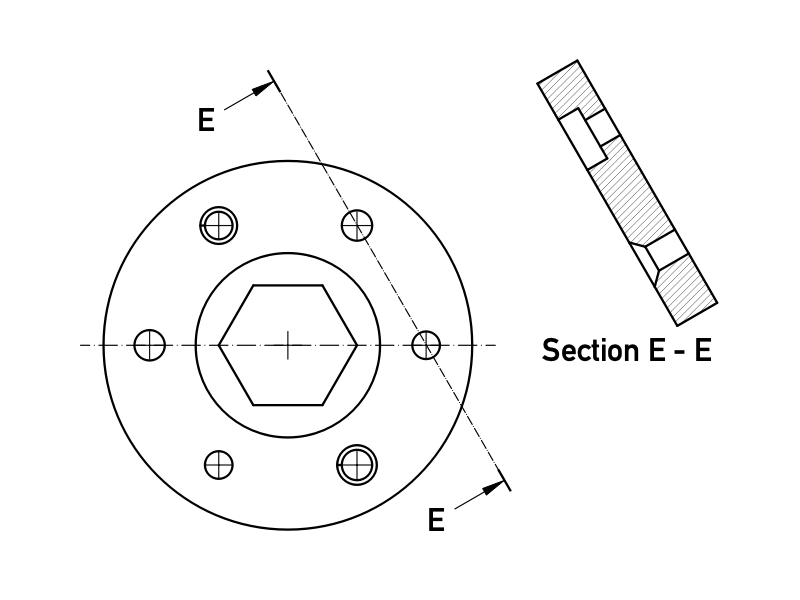
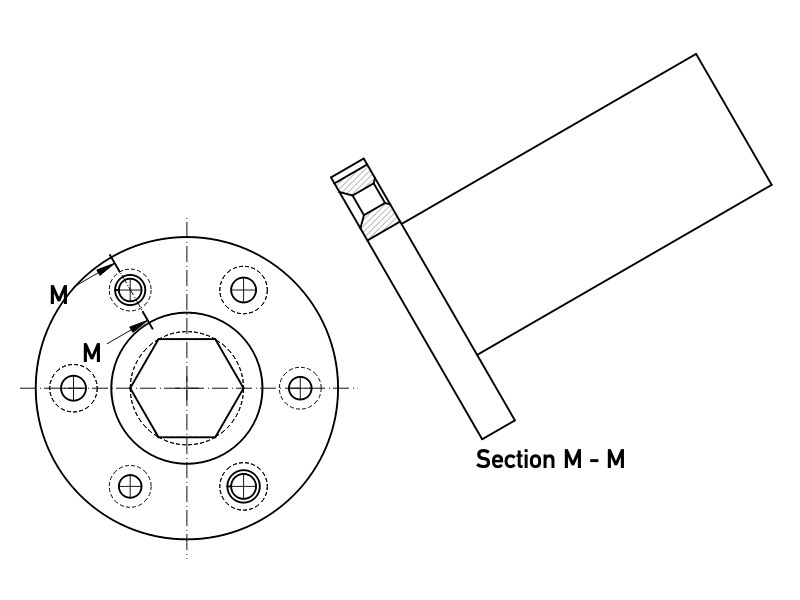
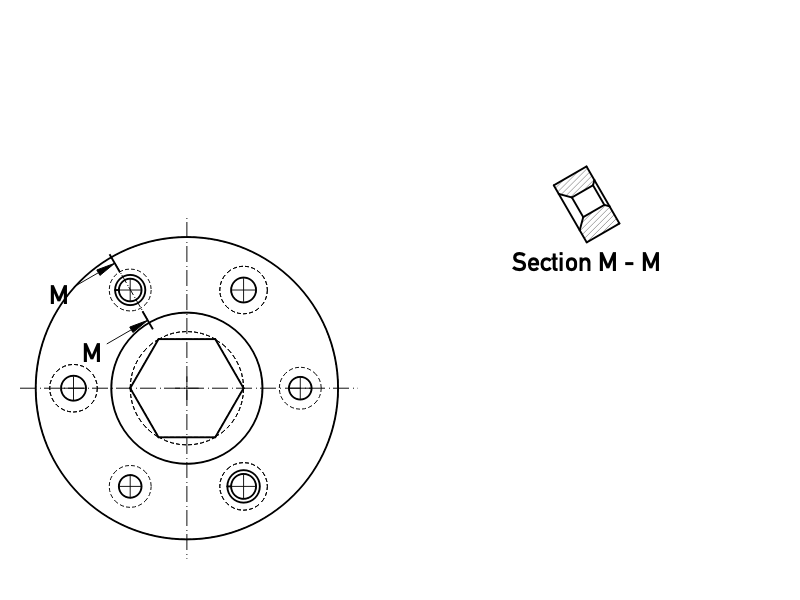
Lo strumento TechDraw Vista di sezione inserisce una vista in sezione trasversale basata sulla vista di una parte esistente.


Sezione di una vista già posizionata, che mostra i fori interni e la superficie di taglio tratteggiati.
L'immagine in alto mostra il formato della freccia ANSI.
L'immagine in basso mostra il formato della freccia ISO.
Utilizzo
- Selezionare una vista della parte nella Vista 3D o nella Vista ad albero.
- Esistono diversi modi per richiamare lo strumento:
- Premere il pulsante
 Inserisci Vista di sezione.
 - Seleziona l'opzione TechDraw → Viste TechDraw → Inserisci Vista di sezione dal menu.
- Premere il pulsante
- Si apre un pannello delle attività che aiuterà a calcolare le varie proprietà. Vengono calcolati valori ragionevoli per la direzione della vista, ma questi possono essere modificati.


La scheda Azioni per definire il taglio in sezione di una vista
Proprietà
Vedere anche: Editor delle proprietà.
Nelle proprietà della DatiBase View si può modificare l'aspetto della linea di sezione.
Una Vista di Sezione, formalmente un oggetto TechDraw::DrawViewSection, deriva da un oggetto Part View, formalmente un oggetto TechDraw::DrawViewPart ed eredita tutti le sue proprietà. Ha inoltre le seguenti proprietà aggiuntive:
Dati
Appearance
- DatiSection Line Stretch (
FloatConstraint): regola la lunghezza della linea di sezione.1.0è la lunghezza normale,1.1sarebbe più lungo del 10%,0.9sarebbe più corto del 10%. disponibile dalla versione 1.0
Cut Operation
- DatiFuse Before Cut (
Bool): Fonde le forme di origine prima di eseguire il taglio in sezione. - DatiTrim After Cut (
Bool): Ritaglia inoltre la forma risultante dopo il taglio della sezione per rimuovere eventuali pezzi indesiderati. disponibile dalla versione 0.21 - DatiUse Previous Cut (
Bool) Utilizza la forma di taglio dalla vista di base invece dell'oggetto originale. disponibile dalla versione 1.0
Cut Surface Format
- DatiCut Surface Display (
Enumeration): Aspetto della superficie tagliata. Opzioni:Hide: Nasconde la superficie tagliata, verrà visualizzato solo il contorno.Color: Colora la superficie tagliata utilizzando l'impostazione Cut Surface Color nelle Preferenze TechDraw.SvgHatch: Tratteggia la sezione tagliata utilizzando un tratteggioPatHatch: Tratteggia la sezione tagliata utilizzando un tratteggio geometrico
- DatiFile Hatch Pattern (
File): Percorso completo del file del modello di tratteggio SVG. - DatiFile Geom Pattern (
File): Percorso completo del file di pattern PAT. - DatiSvg Included (
FileIncluded): Percorso completo del file del modello di tratteggio SVG incluso. - DatiPat Included (
FileIncluded): Percorso completo del file di pattern PAT incluso. - DatiName Geom Pattern (
String): Nome del modello PAT da utilizzare. - DatiHatch Scale (
Float): Regolazione della dimensione del modello di tratteggio. - DatiHatch Rotation (
Float): Rotazione del modello di tratteggio in gradi in senso antiorario. disponibile dalla versione 0.21 - Dati (Hidden)Hatch Offset (
Vector): Offset del modello di tratteggio. disponibile dalla versione 0.21
Section
- DatiSection Symbol (
String): l'identificatore di questa sezione. - DatiBase View (
Link): la vista su cui si basa questa sezione. - DatiSection Normal (
Vector): un vettore che descrive la direzione normale al piano di taglio. - DatiSection Origin (
Vector): un vettore che descrive un punto sul piano di taglio. In genere il baricentro della parte originale. - DatiSection Direction (
Enumeration): la direzione nella vista di base per questa sezione. Opzioni:Aligned,Right,Left,UporDown.
Vista
Cut Surface
- VistaCut Surface Color (
Color): colore solido per l'evidenziazione della superficie. Utilizzato se DatiCut Surface Display è impostato suColor. - Vista (Hidden)Show Cut Surface (
Bool): mostra/nasconde la superficie tagliata.
Surface Hatch
- VistaGeom Hatch Color (
Color): il colore del modello di tratteggio geometrico. - VistaHatch Color (
Color): il colore del modello di tratteggio Svg. - Vista (Hidden)Hatch Cut Surface (
Bool): tratteggia la superficie tagliata. - VistaWeight Pattern (
Float): spessore della linea del modello di tratteggio geometrico.
Note
- Section Line Format: sono supportati due formati di linea di sezione (come illustrato sopra) e controllati dall'impostazione delle preferenze "Standard linea di sezione" nella scheda Annotazione. L'opzione
ANSIutilizza "frecce che tirano" (noto anche come "formato tradizionale" in alcune aree) e l'opzioneISOutilizza "frecce che spingono" (noto anche come "formato freccia di riferimento "). - Fuse Before Cut: l'operazione di sezione a volte non riesce a tagliare le forme sorgente. Se Fuse Before Cut è true, le forme di origine vengono unite in un'unica forma prima che venga tentata l'operazione di sezione. Se si riscontrano problemi con il funzionamento della sezione, prova a invertire questo valore.
- Trim After Cut: l'operazione di taglio della sezione a volte lascia dietro di sé una porzione della forma sorgente. Se Trim After Cut è true, viene eseguita un'operazione di taglio aggiuntiva sul risultato del primo taglio che dovrebbe rimuovere eventuali pezzi indesiderati.
- Cut Surface Display: la superficie tagliata può essere nascosta, dipinta in un colore solido, tratteggiata utilizzando un modello Svg (predefinito) o tratteggiata utilizzando un modello PAT. Vedere Tratteggio.
Script
Vedere anche: Autogenerated API documentation e Script di base per FreeCAD.
Lo strumento Vista di sezione può essere utilizzato nelle macro e dalla console Python tramite le seguenti funzioni:
doc = FreeCAD.ActiveDocument
box = doc.Box
page = doc.Page

view = doc.addObject("TechDraw::DrawViewPart", "View")
page.addView(view)
view.Source = box
view.Direction = (0, 0, 1)

section = doc.addObject("TechDraw::DrawViewSection", "Section")
page.addView(section)
section.Source = box
section.BaseView = view
section.Direction = (0, 1, 0)
section.SectionNormal = (-1, 0, 0)

doc.recompute()
Esempi
Per ulteriori informazioni sulle Viste di sezione e su alcuni casi d'uso, dare un'occhiata a: Esempi di sezione TechDraw.
 TechDraw
- Page: New Page, New Page From Template, Update Template Fields, Redraw Page, Print All Pages, Export Page as SVG, Export Page as DXF
- TechDraw Views: New View, Broken View, Section View, Complex Section View, Detail View, Projection Group, Clip Group, Insert SVG, Bitmap Image, Share View, Project Shape
- Views From Other Workbenches: Active View, Draft View, BIM View, Spreadsheet View
- Dimensions: Dimension, Length Dimension, Horizontal Length Dimension, Vertical Length Dimension, Radius Dimension, Diameter Dimension, Angle Dimension, Angle Dimension From 3 Points, Area Annotation, Horizontal Extent Dimension, Vertical Extent Dimension, Repair Dimension References
- Hatching: Image Hatch, Geometric Hatch
- Symbols: Weld Symbol, Surface Finish Symbol, Hole/Shaft Fit
- Stacking: Stack Top, Stack Bottom, Stack Up, Stack Down
- Attributes/Modifications: Select Line Attributes, Cascade Spacing and Delta Distance, Change Line Attributes, Extend Line, Shorten Line, Toggle View Lock, Position Section View, Align Horizontal Chain Dimensions, Align Vertical Chain Dimensions, Align Oblique Chain Dimensions, Cascade Horizontal Dimensions, Cascade Vertical Dimensions, Cascade Oblique Dimensions, Area Annotation, Arc Length Annotation, Customize Format Label
- Centerlines/Threading: Circle Centerlines, Bolt Circle Centerlines, Cosmetic Thread Hole Side View, Cosmetic Thread Hole Bottom View, Cosmetic Thread Bolt Side View, Cosmetic Thread Bolt Bottom View, Cosmetic Intersection Vertices, Offset Vertex, Cosmetic 1 Point Circle, Cosmetic 2 Point Circle, Cosmetic 3 Point Circle, Cosmetic Arc, Cosmetic Parallel Line, Cosmetic Perpendicular Line
- Format/Organize Dimensions Horizontal Chain Dimension, Vertical Chain Dimension, Oblique Chain Dimension, Horizontal Coordinate Dimension, Vertical Coordinate Dimension, Oblique Coordinate Dimension, Horizontal Chamfer Dimension, Vertical Chamfer Dimension, Arc Length Dimension, Insert '⌀' Prefix, Insert '□' Prefix, Insert 'n×' Prefix, Remove Prefix, Increase Decimal Places, Decrease Decimal Places
- Annotations: Text Annotation, Rich Text Annotation, Balloon Annotation, Axonometric Length Dimension
- Add Lines: Leader Line, Centerline on Face, Centerline Between 2 Lines, Centerline Between 2 Points, Cosmetic Line Through 2 points, Edit Line Appearance, Toggle Edge Visibility
- Add Vertices: Cosmetic Vertex, Midpoint Vertices, Quadrant Vertices
- Miscellaneous: Remove Cosmetic Object
- Additional: Line Groups, Templates, Hatching, Geometric dimensioning and tolerancing, Preferences
 User documentation
- Getting started
- Installation: Download, Windows, Linux, Mac, Additional components, Docker, AppImage, Ubuntu Snap
- Basics: About FreeCAD, Interface, Mouse navigation, Selection methods, Object name, Preferences, Workbenches, Document structure, Properties, Help FreeCAD, Donate
- Help: Tutorials, Video tutorials
- Workbenches: Std Base, Assembly, BIM, CAM, Draft, FEM, Inspection, Material, Mesh, OpenSCAD, Part, PartDesign, Points, Reverse Engineering, Robot, Sketcher, Spreadsheet, Surface, TechDraw, Test Framework
- Hubs: User hub, Power users hub, Developer hub