Part JoinCutout/it


|
|
| Posizione nel menu |
|---|
| Part → Giunzione → Ritaglio per l'oggetto |
| Ambiente |
| Part |
| Avvio veloce |
| Nessuno |
| Introdotto nella versione |
| 0.16 |
| Vedere anche |
| Congiungi oggetto, Incorpora oggetto, Operazioni booleane, Spessore |
Descrizione
Lo strumento  Ritaglio per l'oggetto crea un ritaglio in un oggetto con pareti (es. un tubo) per adattarlo a un altro oggetto con pareti.

Utilizzo
- Selezionare prima l'oggetto base, quindi l'oggetto per definire il ritaglio. L'ordine di selezione è importante. È sufficiente selezionare una sottoforma di ciascun oggetto (ad esempio facce).
- Esistono diversi modi per richiamare lo strumento:
- Premere il pulsante
 Ritaglio per l'oggetto.
 - Selezionare l'opzione Part → Giunzioni → Ritaglio per l'oggetto dal menu.
- Premere il pulsante
- Viene creato un oggetto Part JoinFeature, con la modalità impostata su "Cutout" (ritaglio). Gli oggetti originali vengono nascosti e il risultato del taglio viene mostrato nella Vista 3D.
Proprietà
Base
- DatiBase: Riferisce l'oggetto di base (quello da cui si vuole asportare una porzione). L'oggetto deve essere un solido unico.
- DatiTool: Riferisce l'oggetto da usare come utensile (l'oggetto che crea il ritaglio). L'oggetto può essere un solido unico, oppure un composto valido di solidi.
- DatiMode: Stabilisce la modalità dell'operazione di Giunzione, che in questo caso è uguale a 'Cutout' (cambiando modalità si trasforma lo strumento in uno strumento Giunzione diverso). Il valore 'bypass' può essere usato per disabilitare temporaneamente i lunghi calcoli (in questo caso, viene creato un oggetto Composto formato dagli oggetti Base e Tool , che è un'operazione veloce).
- DatiRefine: Stabilisce se alla forma finale deve essere applicata l'operazione Affina, oppure no. Il valore di default è stabilito dalla casella di controllo 'Affina automaticamente la forma dopo l'operazione booleana' nelle preferenze di PartDesign. Quando la proprietà Mode è impostata su 'bypass', Affina viene ignorato (Refine non è mai applicato).
Esempio
- Creare un tubo applicando uno Spessore a un cilindro:
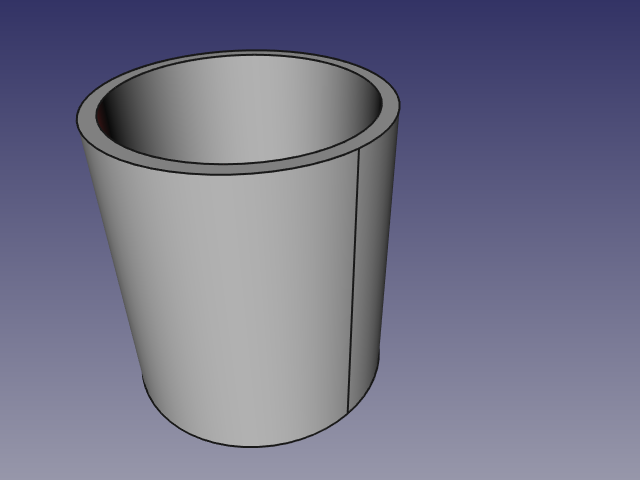
- Creare un nuovo tubo di diametro inferiore e posizionarlo in modo da perforare la parete del primo tubo:
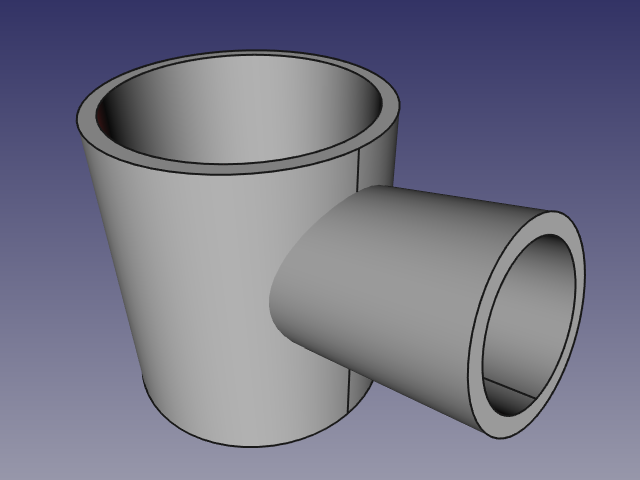
- Selezionare il primo tubo, poi il secondo tubo (l'ordine di selezione è importante), infine selezionare l'opzione 'Ritaglio per l'oggetto' dalla barra degli strumenti a discesa degli strumenti Giunzione.
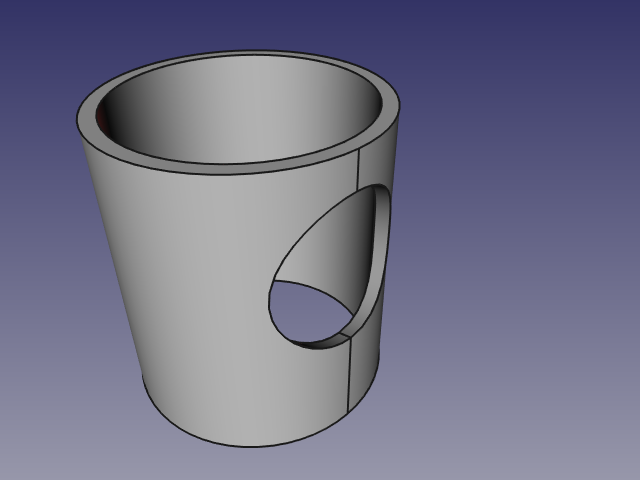


Algoritmo
Gli algoritmi sottostanti agli strumenti di Giunzione sono abbastanza semplici, ed è importante comprenderli per utilizzarli correttamente.
1. L'oggetto Base viene tagliato dall'oggetto Tool con una operazione booleana. La forma risultante è un composto, cioè un insieme di solidi non intersecanti (tipicamente, due).
2. Il composto risultante viene filtrato e viene conservato solo il solido più grande.
3. Se la proprietà Refine è impostata su true, la forma risultante viene affinata.

Note
- Se dopo il passaggio 1, l'oggetto rimane ancora in un pezzo unico, il risultato dell'asportazione è equivalente a un taglio booleano di Base con Tool.
- Attualmente, quando viene fornito un composto come Base lo strumento produce un risultato inaspettato. Questo potrà essere modificato in futuro.
- Poiché il pezzo più grande è determinato confrontando i volumi, lo strumento può funzionare solo con i solidi. Questo potrà essere modificato in futuro.
Script
Lo strumento Giunzione può essere utilizzato nelle macro e dalla console di Python tramite la seguente funzione:
JoinFeatures.makePartJoinFeature(name = 'Cutout', mode = 'Cutout')
- Crea una funzione Cutout vuota (o altra funzione Join, secondo la modalità passata). Le proprietà Base e Tool devono essere assegnate in modo esplicito, in seguito.
- Restituisce l'oggetto appena creato.
Esempio:
import JoinFeatures
j = JoinFeatures.makePartJoinFeature(name = 'Cutout', mode = 'Cutout' )
j.Base = FreeCADGui.Selection.getSelection()[0]
j.Tool = FreeCADGui.Selection.getSelection()[1]
Lo strumento è implementato in Python, vedere /Mod/Part/JoinFeatures.py (Github link) in cui è installato FreeCAD.
 Part
Part
- Primitives: Box, Cylinder, Sphere, Cone, Torus, Tube, Create primitives, Shape builder
- Creation and modification: Create sketch, Extrude, Revolve, Mirror, Scale, Fillet, Chamfer, Make face from wires, Ruled Surface, Loft, Sweep, Section, Cross sections, 3D Offset, 2D Offset, Thickness, Projection on surface, Color per face
- Boolean: Make compound, Explode compound, Compound Filter, Boolean, Cut, Union, Intersection, Connect objects, Embed object, Cutout for object, Boolean fragments, Slice apart, Slice to compound, Boolean XOR, Check geometry, Defeaturing
- Other tools: Import CAD file, Export CAD file, Box selection, Create shape from mesh, Create points object from geometry, Convert to solid, Reverse shapes, Create simple copy, Create transformed copy, Create shape element copy, Refine shape, Set tolerance, Persistent section cut, Attachment…
- Preferences: Preferences, Fine tuning
 User documentation
- Getting started
- Installation: Download, Windows, Linux, Mac, Additional components, Docker, AppImage, Ubuntu Snap
- Basics: About FreeCAD, Interface, Mouse navigation, Selection methods, Object name, Preferences, Workbenches, Document structure, Properties, Help FreeCAD, Donate
- Help: Tutorials, Video tutorials
- Workbenches: Std Base, Assembly, BIM, CAM, Draft, FEM, Inspection, Material, Mesh, OpenSCAD, Part, PartDesign, Points, Reverse Engineering, Robot, Sketcher, Spreadsheet, Surface, TechDraw, Test Framework
- Hubs: User hub, Power users hub, Developer hub