BIM Covering/pl


|
|
| Lokalizacja w menu |
|---|
| 3D/BIM → Pokrycie |
| Środowisko pracy |
| BIM |
| Domyślny skrót |
| C V |
| Wprowadzono w wersji |
| 26.3 |
| Zobacz także |
| brak |
Opis
Narzędzie BIM: Pokrycie tworzy parametryczny obiekt reprezentujący wykończenie powierzchni zastosowane na płaskiej ścianie. Typowe zastosowania obejmują płytki podłogowe, okładziny ścienne, wykończenia sufitów, pokrycia dachowe, listwy przypodłogowe oraz wszelkie inne powtarzalne materiały powierzchniowe.
W zależności od wybranego Trybu wykończenia obiekt tworzy albo indywidualną geometrię 3D płytek z rzeczywistymi szczelinami między nimi, płaską reprezentację parametryczną albo techniczny wzór kreskowania. Wszystkie tryby aktualizują zestaw Właściwości zestawienia ilościowego przy każdym ponownym przeliczeniu, dzięki czemu obiekt jest użyteczny do tworzenia zestawień materiałowych i szacowania kosztów niezależnie od wybranego poziomu szczegółowości geometrycznej.
Obiekt Covering jest semantycznie równoważny klasie IFC IfcCovering. Jego właściwość DANEPredefinedType mapuje się bezpośrednio na podtypy IFC (FLOORING, CLADDING, ROOFING, MOLDING, SKIRTINGBOARD, CEILING, WRAPPING), dzięki czemu nadaje się do procesów BIM wymagających eksportu do IFC.
-
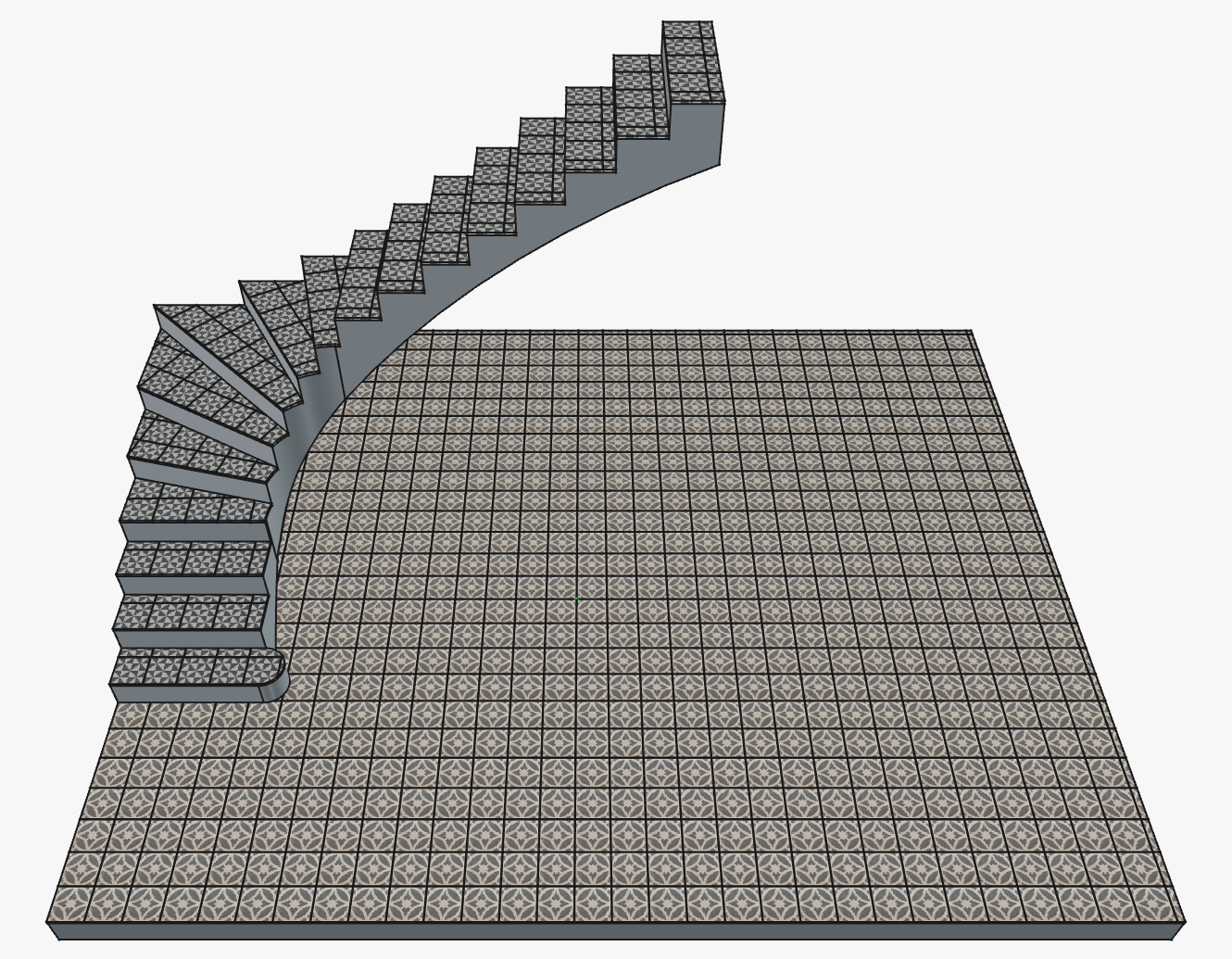 Pokrycie jako płytki podłogowe i schodowe
 -
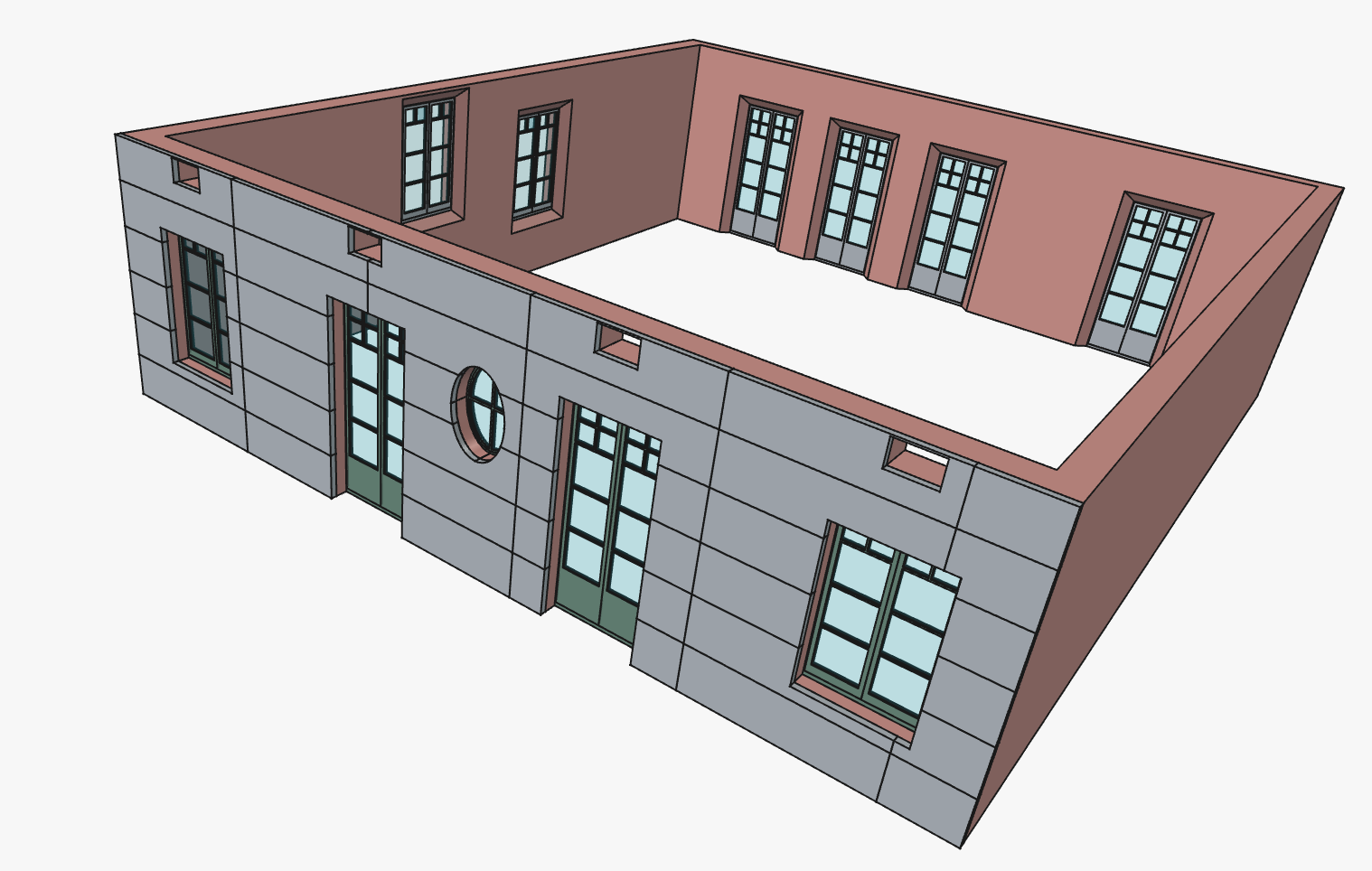 Pokrycie jako płyty zewnętrznej izolacji termicznej


Użycie
Narzędzie z wyborem wstępnym
- Wybierz jedną lub więcej ścianek lub obiektów w Widoku 3D albo w Widoku drzewa. Dozwolony jest wybór wielu ścian z różnych obiektów; narzędzie utworzy jedno pokrycie dla każdego wybranego elementu w ramach jednej operacji wsadowej.
- Istnieje kilka sposobów wywołania narzędzia:
- Naciśnij przycisk
 Pokrycie.
 - Wybierz opcję 3D/BIM → Pokrycie z menu.
- Użyj skrótu klawiaturowego: C, a następnie V.
- Naciśnij przycisk
- Panel zadań otworzy się z już wypełnionym wyborem. Dostosuj parametry i naciśnij przycisk OK.

Narzędzie bez wyboru wstępnego
- Upewnij się, że nic nie jest zaznaczone.
- Wywołaj narzędzie zgodnie z powyższym opisem.
- Panel zadań otworzy się z aktywnym przyciskiem Wybór (wskazywanym przez czerwoną ikonę nagrywania i etykietę Wybieranie…). Widok 3D znajduje się w trybie wyboru.
- Kliknij ściankę lub obiekt, aby wybrać go jako bazę:
- Obiekty można wybierać w widoku drzewa pojedynczym kliknięciem.
- Aby wybrać określoną ściankę w Widoku 3D, kliknij obiekt raz, aby go zaznaczyć, a następnie kliknij ściankę drugi raz. Kliknięcie krawędzi podczas pierwszego lub drugiego kliknięcia wyczyści zaznaczenie zamiast dodać ją do niego.
- Przytrzymaj klawisz Ctrl podczas klikania, aby zgromadzić wiele elementów przed zatwierdzeniem.
- Dostosuj parametry i naciśnij przycisk OK, aby utworzyć pokrycie/pokrycia.
- Włączanie trybu kontynuacji: Zaznacz pole wyboru trybu Kontynuuj (na dole panelu Geometria), aby panel zadań pozostał otwarty po każdym naciśnięciu przycisku OK i został zresetowany dla kolejnego pokrycia. Jest to przydatne do stosowania tych samych ustawień wykończenia do wielu ścian pojedynczo.
- Wyłączanie trybu kontynuacji: Aby zakończyć tworzenie pokryć, gdy tryb Kontynuuj jest aktywny, naciśnij przycisk Anuluj zamiast OK. Ostatnio utworzone pokrycie nie zostanie zmienione. Alternatywnie odznacz pole wyboru Kontynuuj przed naciśnięciem przycisku OK, aby zatwierdzić bieżące pokrycie i normalnie zamknąć panel.
Tryb edycji
Kliknij dwukrotnie istniejący obiekt Pokrycie w widoku drzewa, aby ponownie otworzyć panel zadań w trybie edycji. Wszystkie parametry można zmienić. Aby ponownie przypisać bazową ściankę, aktywuj przycisk Wybór i wybierz nową ściankę.
Zachowanie cofania
Zachowanie cofania różni się między trybami tworzenia:
- W trybie pojedynczego tworzenia (bez Kontynuacji) cała operacja — włącznie z obiektem pokrycia i przypisaniem jego bazowej ścianki — stanowi jeden krok cofania.
- W trybie tworzenia wsadowego (wiele wstępnie wybranych ścianek) wszystkie pokrycia utworzone w ramach operacji wsadowej są grupowane w jeden krok cofania; cofnięcie tej operacji usuwa je wszystkie jednocześnie.
- W trybie Kontynuuj każde pojedyncze naciśnięcie przycisku OK stanowi osobny krok cofania, dzięki czemu pokrycia można cofać pojedynczo.
- W trybie edycji zmiany wykonane podczas sesji są zatwierdzane jako jeden krok cofania po naciśnięciu przycisku OK; naciśnięcie przycisku Anuluj pozostawia obiekt bez zmian i nie dodaje nic do historii cofania.
Tryby kończenia
Tryb kończenia kontroluje sposób generowania i wyświetlania geometrii pokrycia. Można go zmienić w dowolnym momencie bez utraty pozostałych ustawień.
Wszystkie tryby z wyjątkiem Wzory kreskowania obsługują mapowanie tekstur za pomocą sekcji Wygląd w panelu zadań.
Pełne płytki
Indywidualne płytki 3D są generowane z rzeczywistymi szczelinami między nimi za pomocą odejmowania boolowskiego. Każda płytka jest osobną bryłą wyciągniętą na określoną grubość. Ten tryb jest najbardziej dokładny geometrycznie i zapewnia najbardziej szczegółowe dane zestawienia ilościowego (w tym liczbę pojedynczych płytek i ilość odpadów). Jest również najmniej wydajny. Najlepiej nadaje się do renderów z bliska, szczegółowych rysunków oraz zestawień materiałowych.
Uwaga dotycząca wydajności: Gdy liczba płytek przekracza 10 000 lub szerokość spoiny jest mniejsza niż 0.1 mm, silnik automatycznie przełącza się w tryb analityczny: geometria jest zastępowana pojedynczą zwartą bryłą, podczas gdy liczba płytek i powierzchnie są nadal obliczane matematycznie. W takim przypadku w widoku raportu wyświetlane jest ostrzeżenie. Przy liczbie płytek powyżej 100 000 układ linii jest również ukrywany.
Szyk parametryczny
Siatka linii układu płytek jest rysowana na pojedynczej płaskiej płycie bez wyciągania indywidualnych płytek. Grubość płyty jest kontrolowana przez parametr Grubość płytki. Ten tryb jest lżejszy w wyświetlaniu i ponownym przeliczaniu niż Pełne płytki, dzięki czemu nadaje się do widoków wielkoskalowych, wstępnych układów lub modeli wymagających wysokiej wydajności.
Monolityczne
Tworzona jest pojedyncza ciągła powierzchnia bez podziałów na płytki. Wymiary płytek określają jedynie okres powtarzania tekstury. Ten tryb jest przeznaczony dla materiałów bezszwowych lub prawie bezszwowych, takich jak tynk, farba, polerowany beton, wykładzina dywanowa lub linoleum, gdzie granice poszczególnych elementów nie występują lub nie mają znaczenia.
Wzór kreskowania
Nakładany jest wzór kreskowania 2D w stylu CAD na pojedynczą płaską płytę przy użyciu standardowego pliku wzoru .PAT. Ten tryb jest przeznaczony do rysunków technicznych i planów. Należy określić plik PAT oraz nazwę wzoru; dołączony do FreeCAD plik FCPAT.pat jest oferowany jako domyślny. Mapowanie tekstur nie jest dostępne w tym trybie.
Opcje

Panel zadań jest podzielony na trzy zwijane sekcje, które logicznie grupują wszystkie elementy sterujące.
Definicja Pokrycia
| Element sterujący | Opis |
|---|---|
| Baza | Ściana lub obiekt, na który nakładane jest pokrycie. Kliknij Wybór, aby zmienić go interaktywnie. |
| Tryb | Wybiera strategię generowania geometrii (zobacz Tryby kończenia powyżej). |
| Grubość | Głębokość wyciągnięcia każdej płytki (lub grubość płyty w trybach innych niż Pełne płytki). |
| Length | Długość bryły płytki wzdłuż osi U. |
| Width | Szerokość bryły płytki wzdłuż osi V. |
| Joint width | Szerokość szczeliny między płytkami. |
| Stagger | Przesunięcie układu mijankowego: Układ prosty (brak), 1/2, 1/3, 1/4 lub Użytkownika. Opcja Użytkownika umożliwia wprowadzenie dowolnego przesunięcia. |
| Continue | Po zaznaczeniu naciśnięcie przycisku OK tworzy pokrycie i natychmiast resetuje panel w celu utworzenia kolejnego, bez zamykania panelu zadań. |
Układ i brzegi
| Element sterujący | Opis |
|---|---|
| Wyrównanie | Ustawienie wstępne lub niestandardowy punkt bazowy siatki (zobacz sekcję Wyrównanie poniżej). |
| Odsunięcie U | Ręczne przesunięcie początku układu siatki wzdłuż osi U ścianki. Aktywne tylko w trybie niestandardowego wyrównania. Obsługiwane są wyrażenia FreeCAD. |
| Odsunięcie V | Jak wyżej, dla osi V. |
| Obrót | Obraca całą siatkę płytek wokół normalnej do ścianki. |
| Odsunięcie od krawędzi | Zmniejsza obszar układania płytek do wewnątrz względem granicy ścianki o podaną odległość. Przydatne do utrzymania płytek z dala od listew przypodłogowych lub innych elementów obwodowych. |
Wygląd
| Element sterujący | Opis |
|---|---|
| Obraz tekstury | Plik obrazu mapowany w sposób ciągły na powierzchnię pokrycia. Plik jest osadzany w dokumencie. |
| Skala tekstury | Mnożnik stosowany niezależnie do powtarzania tekstury w kierunkach U i V. Wartości większe niż 1,0 rozciągają teksturę; wartości mniejsze niż 1,0 ją ściskają. |
Wyrównanie
Ustawienie Wyrównanie kontroluje położenie punktu bazowego siatki płytek względem granicy bazowej ścianki.
Ustawienia wstępne wyrównania
Dostępnych jest pięć ustawień wstępnych: Środek, Lewy górny róg, Prawy górny róg, Lewy dolny róg, Prawy dolny róg.
Dla ustawień narożnych nazwany narożnik płytki bazowej jest wyrównywany do nazwanego narożnika ścianki. Na przykład Prawy górny róg umieszcza prawy górny narożnik płytki bazowej dokładnie w prawym górnym narożniku ścianki. Płytka bazowa jest elementem koncepcyjnym, a nie fizyczną płytką: jest to płytka używana do zdefiniowania wyrównania. Dla ustawienia Środek środek płytki bazowej jest umieszczany w środku ścianki.
Nazwy narożników odnoszą się do orientacji ścianki: na obróconej powierzchni Prawy górny róg oznacza prawy górny narożnik samej ścianki, a nie widoku ani układu współrzędnych świata. Spoiny przy wyrównanym narożniku wystają na zewnątrz poza granicę ścianki. Dla ustawienia Środek środek pojedynczej płytki jest umieszczany w środku ścianki.
Wyrównanie użytkownika
Wybranie Użytkownika aktywuje pola wejściowe Odsunięcie U i Odsunięcie V, które przesuwają początek układu siatki o dowolną odległość wzdłuż osi współrzędnych ścianki. Przesunięcie jest mierzone od środka ścianki. W obu polach akceptowane są wyrażenia parametryczne FreeCAD, co umożliwia sterowanie przesunięciem za pomocą Utwórz zestaw zmiennych, komórki arkusza kalkulacyjnego lub wymiaru modelu.
Interaktywny
Przycisk Interaktywny (dostępny w trybie Użytkownika) uruchamia interaktywny tryb rozmieszczania siatki. Po jego aktywowaniu podgląd płytki śledzi kursor myszy w Widoku 3D, z punktem bazowym umieszczonym w jej lewym dolnym narożniku.
Ustawianie początku układu: kliknij dowolny punkt w Widoku 3D — zazwyczaj wierzchołek bazowej ścianki — aby ustawić początek układu siatki w tym punkcie. Kliknięcie kończy sesję interaktywną: pola Odsunięcie U, Odsunięcie V i Obrót są automatycznie aktualizowane, a wyrównanie jest przełączane na Użytkownika. Aby wyjść bez ustawiania punktu, naciśnij Esc.
Obracanie siatki: opcjonalnie, przed kliknięciem w celu zatwierdzenia początku układu, naciśnij R, aby obrócić szkielet siatki płytek zgodnie z ruchem wskazówek zegara o jeden krok, lub Shift+R, aby obrócić ją przeciwnie do ruchu wskazówek zegara. Pole Obrót jest aktualizowane na bieżąco przy każdym naciśnięciu klawisza. Domyślny rozmiar kroku wynosi 15° i można go zmienić, ustawiając właściwość WIDOKWybierz krok obrotu w zakładce Widok w panelu właściwości obiektu.
Jeżeli przed aktywowaniem Interaktywny w polu Obrót została ręcznie wprowadzona wartość obrotu, szkielet siatki rozpocznie od tego kąta, a nie od zera. Podczas trybu interaktywnego nie można ręcznie wprowadzać obrotu w polu wejściowym.
Dopasuj płaszczyznę roboczą
Przycisk Dopasuj płaszczyznę roboczą ustawia początek układu siatki na rzut aktualnego początku układu płaszczyzny roboczej FreeCAD na bazową ścianę, wyrażony jako Odsunięcie U/V. Umożliwia to wyrównanie siatki płytek do znanego punktu odniesienia w modelu.
Mapowanie tekstury
Obrazy tekstur są mapowane na powierzchnię pokrycia za pomocą ciągłej projekcji liniowej z okresem równym TileLength + JointWidth w kierunku U oraz TileWidth + JointWidth w kierunku V. Tekstura jest powtarzana bezszwowo na całej powierzchni, bez przerw.
Właściwości zestawienia ilościowego
Następujące właściwości są automatycznie obliczane przy każdym ponownym przeliczeniu i można je odczytać w panelu danych obiektu lub odwoływać się do nich w arkuszu kalkulacyjnym FreeCAD:
| Właściwość | Opis |
|---|---|
| DANELiczba pełnych płytek | Liczba płytek, które w całości mieszczą się w granicach ściany. |
| DANELiczba częściowych płytek | Liczba płytek, które są przycinane przez granicę ściany. |
| DANEPowierzchnie otworów | Powierzchnia każdego pojedynczego otworu w bazowej ściance, w mm², posortowana według wielkości (od największej). |
| DANEPowierzchnia netto | Powierzchnia bazowej ściany (obszar, który ma zostać pokryty). |
| DANEPowierzchnia brutto | Całkowita powierzchnia zużytego materiału, obejmująca częściowe płytki zamawiane jako pełne jednostki. |
| DANEPowierzchnia zewnętrzna | Powierzchnia zawarta w zewnętrznej granicy bazowej ścianki, z pominięciem otworów. |
| DANEPowierzchnia odpadów | GrossArea − NetArea: powierzchnia odciętego materiału, który jest odpadem. |
| DANECałkowita długość spoin | Suma długości osiowych wszystkich spoin. |
| DANEDługość obwodu | Obwód bazowej ścianki. |
Obliczenia fizyczne vs analityczne
Gdy liczba płytek mieści się w normalnych granicach (do 10 000 płytek), a szerokość spoiny wynosi co najmniej 0.1 mm, ilości są wyznaczane na podstawie rzeczywiście obliczonej geometrii (tryb fizyczny): liczba płytek jest uzyskiwana przez zliczanie wynikowych brył, a powierzchnie są mierzone na podstawie ich ścianek. Jest to najbardziej dokładna metoda.
Gdy liczba płytek przekracza 10 000 lub spoina jest zbyt wąska dla stabilnych operacji logicznych (< 0.1 mm), silnik przełącza się na tryb analityczny: geometria jest zastępowana pojedynczą zwartą bryłą, a liczby i powierzchnie są obliczane matematycznie na podstawie wymiarów płytek i powierzchni ścianki. Wartości QTO pozostają poprawne i mogą być wykorzystywane w zestawieniach; uproszczona zostaje jedynie reprezentacja 3D.
Przy liczbie płytek powyżej 100 000 (tryb ekstremalnej liczby elementów) linie układu są dodatkowo ukrywane, aby zapobiec zawieszaniu się wyświetlania.
Komunikat statusu jest wyświetlany w widoku raportu za każdym razem, gdy silnik przełącza się z trybu fizycznego na tryb analityczny.
Używanie danych QTO w arkuszu kalkulacyjnym
Aby odwołać się do ilości pokrycia w arkuszu kalkulacyjnym FreeCAD, użyj standardowej składni wyrażeń. Na przykład, aby odczytać powierzchnię netto pokrycia o nazwie Pokrycie:
=Covering.NetArea
Znane ograniczenia
- Ponieważ Coin3D (renderer 3D używany przez FreeCAD) nie obsługuje nieciągłego mapowania tekstur, nie jest możliwe pozostawienie obszaru spoiny rzeczywiście pustego w teksturze. Jako rozwiązanie zastępcze początek tekstury jest przesuwany o połowę szerokości spoiny, dzięki czemu korpus płytki jest wyśrodkowany w swoim okresie powtarzania, a obraz tekstury jest wyśrodkowany na rzeczywistej płytce. Ponieważ obszar spoiny odcina jedynie najbardziej zewnętrzną krawędź tekstury po każdej stronie, efekt wizualny jest nieodróżnialny od rzeczywistej szczeliny dla typowych szerokości spoin (5–10 mm przy płytkach 300 mm). W przypadkach, gdy spoina jest duża w stosunku do płytki — i odcięta krawędź jest zauważalna — wygląd spoiny można uwzględnić bezpośrednio w samym obrazie tekstury, na przykład przez dodanie obramowania w kolorze fugi.
- Obrazy tekstur nie będą obecne w obiektach Pokrycia eksportowanych do formatu IFC. Jest to ograniczenie eksportera, a nie obiektu Pokrycia. Nie jest również jasne, jak dobrze ta funkcja jest obsługiwana przez większość przeglądarek IFC.
- Obecnie, w przeciwieństwie do innych obiektów BIM, obsługa Dodawania i Odejmowania nie jest jeszcze zaimplementowana.
- Jeżeli zarówno pokrycie, jak i jego obiekt bazowy (np. Płyta) zostaną przesunięte, końcowe położenie pokrycia nie będzie poprawne. Jeżeli wymagane jest przesunięcie, można przesunąć albo obiekt bazowy, albo pokrycie, ale tylko jeden z nich naraz. Jest to ograniczenie wszystkich obiektów BIM, jednak w przypadku obiektów Pokrycia łatwiej jest przypadkowo zaznaczyć oba jednocześnie, ponieważ obiekt bazowy celowo nie jest wyświetlany jako element podrzędny pokrycia w widoku drzewa.
Właściwości
Dane
Obiekt Pokrycie dzieli wspólne właściwości i zachowania wszystkich komponentów Architektury.
Brzegi
- DANEOdsunięcie od krawędzi (
Length): Odsunięcie do wewnątrz od obwodu ścianki.
Pokrycie
- DANEBaza (
LinkSub): Ściana lub obiekt, na który nakładane jest pokrycie. - DANETryb wykończenia (
Enumeration): Strategia generowania geometrii: Pełne płytki 3D, Wzór parametryczny, Monolityczny lub Kreskowanie. - DANEObrót (
Angle): Obrót siatki płytek wokół normalnej do ściany (w stopniach). - DANEWyrównanie płytek (
Enumeration): Ustawienie bazowe siatki lub Użytkownika.
IFC
- DANETyp IFC (
Enumeration): Ustawiony na stałe jako "Pokrycie" dla eksportu IFC.
Atrybuty IFC
- DANETyp predefiniowany (
Enumeration): Podtyp IFC: PODŁOGA, OKŁADZINA, POKRYCIE DACHOWE, LISTWA, LISTWA PRZYPODŁOGOWA, SUFIT, OWIJANIE lub NIEZDEFINIOWANY.
Wzór
- DANEPlik wzoru (
FileIncluded): Osadzony plik .PAT dla trybu Kreskowanie. - DANENazwa wzoru (
String): Nazwa wzoru w pliku PAT. - DANESkala wzoru (
Float): Współczynnik skali dla wzoru kreskowania.
Wielkości
- DANELiczba pełnych płytek (
Integer): Liczba nieprzyciętych płytek. - DANELiczba częściowych płytek (
Integer): Liczba przyciętych płytek. - DANEPowierzchnia brutto (
Area): Całkowita powierzchnia zużytego materiału. - DANEPowierzchnie otworów (
FloatList): Posortowana lista powierzchni poszczególnych otworów, od największej, w mm². - DANEPowierzchnia netto (
Area): Powierzchnia bazowej ściany. - DANEPowierzchnia zewnętrzna (
Area): Całkowita powierzchnia pokrycia, obejmująca powierzchnie otworów. - DANEObwód zewnętrzny (
Length): Długość obwodu bazowej ściany. - DANECałkowita długość spoin (
Length): Całkowita długość osiowa spoin. - DANEPowierzchnia odpadów (
Area): Powierzchnia odciętego materiału (Powierzchnia brutto − Powierzchnia netto).
Płytki
- DANEPrzesunięcie wyrównania (
Vector): Przesunięcie początku układu siatki względem środka ściany (X=U, Y=V). - DANESzerokość spoiny (
Length): Szerokość szczeliny między płytkami. - DANENiestandardowe przesunięcie mijankowe (
Length): Niestandardowe przesunięcie układu mijankowego (aktywne, gdy Typ przesunięcia mijankowego jest ustawiony na Użytkownika). - DANETyp przesunięcia mijankowego (
Enumeration): Typ układu mijankowego: Prosty, Połówka, Jedna trzecia, Jedna czwarta lub Niestandardowy. - DANEDługość płytki (
Length): Długość bryły płytki w kierunku U. - DANEGrubość płytki (
Length): Głębokość wyciągnięcia płytki (lub grubość płyty). - DANESzerokość płytki (
Length): Szerokość bryły płytki w kierunku V.
Wygląd
- DANEObraz tekstury (
FileIncluded): Osadzony plik obrazu używany do mapowania tekstury. - DANESkala tekstury (
Vector): Mnożnik powtarzania tekstury (X=U, Y=V).
Widok
Standardowe właściwości ViewProvider FreeCAD (Widoczność, Kolor kształtu, Przezroczystość itd.) są dziedziczone z bazowej klasy komponentu Architektury.
Interaktywne
- WIDOKKrok obrotu przy wskazywaniu (
Angle): Krok obrotu stosowany do siatki płytek przy każdym naciśnięciu klawisza R / Shift+R podczas interaktywnego rozmieszczania siatki. Domyślnie wynosi 15°. Można ustawić dowolny dodatni kąt, aby uzyskać dokładniejszą lub mniej precyzyjną kontrolę.
Uwagi
- Wyrównanie narożników i wychodzenie spoiny poza krawędź: Dla ustawień Lewy górny, Prawy górny i Prawy dolny narożnik bryły płytki pokrywa się z narożnikiem ścianki, a spoina wystaje nieznacznie poza granicę ścianki. Jest to zamierzone i fizycznie poprawne — fuga przy krawędzi ściany lub podłogi jest przycinana na krawędzi, a nie odsuwana od niej.
- Kliknięcia krawędzi w Widoku 3D: Podczas interaktywnego wybierania bazowej ściany kliknięcie krawędzi zamiast powierzchni ściany usuwa bieżący wybór. Jeżeli pole wyboru niespodziewanie powróci do Brak wyboru lub jeśli próbujesz wybrać obiekt bazowy bez ścianek (np. prostokąt środowiska Rysunek Roboczy), wybierz obiekt w Widoku drzewa albo kliknij dwukrotnie jedną z jego krawędzi w Widoku 3D, aby zaznaczyć cały obiekt.
Tworzenie skryptów
Obiekty Pokrycia można tworzyć z poziomu Pythona za pomocą Arch.makeCovering().
import Arch

# Create a covering on a specific face of an object
box = FreeCAD.ActiveDocument.addObject("Part::Box", "Box")
FreeCAD.ActiveDocument.recompute()

covering = Arch.makeCovering((box, ["Face6"]))
covering.TileLength = 300.0   # mm
covering.TileWidth  = 300.0
covering.TileThickness = 10.0
covering.JointWidth = 5.0
covering.TileAlignment = "Center"
covering.FinishMode = "Solid Tiles"

FreeCAD.ActiveDocument.recompute()
Funkcja makeCovering akceptuje:
- Pojedynczy obiekt:
Arch.makeCovering(obj)— nakłada pokrycie na najbardziej widoczną ścianę. - Krotkę
(object, [face_name]):Arch.makeCovering((obj, ["Face6"]))— nakłada pokrycie na określoną ścianę. None: tworzy niezwiązane pokrycie, które można skonfigurować później.
 BIM
BIM
- 2D Drafting: Sketch, Line, Polyline, Rectangle, Arc, Arc From 3 Points, Circle, Ellipse, Polygon, B-Spline, Bézier Curve, Cubic Bézier Curve, Point, Fillet
- 3D/BIM: Site, Building, Level, Space, Wall, Curtain Wall, Column, Beam, Slab, Door, Window, Covering, Pipe, Connector, Stairs, Roof, Panel, Frame, Fence, Truss, Equipment
- Reinforcement Tools: Custom Rebar, Straight Rebar, U-Shape Rebar, L-Shape Rebar, Stirrup, Bent-Shape Rebar, Helical Rebar, Column Reinforcement, Beam Reinforcement, Slab Reinforcement, Footing Reinforcement
- Generic 3D Tools: Profile, Box, Shape Builder, Facebinder, Objects Library, Component, External Reference
- Annotation: Aligned Dimension, Horizontal Dimension, Vertical Dimension, Text, Leader, Label, Hatch, Axis, Axis System, Grid, Section Plane, 2D Drawing, Section View, Section Cut, New Page, New View
- Snapping: Snap Lock, Snap Endpoint, Snap Midpoint, Snap Center, Snap Angle, Snap Intersection, Snap Perpendicular, Snap Extension, Snap Parallel, Snap Special, Snap Near, Snap Ortho, Snap Grid, Snap Working Plane, Snap Dimensions, Toggle Grid, Working Plane Front, Working Plane Top, Working Plane Side, Working Plane
- Modify: Move, Rotate, Scale, Mirror, Clone, Make Link, Copy, Simple Copy, Compound, 2D Offset, Offset, Trimex, Join, Split, Stretch, Draft to Sketch, Upgrade, Downgrade, Add Component, Remove Component, Array, Path Array, Polar Array, Point Array, Cut With Plane, Extrude, Union, Difference, Intersection
- Manage: BIM Setup, Setup Project, Manage Doors and Windows, Manage IFC Elements, Manage IFC Quantities, Manage IFC Properties, Manage Classification, Manage Layers, Material, BIM Report, Schedule, Preflight Checks, Annotation Styles
- Utils: Move to Trash, Working Plane View, Select Group, Set Slope, Working Plane Proxy, Add to Construction Group, Split Mesh, Mesh to Shape, Select Non-Manifold Meshes, Remove Shape From BIM, Close Holes, Merge Walls, Check, Toggle IFC B-Rep Flag, Toggle Subcomponents, Survey, IFC Diff, IFC Explorer, New IFC Spreadsheet, Image Plane, Unclone, Rewire, Glue, Re-Extrude
- Panel Tools: Panel, Panel Cut, Panel Sheet, Nest
- Structure Tools: Structure, Structural System, Multiple Structures
- IFC Tools: IFC Project, IFC Diff, IFC Expand, Convert to IFC Project, IfcOpenShell Update
- Nudge: Nudge Switch, Nudge Up, Nudge Down, Nudge Left, Nudge Right, Nudge Rotate Left, Nudge Rotate Right, Nudge Extend, Nudge Shrink
- Additional: Preferences, Fine tuning, Import Export Preferences, IFC, DAE, OBJ, JSON, 3DS, SHP
 Centrum użytkownika
- Jak zacząć
- Instalacja: Pobieranie programu, Windows, Linux, Mac, Dodatkowych komponentów, Docker, AppImage, Ubuntu Snap
- Podstawy: Informacje na temat FreeCAD, Interfejs użytkownika, Profil nawigacji myszką, Metody wyboru, Nazwa obiektu, Edytor ustawień, Środowiska pracy, Struktura dokumentu, Właściwości, Pomóż w rozwoju FreeCAD, Dotacje
- Pomoc: Poradniki, Wideo poradniki
- Środowiska pracy: Strona Startowa, Złożenie, BIM, CAM, Rysunek Roboczy, MES, Inspekcja, Siatka, OpenSCAD, Część, Projekt Części, Punkty, Inżynieria Wsteczna, Robot, Szkicownik, Arkusz Kalkulacyjny, Powierzchnia 3D, Rysunek Techniczny, Test Framework