BIM Covering/de


|
|
| Menüeintrag |
|---|
| 3D/BIM → Verkleidung |
| Arbeitsbereich |
| BIM |
| Standardtastenkürzel |
| C V |
| Eingeführt in Version |
| 26.3 |
| Siehe auch |
| Keiner |
Beschreibung
Das Werkzeug BIM Verkleidung erstellt ein parametrisches Objekt, das eine auf eine ebene Fläche aufgebrachte Oberflächenbeschichtung darstellt. Typische Anwendungsfälle sind Bodenfliesen, Wandverkleidungen, Deckenverkleidungen, Dachabdeckungen, Sockelleisten und alle anderen sich wiederholenden Oberflächenmaterialien.
Je nach ausgewähltem Fertigstellungsmodus erzeugt das Objekt entweder eine einzelne 3D-Fliesengeometrie mit realistischen Fugenabständen, eine flache parametrische Darstellung oder ein technisches Schraffurmuster. Alle Modi aktualisieren bei jeder Neuberechnung eine Reihe von Eigenschaften für die Mengenermittlung, wodurch sich das Objekt unabhängig vom gewählten Detaillierungsgrad der Geometrie für Materiallisten und Kostenvoranschläge eignet.
Das Objekt Covering entspricht semantisch der IFC-Klasse IfcCovering. Seine Eigenschaft Daten-EigenschaftPredefinedType ist direkt den IFC-Untertypen (FLOORING, CLADDING, ROOFING, MOLDING, SKIRTINGBOARD, CEILING, WRAPPING) zugeordnet, wodurch es sich für BIM-Arbeitsabläufe eignet, die einen IFC-Export erfordern.
-
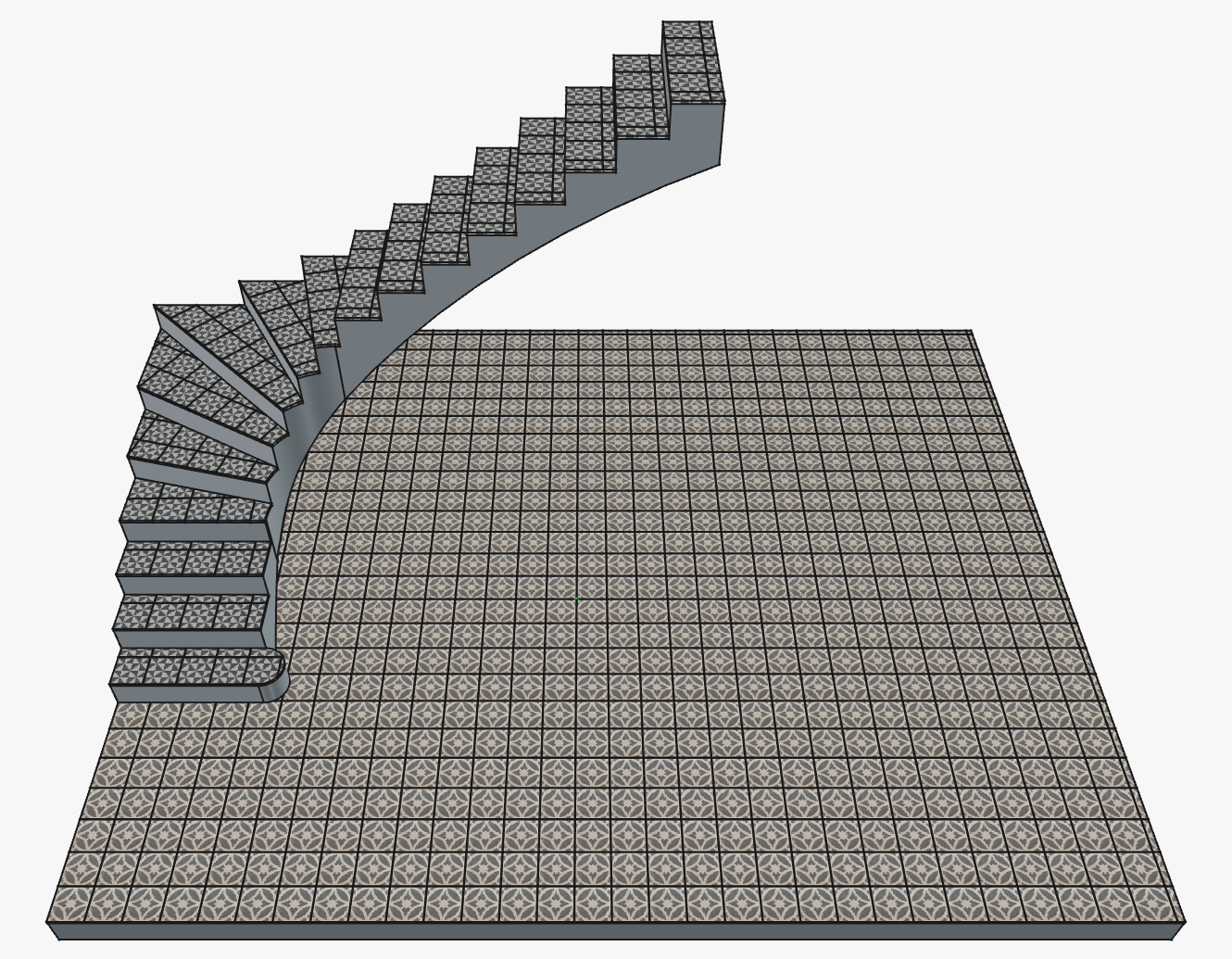 Als Boden- und Treppenfliesen
 -
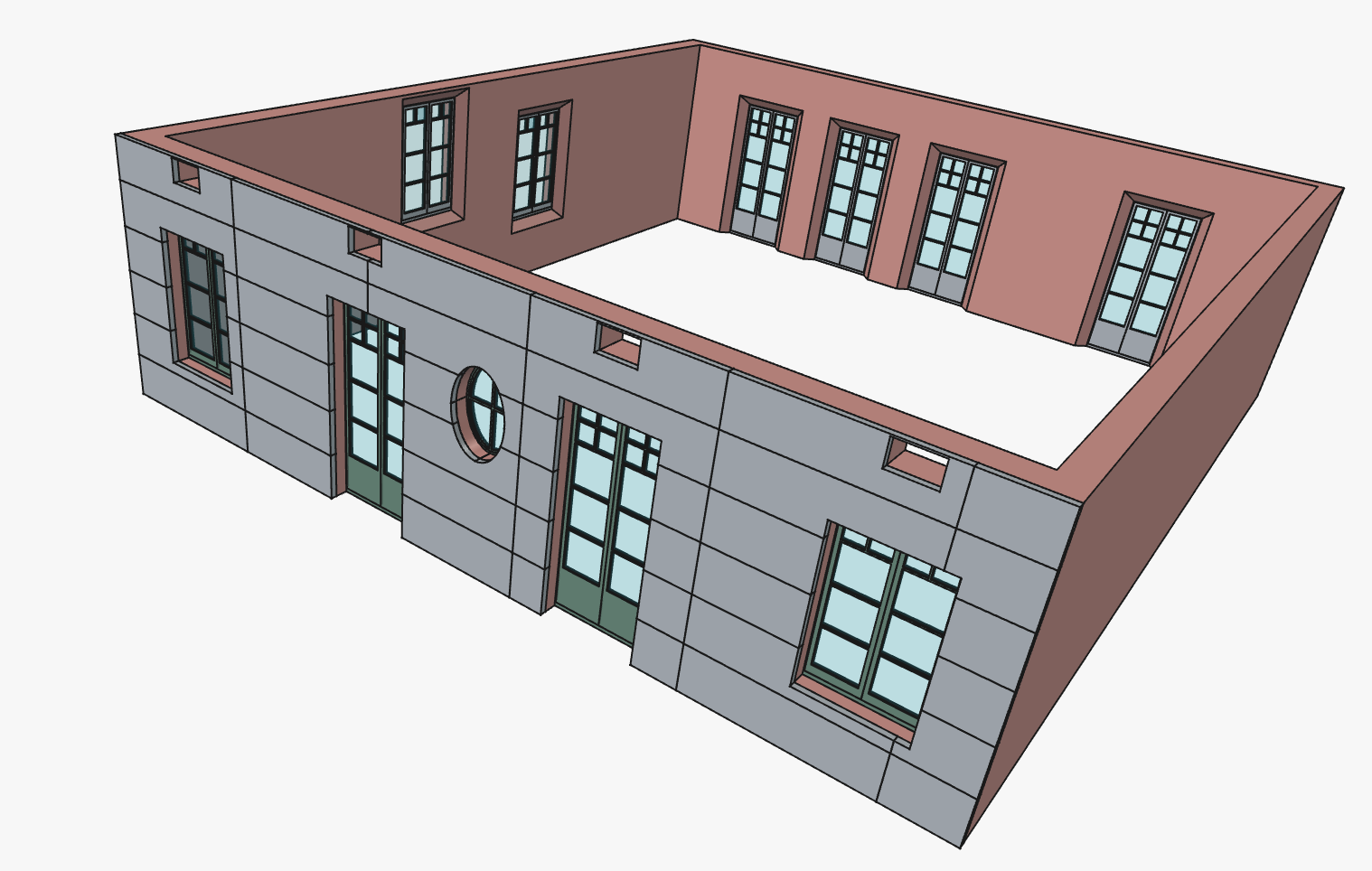 Verkleidung als Wärmedämmplatten


Anwendung
Werkzeug mit Vorauswahl
- Eine oder mehrere Flächen oder Objekte in der 3D-Ansicht oder der Baumansicht auswählen. Es können mehrere Flächen aus verschiedenen Objekten ausgewählt werden; das Werkzeug erstellt in einem einzigen Durchgang für jedes ausgewählte Element eine Verkleidung.
- Es gibt mehrere Möglichkeiten, das Werkzeug aufzurufen:
- Die Schaltfläche
 Verkleidung drücken.
 - Aus dem Menü die Option 3D/BIM → Verkleidung wählen.
- Die Tastenkombination: C dann V nutzen.
- Die Schaltfläche
- Das Aufgaben-Fenster wird mit bereits ausgefüllten Feldern geöffnet. Die Parameter anpassen und auf OK klicken.

Werkzeug ohne Vorauswahl
- Sicherstellen, dass nichts ausgewählt ist.
- Das Werkzeug wie oben beschrieben aufrufen.
- Das Aufgaben-Fenster wird geöffnet, wobei die Schaltfläche Auswählen aktiv ist (erkennbar an dem roten Aufnahmesymbol und der Beschriftung „Auswahl…“). Die 3D-Ansicht befindet sich im Auswahlmodus.
- Auf eine Fläche oder ein Objekt klicken, um es als Grundlage auszuwählen:
- Objekte können in der Baumansicht mit einem einzigen Klick ausgewählt werden.
- Um eine bestimmte Fläche in der 3D-Ansicht auszuwählen, einmal auf das Objekt klicken, um es zu markieren, und dann ein zweites Mal auf die Fläche klicken. Wenn beim ersten oder zweiten Klick auf eine Kante geklickt wird, wird die Auswahl aufgehoben, anstatt sie zu erweitern.
- Die Strg-Taste gedrückt halten, während geklickt wird, um mehrere Elemente auszuwählen, bevor bestätigt wird.
- Die Parameter anpassen und auf OK klicken, um die Verkleidung(en) zu erstellen.
- In den Weiter-Modus wechseln: Das Kontrollkästchen Weiter (unten im Geometrie-Bedienfeld) klicken, damit das Aufgaben-Fenster nach jedem Klick auf OK geöffnet bleibt und für die nächste Überlagerung zurückgesetzt wird. Dies ist nützlich, um dieselben Oberflächeneinstellungen nacheinander auf viele Flächen anzuwenden.
- Den Weiter-Modus beenden: Um die Erstellung von Überlagerungen zu beenden, während der Modus Weiter aktiv ist, Abbrechen anstelle von OK drücken. Die zuletzt erstellte Verkleidung bleibt davon unberührt. Alternativ kann das Kontrollkästchen Weiter deaktiviert werden, bevor auf OK geklickt wird, um die aktuelle Verkleidung zu übernehmen und das Fenster wie gewohnt zu schließen.
Bearbeitungsmodus
Doppelklick in der Baumansicht auf ein vorhandenes Covering-Objekt, um das Aufgabenfenster im Bearbeitungsmodus erneut zu öffnen. Alle Parameter können geändert werden. Um die Basisfläche neu zuzuweisen, auf die Schaltfläche Pick klicken und eine neue Fläche auswählen.
Rückgängig-Funktion
Das Rückgängigmachen verhält sich je nach Erstellungsmodus unterschiedlich:
- Im Einzelerstellungsmodus (ohne Weiter) bildet der gesamte Vorgang – einschließlich des überlagernden Objekts und der Zuweisung seiner Grundfläche – einen einzigen Rückgängig-Schritt.
- Im Stapelerstellungsmodus (mehrere vorab ausgewählte Flächen) werden alle im Stapel erstellten Überlagerungen zu einem einzigen Rückgängig-Schritt zusammengefasst; durch Rückgängigmachen werden alle auf einmal entfernt.
- Im Modus Weiter ist jedes einzelne OK ein eigener Rückgängig-Schritt, sodass Abdeckungen einzeln rückgängig gemacht werden können.
- Im Bearbeitungsmodus werden die während einer Sitzung vorgenommenen Änderungen als ein einziger Rückgängig-Schritt übernommen, wenn OK gedrückt wird; durch Drücken von Abbrechen bleibt das Objekt unverändert und es wird nichts zum Rückgängig-Verlauf hinzugefügt.
Fertigstellungsmodi
Der Fertigstellungsmodus bestimmt, wie die überlagernde Geometrie erzeugt und angezeigt wird. Er kann jederzeit geändert werden, ohne dass andere Einstellungen verloren gehen.
Alle Modi außer Schraffurmuster unterstützen Textur-Mapping über den Abschnitt Bildmaterial im Aufgaben-Fenster-Abschnitt.
Feste Fliesen
Einzelne 3D-Fliesen werden mittels boolescher Subtraktion mit realistischen Fugenabständen zueinander generiert. Jede Fliese ist ein eigenständiger Körper, der auf die angegebene Dicke extrudiert wird. Dieser Modus ist geometrisch am genauesten und liefert die aussagekräftigsten Aufmaßdaten (einschließlich der Anzahl der einzelnen Fliesen und des Verschnitts). Er ist jedoch auch der leistungsschwächste. Er eignet sich am besten für Nahaufnahmen, detaillierte Zeichnungen und Materiallisten.
Hinweis zur Leistung: Wenn die Anzahl der Kacheln 10.000 übersteigt oder die Fugenbreite weniger als 0,1 mm beträgt, wechselt die Engine automatisch in den analytischen Modus: Die Geometrie wird auf einen einzigen monolithischen Körper zurückgeführt, während die Anzahl der Kacheln und die Flächen weiterhin mathematisch berechnet werden. In diesem Fall wird in der Ausgabefenster eine Warnung angezeigt. Bei einer Anzahl von über 100.000 werden zudem die Layoutlinien ausgeblendet.
Parametrisches Muster
Auf einer einzelnen flachen Platte wird ein Raster aus Kachel-Layoutlinien gezeichnet, ohne dass einzelne Kacheln extrudiert werden. Die Plattendicke wird über den Parameter „Kachelstärke“ gesteuert. Dieser Modus ist bei der Darstellung und Neuberechnung ressourcenschonender als Solid Tiles und eignet sich daher für großformatige Ansichten, vorläufige Layouts oder leistungskritische Modelle.
Monolithisch
Es wird eine einzige durchgehende Fläche ohne Unterteilung in Kacheln erzeugt. Die Kachelabmessungen legen lediglich die Wiederholungsperiode der Textur fest. Dieser Modus ist für nahtlose oder nahezu nahtlose Materialien wie Putz, Farbe, polierten Beton, Teppich oder Linoleum vorgesehen, bei denen einzelne Elementgrenzen fehlen oder keine Rolle spielen.
Schraffurmuster
Ein 2D-Schraffurmuster im CAD-Stil wird mithilfe einer Standard-Musterdatei vom Typ .PAT auf eine einzelne flache Platte angewendet. Dieser Modus ist für technische Zeichnungen und Pläne vorgesehen. Es müssen eine PAT-Datei und ein Mustername angegeben werden; standardmäßig wird die in FreeCAD enthaltene Datei FCPAT.pat verwendet. Textur-Mapping ist in diesem Modus nicht verfügbar.
Optionen

Das Aufgaben-Fenster ist in drei ausklappbare Bereiche unterteilt, in denen alle Steuerelemente logisch gruppiert sind.
Verkleidungs-Definition
| Steuerung | Beschreibung |
|---|---|
| Base | Die Fläche oder das Objekt, auf die bzw. das die Abdeckung aufgebracht wird. Klicken Sie auf Auswählen, um dies interaktiv zu ändern. |
| Mode | Wählt die Strategie zur Geometrieerzeugung aus (siehe Finish-Modi oben). |
| Thickness | Extrusionstiefe jeder Kachel (bzw. Plattenstärke in Nicht-Solid-Modi). |
| Length | Länge des Kachelkörpers entlang der U-Achse. |
| Width | Breite des Kachelkörpers entlang der V-Achse. |
| Joint width | Breite der Fuge zwischen den Fliesen. |
| Stagger | Versatz bei läufigem Verband: Gestapelt (Keine), 1/2, 1/3, 1/4 oder Benutzerdefiniert. Die Option „Benutzerdefiniert“ ermöglicht die freie Eingabe des Versatzes. |
| Continue | Wenn dieses Kontrollkästchen aktiviert ist, wird durch Klicken auf „OK“ die Abdeckung erstellt und das Fenster sofort für eine neue Ansicht zurückgesetzt, ohne das Aufgabenfenster zu schließen. |
Ausrichtung und Grenzen
| Steuerung | Beschreibung |
|---|---|
| Alignment | Voreingestellter oder benutzerdefinierter Rasteranker (siehe Abschnitt Ausrichtung unten). |
| U offset | Manuelle Verschiebung des Rasterursprungs entlang der U-Achse der Fläche. Nur im Modus Benutzerdefinierte Ausrichtung aktiv. FreeCAD-Ausdrücke werden unterstützt. |
| V offset | Wie oben, für die V-Achse. |
| Rotation | Dreht das gesamte Kachelraster um die Flächennormale. |
| Border setback | Verringert den Kachelbereich um den angegebenen Abstand von der Kante der Fläche nach innen. Nützlich, um Kacheln von Sockelleisten oder anderen Randelementen fernzuhalten. |
Darstellungen
| Steuerung | Beschreibung |
|---|---|
| Texture image | Eine Bilddatei, die nahtlos auf die Deckfläche abgebildet wird. Die Datei ist in das Dokument eingebettet. |
| Texture scale | Der Multiplikator wird unabhängig voneinander auf die Texturwiederholung in U und V angewendet. Werte über 1,0 dehnen die Textur; Werte unter 1,0 stauchen sie. |
Ausrichtung
Die Einstellung Ausrichtung legt fest, wo das Kachelraster relativ zur Begrenzung der Grundfläche verankert wird.
Voreingestellte Ausrichtungen
Es stehen fünf Voreinstellungen zur Verfügung: Zentriert, Oben Links, Oben Rechts, Unten Links, Unten Rechts.
Bei Eckvoreinstellungen wird die benannte Ecke der Leitteile an der benannten Ecke der Fläche ausgerichtet. Beispielsweise wird bei Oben rechts die obere rechte Ecke der Leitkachel bündig mit der oberen rechten Ecke der Fläche platziert. Die Leitkachel ist ein konzeptioneller Anker, keine physische Kachel: Sie dient dazu, die Ausrichtung zu definieren. Bei Mitte wird die Mitte der Leitkachel in die Mitte der Fläche platziert.
Die Bezeichnungen der Ecken richten sich nach der Ausrichtung der Fläche: Bei einer gedrehten Fläche bezieht sich Oben rechts auf die obere rechte Ecke der Fläche selbst, nicht auf die des Ansichtsfensters oder der Welt. Die Fugen an der ausgerichteten Ecke reichen über den Rand der Fläche hinaus. Bei der Voreinstellung Mitte wird die Mitte einer einzelnen Fliese in der Mitte der Fläche platziert.
Benutzerdefinierte Ausrichtung
Durch Auswahl von Benutzerdefiniert werden die Eingabefelder U-Versatz und V-Versatz aktiviert, mit denen der Gitterursprung um einen beliebigen Abstand entlang der Flächenkoordinatenachsen verschoben werden kann. Der Versatz wird vom Mittelpunkt der Fläche aus gemessen. In beiden Feldern werden parametrische Ausdrücke von FreeCAD akzeptiert, sodass der Versatz über ein VarSet, eine Tabellenkalkulationszelle oder eine Modellbemaßung gesteuert werden kann.
Interaktiv
Über die Schaltfläche Interaktiv (verfügbar im benutzerdefinierten Modus) wird ein interaktiver Rasterplatzierungsmodus aufgerufen. Während dieser Modus aktiv ist, folgt eine Kachelvorschau dem Mauszeiger in der 3D-Ansicht und ist dabei an ihrer unteren linken Ecke verankert.
Den Ursprung festlegen: Auf einen beliebigen Punkt in der 3D-Ansicht klicken – in der Regel auf einen Scheitelpunkt der Grundfläche –, um den Rasterursprung an dieser Stelle festzulegen. Durch den Klick wird die interaktive Sitzung beendet: Die Felder U-Versatz, V-Versatz und Drehung werden automatisch aktualisiert, und die Ausrichtung wechselt zu Benutzerdefiniert. Um den Vorgang ohne Platzierung zu beenden, Esc drücken.
Das Raster drehen: Optional kann, bevor zur Bestätigung des Ursprungs geklickt wird, die Taste R gedrückt werden, um das Kachel-Drahtgitter um einen Schritt im Uhrzeigersinn zu drehen, oder Umschalt+R, um es gegen den Uhrzeigersinn zu drehen. Das Feld Drehung wird bei jedem Tastendruck in Echtzeit aktualisiert. Die Schrittweite ist standardmäßig auf 15° eingestellt und kann durch Festlegen von Ansicht-EigenschaftPick Rotation Step auf der Registerkarte Ansicht im Eigenschaften-Ansicht des Objekts geändert werden.
Wenn vor dem Aktivieren von Interaktiv manuell eine Drehung in das Feld Drehung eingegeben wurde, beginnt das Drahtgittermodell mit diesem Winkel statt mit Null. Im interaktiven Modus ist es nicht möglich, die Drehung manuell in das Eingabefeld einzugeben.
Arbeitsebene anpassen
Die Schaltfläche Arbeitsebene anpassen setzt den Ursprung des Rasters auf die Projektion des aktuellen Ursprungs der FreeCAD-Arbeitsebene auf die Grundfläche, ausgedrückt als U/V-Versatz. Dadurch kann das Kachelraster an einem bekannten Referenzpunkt im Modell ausgerichtet werden.
Textur-Mapping
Texturbilder werden mittels einer kontinuierlichen linearen Projektion mit einer Periode von TileLength + JointWidth in U und TileWidth + JointWidth in V auf die Oberfläche abgebildet. Die Textur wiederholt sich nahtlos über die gesamte Oberfläche hinweg, ohne Lücken.
Aufmaßberechnung
Die folgenden Eigenschaften werden bei jeder Neuberechnung automatisch berechnet und können im Datenfenster des Objekts eingesehen oder in einer FreeCAD-Tabelle referenziert werden:
| Eigenschaft | Beschreibung |
|---|---|
| Daten-EigenschaftCount Full Tiles | Anzahl der Kacheln, die vollständig innerhalb der Flächenbegrenzung liegen. |
| Daten-EigenschaftCount Partial Tiles | Anzahl der Kacheln, die von der Begrenzung geschnitten werden. |
| Daten-EigenschaftHole Areas | Die Fläche jedes Lochs in der Bodenfläche in mm², sortiert nach Größe (von groß nach klein). |
| Daten-EigenschaftNet Area | Grundfläche (die zu bedeckende Fläche). |
| Daten-EigenschaftGross Area | Gesamtfläche des verbrauchten Materials, einschließlich Teilfliesen, die als ganze Einheiten bestellt wurden. |
| Daten-EigenschaftOuter Area | Die Fläche, die von der Außenkante der Grundfläche umschlossen wird, wobei etwaige Löcher unberücksichtigt bleiben. |
| Daten-EigenschaftWaste Area | GrossArea − NetArea: die Fläche des abgeschnittenen Materials, das entsorgt wird. |
| Daten-EigenschaftTotal Joint Length | Summe aller Längen der Gelenkmittelachsen. |
| Daten-EigenschaftPerimeter Length | Umfang der Grundfläche. |
Physikalische vs. analytische Berechnung
Wenn die Anzahl der Fliesen innerhalb der normalen Grenzen liegt (bis zu 10.000 Fliesen) und die Fugenbreite mindestens 0,1 mm beträgt, werden die Mengen aus der tatsächlich berechneten Geometrie abgeleitet (physikalischer Modus): Die Anzahl der Fliesen wird durch Zählen der resultierenden Volumenkörper ermittelt, und die Flächen werden anhand ihrer Flächen gemessen. Dies ist die genaueste Methode.
Wenn die Anzahl der Fliesen 10.000 übersteigt oder die Fuge für stabile boolesche Operationen zu schmal ist (< 0,1 mm), wechselt die Engine in den analytischen Modus: Die Geometrie wird auf einen einzigen monolithischen Körper zurückgeführt, und Stückzahlen sowie Flächen werden anhand der Kachelabmessungen und der Flächengröße mathematisch berechnet. Die QTO-Werte bleiben gültig und können in Listen verwendet werden; lediglich die 3D-Darstellung wird vereinfacht.
Bei Werten über 100.000 (Modus Extreme Count) werden zusätzlich Layout-Linien ausgeblendet, um ein Einfrieren der Anzeige zu verhindern.
Im Ausgabefenster wird eine Statusmeldung angezeigt, sobald die Engine vom physischen in den analytischen Modus wechselt.
Verwendung von QTO-Daten in einer Kalkulationstabelle
Um in einer FreeCAD-Kalkulationstabelle auf die Mengenangaben einer Verkleidung zu verweisen, wird die Standard-Ausdruckssyntax verwendet. Um beispielsweise die Nettofläche einer Verkleidung mit dem Namen Covering abzurufen:
=Covering.NetArea
Bekannte Einschränkungen
- Da Coin3D (der 3D-Renderer von FreeCAD) kein diskontinuierliches Textur-Mapping unterstützt, ist es nicht möglich, den Fugenbereich in der Textur tatsächlich leer zu lassen. Als Behelfslösung wird der Texturursprung um die Hälfte der Fugenbreite verschoben, sodass der Fliesenkörper innerhalb seines Musters zentriert ist und das Texturbild auf der physischen Fliese zentriert ist. Da der Fugenbereich auf jeder Seite nur den äußersten Rand der Textur abschneidet, ist dies bei typischen Fugenbreiten (5–10 mm bei 300-mm-Fliesen) optisch nicht von einer echten Lücke zu unterscheiden. In Fällen, in denen die Fuge im Verhältnis zur Fliese groß ist – und die abgeschnittene Kante auffällt –, kann das Erscheinungsbild der Fuge direkt in das Texturbild selbst integriert werden, beispielsweise durch Einfügen eines fugenfarbenen Randes.
- Texturbilder sind in im IFC-Format exportierten Belagsobjekten nicht vorhanden. Dies ist eine Einschränkung des Exporters, nicht des Belagsobjekts. Es ist zudem unklar, inwieweit diese Funktion in den meisten IFC-Viewern unterstützt wird.
- Derzeit ist, anders als bei anderen BIM-Objekten, die Unterstützung für Hinzufügungen und Subtraktionen noch nicht implementiert.
- Wenn sowohl die Abdeckung als auch sein Basisobjekt (z. B. Slab) verschoben werden, ist die endgültige Position des Coverings nicht korrekt. Wenn eine Verschiebung gewünscht ist, kann entweder das Basisobjekt oder das Covering-Objekt verschoben werden, jedoch jeweils nur eines. Dies ist eine Einschränkung aller BIM-Objekte, aber bei Covering-Objekten ist es einfacher, beide gleichzeitig auszuwählen, da das Basisobjekt in der Baumansicht bewusst nicht als untergeordnetes Objekt des Covering-Objekts angezeigt wird.
Eigenschaften
Daten
Ein Arch Covering-Objekt weist die gemeinsamen Eigenschaften und Verhaltensweisen aller Arch Komponente auf.
Boundaries
- Daten-EigenschaftBorder Setback (
Length): Einrückung vom Rand der Frontplatte nach innen.
Covering
- Daten-EigenschaftBase (
LinkSub): Die Fläche oder der Gegenstand, auf den die Abdeckung aufgebracht wird. - Daten-EigenschaftFinish Mode (
Enumeration): Strategie zur Geometrieerzeugung: Volumenkacheln, parametrisches Muster, monolithisch oder Schraffurmuster. - Daten-EigenschaftRotation (
Angle): Drehung des Kachelrasters um die Flächennormale (Grad). - Daten-EigenschaftTile Alignment (
Enumeration): Rasteranker: Voreinstellung oder Benutzerdefiniert.
IFC
- Daten-EigenschaftIfc Type (
Enumeration): Für IFC-Exporte festgelegt auf "Covering".
IFC Attributes
- Daten-EigenschaftPredefined Type (
Enumeration): IFC-Subtyp: FLOORING, CLADDING, ROOFING, MOLDING, SKIRTINGBOARD, CEILING, WRAPPING, oder NOTDEFINED.
Pattern
- Daten-EigenschaftPattern File (
FileIncluded): Eingebettete .PAT-Datei für den Schraffurmuster-Modus. - Daten-EigenschaftPattern Name (
String): Name des Musters in der PAT-Datei. - Daten-EigenschaftPattern Scale (
Float): Skalierungsfaktor für das Schraffurmuster.
Quantities
- Daten-EigenschaftCount Full Tiles (
Integer): Anzahl der ungeschnittenen Fliesen. - Daten-EigenschaftCount Partial Tiles (
Integer): Anzahl der zugeschnittenen Fliesen. - Daten-EigenschaftGross Area (
Area): Gesamtfläche des verbrauchten Materials. - Daten-EigenschaftHole Areas (
FloatList): Sortierte Liste der einzelnen Lochflächen, beginnend mit der größten, in mm². - Daten-EigenschaftNet Area (
Area): Oberfläche der Grundfläche. - Daten-EigenschaftOuter Area (
Area): Gesamtfläche einschließlich der Lochflächen. - Daten-EigenschaftOuter Perimeter (
Length): Länge des Umfangs der Grundfläche. - Daten-EigenschaftTotal Joint Length (
Length): Gesamtlänge der Gelenkmitte. - Daten-EigenschaftWaste Area (
Area): Abgeschnittener Materialbereich (Bruttofläche – Nettofläche).
Tiles
- Daten-EigenschaftAlignment Offset (
Vector): Versatz des Gitterursprungs gegenüber der Flächenmitte (X=U, Y=V). - Daten-EigenschaftJoint Width (
Length): Breite der Fuge zwischen den Fliesen. - Daten-EigenschaftStagger Custom (
Length): Benutzerdefinierter Versatz bei der versetzten Verlegung (aktiv, wenn „Versatzart“ auf „Benutzerdefiniert“ eingestellt ist). - Daten-EigenschaftStagger Type (
Enumeration): Verlegeart: gestapelt, halbiert, im Drittel, im Viertel oder nach Maß. - Daten-EigenschaftTile Length (
Length): Länge des Kachelkörpers in U-Richtung. - Daten-EigenschaftTile Thickness (
Length): Extrusionstiefe der Fliesen (oder Plattenstärke). - Daten-EigenschaftTile Width (
Length): Breite des Kachelkörpers in V-Richtung.
Visual
- Daten-EigenschaftTexture Image (
FileIncluded): Eingebettete Bilddatei für das Textur-Mapping. - Daten-EigenschaftTexture Scale (
Vector): Multiplikator für die Texturwiederholung (X=U, Y=V).
Ansicht
Die Standard-Eigenschaften des FreeCAD-ViewProviders (Sichtbarkeit, Formfarbe, Transparenz usw.) werden von der Basisklasse Arch Component geerbt.
Interactive
- Ansicht-EigenschaftPick Rotation Step (
Angle): Der Drehschritt, der beim interaktiven Platzieren des Rasters durch Drücken der Tasten R bzw. Umschalt+R auf das Kachelraster angewendet wird. Der Standardwert beträgt 15°. Kann auf einen beliebigen positiven Winkel eingestellt werden, um eine feinere oder gröbere Steuerung zu ermöglichen.
Hinweise
- Eckausrichtung und Fugenübergang: Bei den Voreinstellungen Oben links, Oben rechts und Unten rechts schließt die Ecke des Fliesenkörpers bündig mit der Ecke der Fläche ab, und die Fuge ragt leicht über den Rand der Fläche hinaus. Dies ist beabsichtigt und physikalisch korrekt – Fugenmörtel an einer Wand- oder Bodenkante wird bündig mit der Kante abgeschnitten und nicht zurückgesetzt.
- Klicks auf Kanten in der 3D-Ansicht: Wenn eine Basisfläche interaktiv ausgewählt wird, wird die aktuelle Auswahl aufgehoben, sobald auf eine Kante statt auf eine Flächenoberfläche geklickt wird. Sollte das Auswahlfeld unerwartet auf Keine Auswahl zurückspringen oder sollte versucht werden, ein Basisobjekt ohne Flächen auszuwählen (z. B. ein Draft Rechteck), muss das Objekt entweder in der Baumansicht ausgewählt werden oder in der 3D-Ansicht auf eine seiner Kanten doppelgeklickt werden, um das gesamte Objekt auszuwählen.
Skripten
Verkleidungsobjekte können in Python mithilfe von Arch.makeCovering() erzeugt werden.
import Arch

# Create a covering on a specific face of an object
box = FreeCAD.ActiveDocument.addObject("Part::Box", "Box")
FreeCAD.ActiveDocument.recompute()

covering = Arch.makeCovering((box, ["Face6"]))
covering.TileLength = 300.0   # mm
covering.TileWidth  = 300.0
covering.TileThickness = 10.0
covering.JointWidth = 5.0
covering.TileAlignment = "Center"
covering.FinishMode = "Solid Tiles"

FreeCAD.ActiveDocument.recompute()
Die Funktion makeCovering akzeptiert:
- Ein Einzelobjekt:
Arch.makeCovering(obj)— gilt für die am besten sichtbare Seite. - Ein
(object, [face_name])Tupel:Arch.makeCovering((obj, ["Face6"]))— gilt für eine bestimmte Fläche. None: erstellt eine ungebundene Überlagerung, die später konfiguriert werden kann.
 BIM
BIM
- 2D Drafting: Sketch, Line, Polyline, Rectangle, Arc, Arc From 3 Points, Circle, Ellipse, Polygon, B-Spline, Bézier Curve, Cubic Bézier Curve, Point, Fillet
- 3D/BIM: Site, Building, Level, Space, Wall, Curtain Wall, Column, Beam, Slab, Door, Window, Covering, Pipe, Connector, Stairs, Roof, Panel, Frame, Fence, Truss, Equipment
- Reinforcement Tools: Custom Rebar, Straight Rebar, U-Shape Rebar, L-Shape Rebar, Stirrup, Bent-Shape Rebar, Helical Rebar, Column Reinforcement, Beam Reinforcement, Slab Reinforcement, Footing Reinforcement
- Generic 3D Tools: Profile, Box, Shape Builder, Facebinder, Objects Library, Component, External Reference
- Annotation: Aligned Dimension, Horizontal Dimension, Vertical Dimension, Text, Leader, Label, Hatch, Axis, Axis System, Grid, Section Plane, 2D Drawing, Section View, Section Cut, New Page, New View
- Snapping: Snap Lock, Snap Endpoint, Snap Midpoint, Snap Center, Snap Angle, Snap Intersection, Snap Perpendicular, Snap Extension, Snap Parallel, Snap Special, Snap Near, Snap Ortho, Snap Grid, Snap Working Plane, Snap Dimensions, Toggle Grid, Working Plane Front, Working Plane Top, Working Plane Side, Working Plane
- Modify: Move, Rotate, Scale, Mirror, Clone, Make Link, Copy, Simple Copy, Compound, 2D Offset, Offset, Trimex, Join, Split, Stretch, Draft to Sketch, Upgrade, Downgrade, Add Component, Remove Component, Array, Path Array, Polar Array, Point Array, Cut With Plane, Extrude, Union, Difference, Intersection
- Manage: BIM Setup, Setup Project, Manage Doors and Windows, Manage IFC Elements, Manage IFC Quantities, Manage IFC Properties, Manage Classification, Manage Layers, Material, BIM Report, Schedule, Preflight Checks, Annotation Styles
- Utils: Move to Trash, Working Plane View, Select Group, Set Slope, Working Plane Proxy, Add to Construction Group, Split Mesh, Mesh to Shape, Select Non-Manifold Meshes, Remove Shape From BIM, Close Holes, Merge Walls, Check, Toggle IFC B-Rep Flag, Toggle Subcomponents, Survey, IFC Diff, IFC Explorer, New IFC Spreadsheet, Image Plane, Unclone, Rewire, Glue, Re-Extrude
- Panel Tools: Panel, Panel Cut, Panel Sheet, Nest
- Structure Tools: Structure, Structural System, Multiple Structures
- IFC Tools: IFC Project, IFC Diff, IFC Expand, Convert to IFC Project, IfcOpenShell Update
- Nudge: Nudge Switch, Nudge Up, Nudge Down, Nudge Left, Nudge Right, Nudge Rotate Left, Nudge Rotate Right, Nudge Extend, Nudge Shrink
- Additional: Preferences, Fine tuning, Import Export Preferences, IFC, DAE, OBJ, JSON, 3DS, SHP
 Anwenderdokumentation
- Erste Schritte
- Installation: Herunterladen, Windows, Linux, Mac, Zusätzliche Komponenten, Docker, AppImage, Ubuntu Snap
- Grundlagen: Über FreeCAD, Graphische Oberfläche, Mausbedienung, Auswahlmethoden, Objektname, Voreinstellungseditor, Arbeitsbereiche, Dokumentstruktur, Objekteigenschaften, FreeCAD unterstützen, Spenden
- Hilfe: Anleitungen, Videoanleitungen
- Arbeitsbereiche: Std Base, Arch, Assembly, BIM, CAM, Draft, FEM, Inspection, Material, Mesh, OpenSCAD, Part, PartDesign, Points, Reverse Engineering, Robot, Sketcher, Spreadsheet, Surface, TechDraw, Test Framework