Part JoinEmbed/de


|
|
| Menüeintrag |
|---|
| Part → Verbinden → Objekt einbetten |
| Arbeitsbereich |
| Part |
| Standardtastenkürzel |
| Keiner |
| Eingeführt in Version |
| 0.16 |
| Siehe auch |
| Part Verbinden, Part Ausschneiden, Part BoolescheVerknüpfung, Part Dicke |
Beschreibung
Das Werkzeug  Part Einbetten bettet einen Hohlkörper (z.B. ein Rohr) in einen anderen Hohlkörper ein.

Anwendung
- Zuerst das Basisobjekt auswählen, dann das Objekt zum Einbetten. Die Reihenfolge der Auswahl ist wichtig. Es reicht aus, nur eine Teilform jedes Objekts (z.B. Flächen) auszuwählen.
- Es gibt mehrere Möglichkeiten, das Werkzeug aufzurufen:
- Die Schaltflächen
 Objekt einbetten drücken.
 - Den Menüeintrag Part → Verbinden → Objekt einbetten auswählen.
- Die Schaltflächen
- Ein JoinFeature-Objekt wird erstellt, dessen Modus auf 'Embed' eingestellt ist. Die originalen Objekte werden ausgeblendet und das Ergebnis des Einbettens wird in der 3D-Ansicht angezeigt.
Eigenschaften
Base
- Daten-EigenschaftBase: Verweis auf das Basisobjekt (das Objekt, in das das andere Objekt eingebettet werden soll). Das Objekt sollte ein einzelner Körper sein.
- Daten-EigenschaftRefine: Legt fest, ob die Operation FormAufbereiten auf die endgültige Form angewendet werden soll oder nicht. Der Standardwert wird durch das Kontrollkästchen 'Modell nach Boolescher Operation automatisch verfeinern' in den Part/PartDesign-Einstellungen festgelegt. Wenn die Eigenschaft Modus auf 'Umgehen' gesetzt ist, wird Verfeinern ignoriert (niemals angewendet).
- DatenTolerance: "Unschärfe"-Wert. Dies ist eine zusätzliche Toleranz, die bei der Suche nach Schnittpunkten zusätzlich zu den in den Eingabeformen gespeicherten Toleranzen angewendet wird.
- Daten-EigenschaftTool: Verweis auf das Werkzeugobjekt (das einzubettende Objekt). Das Objekt kann ein einzelner Volumenkörper oder eine gültiger Verbund von Volumenkörpern sein.
Beispiel
- Erstelle ein Rohr durch anwenden einer Dicke auf einen Zylinder:
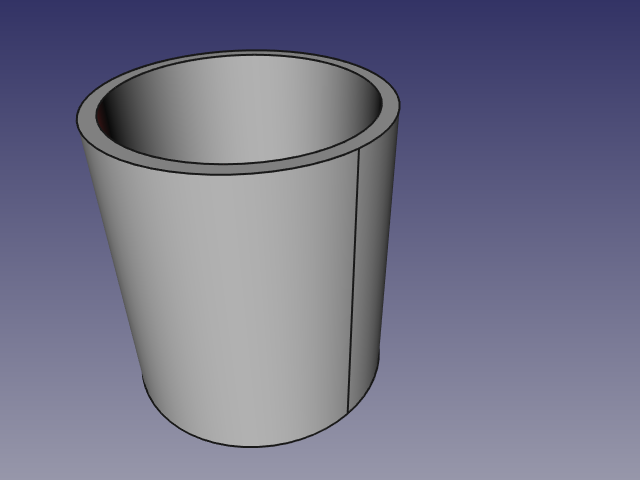
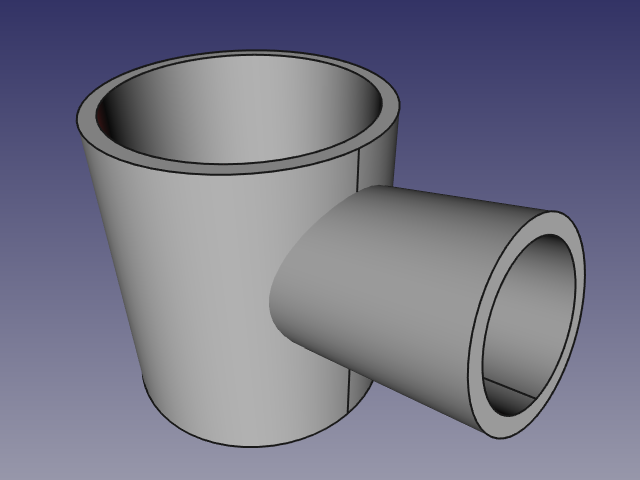
- Erstelle ein weiteres Rohr mit kleinerem Durchmesser und positioniere es so, dass es die Wand des ersten Rohres durchstößt:
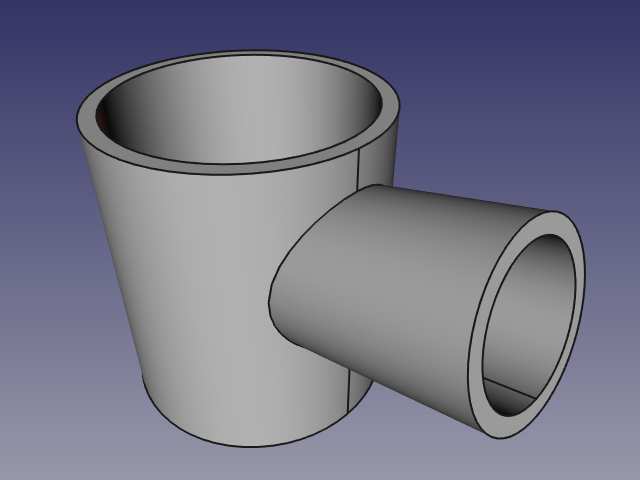
- Wähle das erste Rohr, dann das zweite (die Reihenfolge der Auswahl ist wichtig), und klicke die 'Form einbetten'-Option aus den Verbinden-Werkzeugen in der Werkzeugleiste.
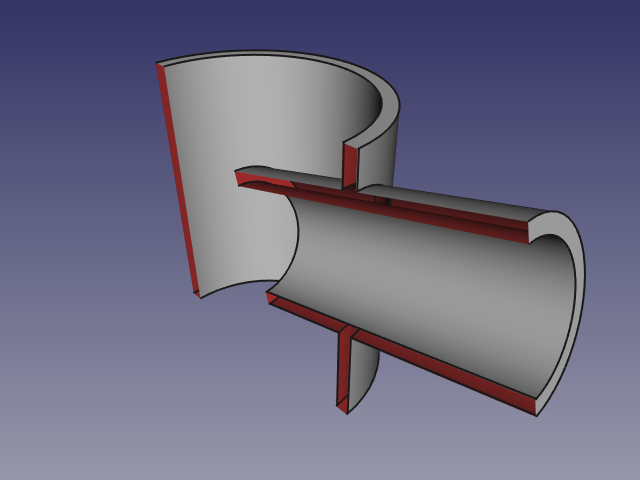
- Benutze ein Querschnitt-Werkzeug (Std Schnittebene, Arch Schnittebene, Arch Schnittebene), um Schnitte darzustellen. Auf dem folgenden Bild wurde Arch Schnittebene benutzt.


Algorithmus
Die Algorithmen hinter den Verbindungswerkzeugen sind ziemlich einfach und es ist wichtig, sie zu verstehen, um die Werkzeuge richtig einzusetzen.
1. Basisobjekt ist boolesches Schneiden mit einem Tool-Objekt. Die entstandene Form ist ein Satz (Verbund) von nicht überschneidenden Volumenkörpern (typischerweise zwei).
2. Der entstandene Verbund ist gefiltert: nur der größte Volumenkörper bleibt übrig.
3. Dieser größte Volumenkörper wird verschmolzen mit dem Werkzeug-Objekt.
3. Falls DatenRefine den Wert True hat, ist die entstandene Form verfeinert.

Hinweise
- Falls das Objekt nach Schritt 1 ein Stück bliebt, ist das Ergebnis des Ausschnitts äquivalent zu booleschem Schneiden der Basis mit dem Werkzeug.
- Das Werkzeug wird nun unerwartete Ergebnisse liefern, falls ein Verbund als Basis dient. Dies könnte sich in der Zukunft ändern.
- Weil das größte Objekt durch Volumenvergleich der Teile festgelegt wird, kann das Werkzeug nur mit Volumenkörpern arbeiten. Da
Because the largest piece is determined by comparing volumes of pieces, the tool can only work with solids. Dies könnte sich in der Zukunft ändern.
Skripten
Das Verbinden-Werkzeug kann in Makros und von der Python-Konsole aus mit folgender Funktion verwendet werden:
JoinFeatures.makePartJoinFeature(name = 'Embed', mode = 'Embed')
- Erstellt eine leere Einbettungs-Formelemente (oder ein anderes Verbindungs-Formelement, je nach übergebenem Modus). Die Eigenschaften Base und Tool müssen anschließend explizit zugewiesen werden.
- Gibt das neu erstellte Objekt zurück.
Beispiel:
import JoinFeatures
j = JoinFeatures.makePartJoinFeature(name = 'Embed', mode = 'Embed' )
j.Base = FreeCADGui.Selection.getSelection()[0]
j.Tool = FreeCADGui.Selection.getSelection()[1]
Das Werkzeug selbst ist in Python implementiert, siehe /Mod/Part/JoinFeatures.py (GitHub link) innerhalb des FreeCAD-Installationsverzeichnisses.

- Grundkörper: Würfel, Kegel, Zylinder, Kugel, Torus, Grundelemente, Shapebuilder
- Objekte ändern: Boolesche Operationen, Vereinigung, Schnitt, Ausschneiden, Join features, Connect, Embed, Cutout
- Aufteilungswerkzeuge: Boolesche Fragmente, Slice a part, Slice, XOR, Part Defeaturing
- Verbund: Erzeuge Verbund, Verbund auflösen, Compound Filter; Extrudieren, Kanten abrunden, Drehen, Schnitt, Schnitte..., Abschrägen, Spiegelung, Ruled Surface, Sweep, Loft
- Offset-Werkzeuge: 3D Offset, 2D Offset, Dicke, Projection on surface
 Anwenderdokumentation
- Erste Schritte
- Installation: Herunterladen, Windows, Linux, Mac, Zusätzliche Komponenten, Docker, AppImage, Ubuntu Snap
- Grundlagen: Über FreeCAD, Graphische Oberfläche, Mausbedienung, Auswahlmethoden, Objektname, Voreinstellungseditor, Arbeitsbereiche, Dokumentstruktur, Objekteigenschaften, FreeCAD unterstützen, Spenden
- Hilfe: Anleitungen, Videoanleitungen
- Arbeitsbereiche: Std Base, Arch, Assembly, BIM, CAM, Draft, FEM, Inspection, Material, Mesh, OpenSCAD, Part, PartDesign, Points, Reverse Engineering, Robot, Sketcher, Spreadsheet, Surface, TechDraw, Test Framework