Basic Part Design Tutorial 019/cs
 Tutorial Tutorial
|
| Topic |
|---|
| Modelování |
| Level |
| Začátečník |
| Time to complete |
| 1 hodina |
| Authors |
| Carlo Dormeletti (onekk) Ed Williams (edwilliams16) Roy 043 (Roy 043) |
| FreeCAD version |
| 0.19 nebo vyšší |
| Example files |
| None |
| See also |
| Základní návod k návrhu dílu |
Úvod
Toto je aktualizovaná verze Základního tutoriálu pro návrh dílu.

Tento tutoriál seznamuje uživatele s pracovníplochou Part Design. V tomto tutoriálu vytvoříme 3D model součást zobrazenou na obrázku výše. Ve výkresu na konci tohoto odstavce jsou uvedeny všechny rozměry potřebné k dokončení úkolu.
Začneme vytvořením základního tvaru tělesa ze základního náčrtu a poté na tomto tvaru budeme stavět a přidávat takzvané prvky. Tyto prvky buď přidávají materiál k tělesu, nebo z něj materiál odebírají pomocí dalších náčrtů a doprovodných operací s prvky.
Budeme postupovat podle některých technik popsaných v článku Rady pro vytváření stabilních modelů:
- Použijeme hlavní skicu.
- Pojmenované vazby budou použity k uchování rozměrů, na které lze později v konstrukci modelu odkazovat. Například pro změnu šířky modelu z 53 mm, jak je uvedeno v technickém výkresu, na 55 mm stačí pouze upravit hodnotu Délka příslušné pojmenované vazby v hlavním náčrtu a celý model se odpovídajícím způsobem upraví. Toto je příklad použití parametrického návrhu v praxi.
- Externí geometrie mohou být potenciálně předmětem topologického problému pojmenování. Budeme je používat pouze v nezbytných případech a budeme se snažit odkazovat na nejstabilnější dostupné prvky. Odkazování na hrany a vrcholy náčrtů je obvykle stabilnější než odkazování na hrany a vrcholy generované geometrie těles.
Tento výukový program nevyužije všechny funkce a nástroje dostupné v pracovním prostředí Part Design, ale poskytne základy, na kterých mohou uživatelé budovat své znalosti a dovednosti.
Pokud narazíte na nějaké chyby nebo problémy, neváhejte je nahlásit v tomto fóru: Nový návod k návrhu dílů pro FC 019 a 020.

Předběžné poznámky
- Tento návod poskytuje podrobné pokyny, když popisuje operaci poprvé. Následující operace budou popsány stručněji. V případě pochybností vyhledejte operaci, která obsahuje podrobnější popis. Například při prvním vytváření náčrtu bude podrobně vysvětlen proces výběru roviny náčrtu, u následujících náčrtů tomu tak nebude.
- Všechny zmíněné nástroje jsou přístupné z panelů nástrojů a z menu.
- Tento návod předpokládá, že je zaškrtnuto políčko
 Automatické vazby v okně Nastavení editace programu Sketcher. Tím se zajistí, že některé vazby budou aplikovány automaticky. V opačném případě je budete muset aplikovat sami.
 - Pokud řešič Skic detekuje nadbytečné vazby, změní barvu skici na oranžovou. Před přidáním dalších vazeb je třeba nadbytečné vazby odstranit. Nadbytečné vazby se zobrazují v panelu úkolů, klikněte na modrou referenci a stiskněte klávesu Delete.
- Výše uvedená barva je výchozí barva, kterou lze změnit v nastavení. Totéž platí pro ostatní barvy uvedené v tomto tutoriálu.
- Nástroj pro kreslení Sketcher opustíte stisknutím klávesy Esc nebo kliknutím pravým tlačítkem myši na prázdnou oblast 3D pohledu. Kurzor myši se změní na standardní kurzor ve tvaru šipky. Pokud stisknete klávesu Esc ještě jednou, opustíte režim úprav náčrtu. Chcete-li se vrátit do editoru, klikněte na kartu Model a poté buď dvakrát klikněte na prvek Náčrt ve stromovém zobrazení nebo na něj klikněte pravým tlačítkem myši a z kontextové nabídky vyberte možnost Upravit náčrt. Abyste se vyhnuli opuštění režimu úprav při příliš častém stisknutí klávesy Esc, změňte předvolbu Klávesa Esc může opustit režim úprav náčrtu, viz Předvolby Sketcheru.
- Je možné, že některé prvky na panelu úkolů, například tlačítko OK, nejsou viditelné, pokud panel není dostatečně široký. Panel můžete rozšířit tažením jeho pravého okraje. Umístěte ukazatel myši na okraj, až se ukazatel změní na oboustrannou šipku, podržte levé tlačítko myši a táhněte.
- Tlačítko >> na panelu nástrojů označuje, že panel nástrojů je zkrácený. Můžete buď použít zmíněné tlačítko k jeho rozbalení, nebo přesunout panel nástrojů na místo, kde je k dispozici více místa. Chcete-li přesunout panel nástrojů, umístěte ukazatel myši na úchyt před první ikonou na panelu nástrojů, podržte levé tlačítko myši a přetáhněte.
- Během vývojového cyklu v0.21 byla zavedena nová ikona pro nástroj Sketcher Vytvořit lomenou čáru:
 . Stará ikona vypadá takto:
  . V tomto tutoriálu budeme používat novou ikonu.
 - Některé koncepční informace najdete v sekci Koncepce pracovního prostředí Part Design.
- Podrobnější vysvětlení některých zde použitých pojmů najdete v sekci Pracovní plocha Sketcher.

Zahájení
Nejprve se ujistěte, že jste v  pracovní ploše Part Design. V případě potřeby ho vyberte z rozevíracího seznamu pracovních prostředí. Jakmile tam budete, budete chtít vytvořit nový dokument, pokud jste tak ještě neučinili. Je dobré si zvyknout svou práci často ukládat, takže nejprve nový dokument uložte a pojmenujte ho podle svého uvážení.
Veškerá práce v Part Design začíná s tělesem. Klikněte na  Vytvořit nové těleso, abyste jedno vytvořili a aktivovali. Všimněte si, že tento krok je také možné přeskočit: při vytváření náčrtu pomocí nástroje Part Design
  Vytvořit náčrt se v případě, že není nalezeno žádné existující těleso, automaticky vytvoří a aktivuje nové.
Hlavní náčrt
Hlavní náčrt obsahuje obdélníkový tvar základny modelu a dvě pojmenované vazby, které dodají správné rozměry ostatním částem modelu: délka která bude mít rozměr 53 mm (výsledek sčítání rozměru 39 mm se dvěma stranami o rozměru 7 mm) a šířka která bude mít délku 26 mm. Aby bylo možné v dalších krocích využít symetrii modelu, bude horní hrana obdélníku vycentrována kolem počátku pomocí symetrické vazby.
Náčrt


Krok A: Vytvoření náčrtu
- Klikněte na Vytvořit náčrt. Tím se vytvoří náčrt uvnitř právě vytvořeného tělesa. Bude pojmenován Sketch.
- Otevře se panel úkolů jako na Obr.: MS1, kde musíte vybrat, ke které rovině bude skica připojena.
- Vyberte Rovinu_XY ze seznamu nebo vyberte tuto rovinu v 3D pohledu.
- Klikněte na OK.
- FreeCAD se automaticky přepne na
 pracovní plochu Sketcher.
 - Náčrt se otevře v režimu úprav: uvidíte něco jako na Obr.: MS2. Je zde znázorněna osa X (červená čára) a osa Y (zelená čára) náčrtu, stejně jako jeho počátek (červený bod).
Krok B: Přidání geometrie
- Klikněte na
 Vytvořit obdélník.
 - Když je nástroj aktivní, kurzor má tento vzhled:
- Vyberte dva body a vytvořte obdélník přibližně ve středu kolem osy Y podobně jako na Obr.: MS3. Poznámka:
- Neumísťujte body na osy, protože řešič automaticky použije vazby, které později způsobí problémy.
- Rozměry obdélníku nejsou v této chvíli důležité. Budou přiřazeny pomocí vazeb v pozdějším kroku.
- Po dokončení stiskněte klávesu Esc nebo klikněte pravým tlačítkem myši a ukončete nástroj.

Krok C: Přiřazení vazby vodorovné vzdálenosti
- Vyberte linii definovanou body P2 a P3 na Obr.: MS3. Označení jako P1, P2 atd. se ve skicách neobjeví, byla přidána pouze pro orientaci v obrázcích tohoto tutoriálu.
- Klikněte na
 Vazbu horizontální vzdálenosti:
- Mezi koncovými body vybrané přímky se zobrazí rozměr. Tento rozměr představuje aktuální délku.
- Navíc se zobrazí dialogové okno:

- Přiřaďte Délka = 53 mm.
- Aby bylo možné na tento rozměr později odkazovat, je nutné mu přiřadit název. Můžete použít libovolný název, musí být pouze jedinečný v rámci výkresu. Přiřaďte Název = sirka.
- Klikněte na OK.
- Výsledek by měl vypadat takto Obr.: MS4

Krok D: Přiřazení symetrické vazby
- Vyberte body P2 a P3 obdélníku.
- Vyberte počátek náčrtu. Poznámka: pořadí výběru bodů je důležité.
- Klikněte na
 Vazbu symetrie.
 - Výsledkem bude něco, co se podobá Obr.: MS5.
Krok E: Přiřazení vazby vertikální vzdálenosti
- Přiřaďte vazbu vertikální vzdálenosti stejným postupem, jaký byl použit pro předchozí vazbu horizontální vzdálenosti:
- Vyberte linii definovanou body P3 a P4 podle Obr.: MS3.
- Klikněte na
 Vazbu vertikální vzdálenosti:
- Přiřaďte Délka = 26 mm
- Přiřaďte Název = vyska.
- Klikněte na OK.
- Výsledek by měl vypadat takto Obr.: MS6.
- Náčrt je nyní zcela zavazben:
- Linie na náčrtu jsou jasně zelené.
- V části Zprávy řešitele na panelu úkolů se zobrazuje Plně zavazbeno.
- Pokud vyberete libovolnou linii nebo vrchol náčrtu a pokusíte se ho přetáhnout, nepohne se.
Krok F: Zavření náčrtu
- Klikněte na Zavřít v horní části panelu úkolů pro opuštění režimu úprav náčrtu.
Hlavní profil
Hlavní profil se vytvoří pomocí Desky nového náčrtu.
Sketch001


Krok A: Vytvoření náčrtku
- Klikněte na Vytvořit náčrt a vytvořte náčrt připojený k Rovině_YZ. FreeCAD mu přiřadí název Sketch001.
Krok B: Přidání geometrie
- Klikněte na Vytvořit lomenou čáru a vytvořte tvar jako na Obr.: MP1.
- Jako poslední bod posledního segmentu vyberte první bod tvaru. Bod změní barvu a v blízkosti kurzoru se zobrazí symbol
 vazba totožnosti. Vazba totožnosti musí být explicitní. Pouhá vizuální souběžnost dvou bodů nestačí.
 - Stiskněte Esc nebo klikněte pravým tlačítkem myši pro ukončení nástroje.
Krok C: Přiřazení vazeb
- Tři vertikální a horizontální vazby, které vidíte na obrázku, by měly být přidány automaticky, pokud jste tyto linie nakreslili tímto způsobem. Pokud jste tak neučinili, je třeba je přidat.
- Vyberte bod P2 a osu Y náčrtu a použijte
 vazbu tečnosti. Protože je náčrt připojen k rovině YZ, osa Y náčrtu neodpovídá ose Y tělesa.
 - Vyberte počátek a bod P1 a použijte
 horizontální vazbu. Možná se ptáte, proč ne vazbu totožnosti? Vyzkoušejte to (a vraťte zpět). Náčrt se zbarví oranžově a zobrazí se zpráva řešitele Redundantní vazba. Protože přímka P1 až P2 již byla omezena na vertikální, jediným zbývajícím stupněm volnosti je souřadnice Y bodu P1. Vazba shody nastaví souřadnice X i Y na nulu, ale souřadnice X je již určena. Horizontální vazba naopak nastaví pouze souřadnici Y na nulu, což je dostačující.
 - Vyberte linii definovanou body P2 a P3, aplikujte vazbu horizontální vzdálenosti a přiřaďte Délka = 5 mm.
- Vyberte linii definovanou body P1 a P2 a aplikujte vazbu vertikální vzdálenosti a přiřaďte Délka = 26 mm.
- Vyberte linii definovanou body P1 a P4 a aplikujte vazbu horizontální vzdálenosti:
- Pro tuto hodnotu použijete pojmenovanou vazbu pomocí výrazu. K tomu musíte kliknout na malé tlačítko v poli pro zadání délky:
 .
. - Zobrazí se nové dialogové okno s názvem Editor vzorců, které obsahuje vstupní pole a štítek Výsledek:, podobně jako na obrázku níže:
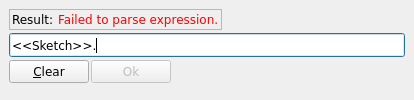
Když začnete psát do vstupního pole, zobrazí se vám několik návrhů automatického doplňování. - Vyberte štítek náčrtu. V našem případě chceme
<<Sketch>>.. Všimněte si tečky za popiskem. - Chcete-li vybrat pojmenovanou vazbu‘“ "sirka", musíte nejprve zadat
Constraints.s tečkou. Zde funguje automatické doplňování. - Chcete-li přidat "vyska", zatím není k dispozici automatické doplňování, proto vyplňte buňku tak, aby obsahovala text
<<Sketch>>.Constraints.vyska. Pokud vše proběhlo v pořádku, červená chybová zpráva za Výsledek: byla nahrazena správnou hodnotou, jak je vidět na obrázku níže: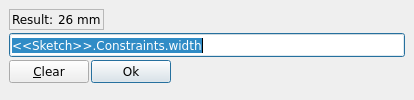
- Kliknutím na tlačítko OK zavřete dialogové okno Editor vzorců.
- Kliknutím na tlačítko OK zavřete dialogové okno Vložit délku.
- Pro tuto hodnotu použijete pojmenovanou vazbu pomocí výrazu. K tomu musíte kliknout na malé tlačítko v poli pro zadání délky:
- Měli byste mít plně zavazbený náčrt podobný Obr.: MP2.
- Všimněte si rozdílných barev použitých pro vazby vzdálenosti přiřazená pomocí výrazů a pro vazby vzdálenosti přiřazená zadáním délky.


Krok F: Zavření náčrtu
- Klikněte na Zavřít v horní části panelu úkolů pro opuštění režimu úprav náčrtu.
Deska

- Ujistěte se, že je vybrán Sketch001.
- Klikněte na
 Deska:
- Otevře se panel Parametry desky.
- Jako Typ vyberte Rozměr
 .
. - Jako Délka opět použijte výraz, ale tentokrát zadejte
<<Sketch>>.Constraints.length. Výsledek by měl být 53 mm. - Vyberte Symmetrický k rovině.
- Klikněte na OK pro zavření panelu úkolů.
- Nyní byste měli mít pevné těleso, jak je znázorněno na Obr.: MP3.

Rohové výřezy
Pro výřezy rohů jsou do modelu přidány dva prvky. Kapsa, na základě jiného náčrtu se použije k vytvoření prvního výřezu a tento prvek se poté zrcadlí.
Sketch002


Krok A: Skrytí tělesa
- Skryjte právě vytvořené těleso: Vyberte Pad a klikněte na Mezerník.
Krok B: Vytvoření náčrtu
- Klikněte na Vytvořit náčrt a vytvořte náčrt připojený k Rovině_XZ. Náčrt bude pojmenován Sketch002.
Krok C: Přidání geometrie
- Vyberte Vytvořit obdélník a vytvořte obdélník. Nevytvářejte ho příliš blízko osy, aby nedošlo k automatickým vazbám, které by později ztěžovaly jeho přesunutí do správné pozice.
- Ukončete nástroj.
Krok D: Přiřazení rozměrových vazeb
- Vyberte jednu z vodorovných linií, použijte Vazbu horizontální vzdálenosti a přiřaďte hodnotu 11 mm.
- Vyberte jednu z vertikálních linií, použijte Vazbu vertikální vzdálenosti a přiřaďte hodnotu 5 mm.
- Měli byste získat něco podobného jako na Obr.: CC1.
Krok E: Ukončení náčrtku
- Klikněte na Zavřít. Sketch002 není v této fázi plně zavazben.
Krok F: Zobrazení předchozích náčrtků
- Chcete-li použít externí geometrii, musí být viditelné náčrtky, na které se chcete odkazovat. Ujistěte se, že jsou viditelné jak Sketch tak Sketch001. Použijte Mezerník pro přepínání viditelnosti v případě potřeby. Rozbalte uzel Pad ve stromovém pohledu, abyste získali přístup ke Sketch001.
Krok G: Přidání vnější geometrie a plné zavazbení náčrtu.
- Poklepejte na Sketch002 pro přechod do režimu úprav.
- Natočte zobrazení tak, abyste jasně viděli body, jak je znázorněno na Obr.: CC2. To usnadní následující kroky. Upozorňujeme, že počáteční pozice obdélníku se ve vašem náčrtu může lišit.
- Klikněte na
 Externí geometrie.
 - Když je nástroj aktivní, kurzor má tento vzhled:

- Vyberte bod P1 podle Obr.: CC2. Vybraný bod se přidá do náčrtu jako externí geometrie. V sekci Elementy na panelu úkolů se zobrazí s fialovou ikonou X nebo, introduced in 0.21, s fialovou ikonou tečky.
- S aktivním nástrojem vyberte bod P2 na Obr.: CC2. Tato vnější geometrie by se měla také objevit v sekci Elementy.
- Ukončete nástroj.
- Vyberte bod P1 a bod P3 a použijte
 Vertikální vazbu. Obdélník bude zarovnán s pozicí X bodu P1.
 - Vyberte bod P2 a bod P3 a použijte Horizontální vazbu. Obdélník bude zarovnán s pozicí Y bodu P2.
- Měli byste mít plně zavazbený náčrt podobný Obr.: CC3.

Krok H: Ukončení náčrtu
- Klikněte na Zavřít.
Kapsa


K vytvoření výřezů použijeme nástroj  Kapsa. Tento nástroj je opakem nástroje Deska. Zatímco nástroj Deska materiál přidává, nástroj Kapsa materiál odstraňuje.
- Vyberte Sketch002.
- Klikněte na nástroj Kapsa:
- Otevře se panel Parametry kapsy.
- Vyberte Typ Skrz vše .
- Zaškrtněte Překlopit
- Klikněte na OK.
- Měli byste mít něco, co se podobá Obr.: CC4
Zrcadlení
Místo toho, abychom vytvořili další náčrt a uložili ho, využijeme symetrii modelu ohledně roviny YZ a pomocí  Zrcadlit vytvoříme druhý výřez.
- Ve stromovém zobrazení vyberte položku Pocket.
- Klikněte na Zrcadlit:
- Otevře se panel Parametry zrcadlení.
- Z rozbalovacího menu Rovina vyberte Vertikální osa náčrtu . Rovina bude definována touto osou (osa Y) a také osou Z náčrtu. Upozorňujeme, že výběr Základní rovina YZ by měl stejný výsledek.
- Klikněte na OK.
- Nyní byste měli mít díl, který vypadá asi následovně Obr.: CC5.
Strany
Strany se vytvářejí podobným způsobem, ale místo odstraňování materiálu budeme materiál přidávat pomocí funkce Deska.
Sketch003


- Ujistěte se, že je viditelná položka „Sketch“ a skrytá položka „Mirrored“.
- Klikněte na Vytvořit náčrt a vytvořte nový náčrt připojený k Rovině_XY. Náčrt bude pojmenován Sketch003.
- Klikněte na Vytvořit obdélník a vytvořte obdélník podobný menšímu obdélníku na Obr.: SD1. Protože je obdélník posunutý od osy X, nemělo by to spustit automatickou vazbu bodu na objektu.
- Ukončete nástroj.
- Klikněte na Externí geometrie.
- Vyberte bod P1, jak je znázorněno na Obr.: CC2 ve Sketch.
- Ukončete nástroj.
- Použijte tyto vazby:
- Vyberte jednu z vodorovných linií, použijte Vazbu horizontální vzdálenosti a přiřaďte hodnotu 7 mm.
- Vyberte jednu ze svislých linií, použijte Vazbu vertikální vzdálenosti a přiřaďte tento výraz:
<<Sketch>>.Constraints.vyska. - Vyberte bod v levém horním rohu vytvořeného obdélníku (označený jako TL na Obr.: SD1) a nově přidaný bod vnější geometrie a použijte vazbu vazbu totožnosti.
- Vyberte jednu z vodorovných linií, použijte
- Náčrt by nyní měl být zcela zavazben.
- Klikněte na Zavřít.
Pad001
- Vyberte Sketch003.
- Klikněte na Deska:
- Přiřaďte Typ = Rozměr .
- Přiřaďte Délka= 16.7 mm
- Klikněte na OK.
- Přiřaďte Typ = Rozměr
- Měli byste získat výsledek, jak je znázorněno na Obr.: SD2
Mirrored001
- Vyberte Pad001.
- Klikněte na Zrcadlit:
- Ujistěte se, že je vybrána možnost Rovina Vertikální osa náčrtu .
- Klikněte na OK.
- Ujistěte se, že je vybrána možnost Rovina Vertikální osa náčrtu
- Nyní byste měli mít díl, který vypadá jako na Obr.: SD3.
Poznámka
Naše dvě zrcadlové operace mají společnou rovinu symetrie, takže jsme mohli náš model trochu zjednodušit jejich sloučením. Udělali bychom následující:
- Vynechte první operaci Zrcadlení.
- V kroku 1 výše uvedené operace Mirrored001 vyberte Pad001 i Pocket.
To zdůrazňuje důležitý koncept, že zrcadlíme vybrané rysy (operace, které jsme provedli na modelu, ve vybraném pořadí), nikoli samotný model.
Středový otvor
Nyní nastává nejnáročnější část našeho modelování, která je obtížná proto, že některé rozměry středového otvoru jsou definovány podél šikmé plochy. Pokud použijete tuto plochu, vytvořenou vyplněním Sketch001, jako referenci pro další náčrt, vystavujete se topologickému problému pojmenování. Lepším řešením je odkazovat na samotný soubor „Sketch001“.
Sketch004


- Zobrazte Sketch001 a skryjte Sketch a Mirrored001.
- Klikněte na Vytvořit náčrt a vytvořte nový náčrt připojený k Rovině_YZ. Náčrt bude pojmenován Sketch004.
- Klikněte na Vytvořit lomenou čáru a nakreslete křivku, jak je naznačeno body P1, P2, P3 a P4 na Obr.: CH1.
- Nezapomeňte uzavřít křivku výběrem prvního bodu. Tím se vytvoří požadovaná vazba totožnosti.
- Ukončete nástroj.
- Zkontrolujte použité vazby:
- Odstraňte nadbytečné vertikální vazby aplikováné na linii definovanou P1 a P2.
- Ujistěte se, že horizontální vazba byla použita na linie definované pomocí P1 a P4, a P2 a P3.
- Ujistěte se, že je na objektu P1 a ose Y a na objektu P2 a ose Y použito omezení bodu na objektu.
- Odstraňte nadbytečné
- Klikněte na Externí geometrii
- Vyberte linii definovanou EGP1 a EGP2 ve Sketch001, označeno fialovou barvou na Obr.: CH2.
- Ukončete nástroj.
- Použijte vazbu bodu na objektu na P3 a externí geometrii, a opakujte to pro P4. Tím se linie definovaná P3 a P4 shoduje s linií definovanou EGP1 a EGP2.
- Vyberte linii P3 až P4, použijte
 vazbu vzdálenosti a přiřaďte Délka = 17 mm.
 - Vyberte body EGP2 a P4, použijte vazbu vzdálenosti a přiřaďte Délka = 7 mm.
- Výsledkem bude plně zavazbený náčrt, jako je na Obr.: CH2.
- Klikněte na Zavřít.
- Skryjte Sketch001.
Pocket001
- Vyberte Sketch004.
- Klikněte na Kapsa:
- V poli Typ vyberte Dvě kóty .
- Přiřaďte 8.5 mm do polí Délka a 2. délka.
- Klikněte na OK.
- V poli Typ vyberte Dvě kóty
- Vyberte nově vytvořený Pocket001.
- Na kartě Údaje v Editoru vlastností změňte vlastnost „Refine“ na „True“. Editor vlastností najdete na kartě Model v Rozbalovacím seznamu.
Poznámky
- Pro' Pocket001' jsme mohli alternativně použít Typ Rozměr , zaškrtnout Symetrický k rovině a zadat hodnotu 17 mm pro Délku.
- Vylepšit se pokusí odstranit švy zanechané předchozími operacemi. Doporučuje se vylepšovat pouze finální těleso, protože některé operace mohou selhat, pokud byl vylepšen předchozí prvek. Existují však také případy, kdy funkce vylepšit může zajistit úspěšnost operace. V případě problémů proto zkontrolujte tuto vlastnost a proveďte test. Bohužel zatím neexistuje obecné pravidlo, kterým by se bylo možné řídit.
Výsledek
Model je hotový. Měl by vypadat jako na obrázku níže.
Nakonec vyberte Sketch ve stromovém zobrazení a na kartě Údaje v editoru vlastností vyhledejte Sketch → Constraints. Rozbalte tento uzel a změňte omezení „délky“ a „šířky“. Model by se měl parametricky změnit.
 PartDesign
- Helper tools: New Body, New Sketch, Attach Sketch, Edit Sketch, Validate Sketch, Check Geometry, Sub-Shape Binder, Clone
- Modeling tools:
- Additive tools: Pad, Revolution, Additive Loft, Additive Pipe, Additive Helix, Additive Box, Additive Cylinder, Additive Sphere, Additive Cone, Additive Ellipsoid, Additive Torus, Additive Prism, Additive Wedge
- Subtractive tools: Pocket, Hole, Groove, Subtractive Loft, Subtractive Pipe, Subtractive Helix, Subtractive Box, Subtractive Cylinder, Subtractive Sphere, Subtractive Cone, Subtractive Ellipsoid, Subtractive Torus, Subtractive Prism, Subtractive Wedge
- Boolean: Boolean Operation
- Dress-up tools: Fillet, Chamfer, Draft, Thickness
- Transformation tools: Mirror, Linear Pattern, Polar Pattern, Multi-Transform, Scale
- Additional tools: Shape Binder, Involute Gear, Sprocket, Shaft Design Wizard
- Context menu: Suppressed, Set Tip, Move Object To…, Move Feature After…
- Preferences: Preferences, Fine tuning
 Sketcher
- General: New Sketch, Edit Sketch, Attach Sketch, Reorient Sketch, Validate Sketch, Merge Sketches, Mirror Sketch, Leave Sketch, Align View to Sketch, Toggle Section View, Stop Operation, Grid, Snap, Rendering Order
- Geometries: Point, Polyline, Line, Arc From Center, Arc From 3 Points, Elliptical Arc, Hyperbolic Arc, Parabolic Arc, Circle From Center, Circle From 3 Points, Ellipse From Center, Ellipse From 3 Points, Rectangle, Centered Rectangle, Rounded Rectangle, Triangle, Square, Pentagon, Hexagon, Heptagon, Octagon, Polygon, Slot, Arc Slot, B-Spline, Periodic B-Spline, B-Spline From Knots, Periodic B-Spline From Knots, Toggle Construction Geometry
- Constraints:
- Dimensional Constraints: Dimension, Horizontal Dimension, Vertical Dimension, Distance Dimension, Radius/Diameter Dimension, Radius Dimension, Diameter Dimension, Angle Dimension, Lock Position
- Geometric Constraints: Coincident Constraint (Unified), Coincident Constraint, Point-On-Object Constraint, Horizontal/Vertical Constraint, Horizontal Constraint, Vertical Constraint, Parallel Constraint, Perpendicular Constraint, Tangent/Collinear Constraint, Equal Constraint, Symmetric Constraint, Block Constraint, Refraction Constraint
- Constraint Tools: Toggle Driving/Reference Constraints, Toggle Constraints
- Sketcher Tools: Fillet, Chamfer, Trim Edge, Split Edge, Extend Edge, External Projection, External Intersection, Carbon Copy, Select Origin, Select Horizontal Axis, Select Vertical Axis, Move/Array Transform, Rotate/Polar Transform, Scale, Offset, Mirror, Remove Axes Alignment, Delete All Geometry, Delete All Constraints, Copy Elements, Cut Elements, Paste Elements
- B-Spline Tools: Geometry to B-Spline, Increase B-Spline Degree, Decrease B-Spline Degree, Increase Knot Multiplicity, Decrease Knot Multiplicity, Insert Knot, Join Curves
- Visual Helpers: Select Under-Constrained Elements, Select Associated Constraints, Select Associated Geometry, Select Redundant Constraints, Select Conflicting Constraints, Toggle Circular Helper for Arcs, Toggle B-Spline Degree, Toggle B-Spline Control Polygon, Toggle B-Spline Curvature Comb, Toggle B-Spline Knot Multiplicity, Toggle B-Spline Control Point Weight, Toggle Internal Geometry, Switch Virtual Space
- Additional: Sketcher Dialog, Preferences, Sketcher scripting
 User documentation
- Getting started
- Installation: Download, Windows, Linux, Mac, Additional components, Docker, AppImage, Ubuntu Snap
- Basics: About FreeCAD, Interface, Mouse navigation, Selection methods, Object name, Preferences, Workbenches, Document structure, Properties, Help FreeCAD, Donate
- Help: Tutorials, Video tutorials
- Workbenches: Std Base, Assembly, BIM, CAM, Draft, FEM, Inspection, Material, Mesh, OpenSCAD, Part, PartDesign, Points, Reverse Engineering, Robot, Sketcher, Spreadsheet, Surface, TechDraw, Test Framework
- Hubs: User hub, Power users hub, Developer hub