Basic Part Design Tutorial 019/de
 Anleitung Anleitung
|
| Thema |
|---|
| Modellierung |
| Niveau |
| Anfänger |
| Bearbeitungszeit |
| 1 Stunde |
| Autoren |
| Carlo Dormeletti (onekk) Ed Williams (edwilliams16) Roy 043 (Roy 043) |
| FreeCAD-Version |
| 0.19 oder höher |
| Beispieldateien |
| None |
| Siehe auch |
| Grundlegendes Part Design Tutorial |
Einleitung
Dies ist eine aktualisierte Version des Grundlegenden Part Design Tutorials.

Dieses Tutorial führt Benutzer in die Arbeitsbereich Part Design ein. In diesem Tutorial erstellen wir ein 3D-Volumenmodell des in der Abbildung oben gezeigten Teils. In der Zeichnung am Ende dieses Absatzes sind alle erforderlichen Maße angegeben, um die Aufgabe zu erledigen.
Wir beginnen damit, aus einer Basis-Skizze eine Kernform für den Volumenkörper zu erstellen, und bauen dann auf dieser Form auf, indem wir sogenannte Formelemente hinzufügen. Diese Formelemente fügen dem Volumenkörper entweder Material hinzu oder entfernen Material davon, indem zusätzliche Skizzen und begleitende Formelement-Operationen verwendet werden.
Wir folgen einigen der unter Ratschläge zur Erstellung stabiler Modelle beschriebenen Techniken:
- Wir benutzen eine Hauptskizze (engl. master sketch).
- Benannte Randbedingungen werden verwendet, um Maße zu speichern, auf die später bei der Modellkonstruktion Bezug genommen werden kann. Um beispielsweise die Modellbreite von 53 mm, wie in der technischen Zeichnung angegeben, auf 55 mm zu ändern, müssen wir lediglich den Wert Länge der entsprechenden benannten Randbedingungen in der Hauptskizze ändern, woraufhin das gesamte Modell entsprechend angepasst wird. Dies ist ein parametrischer Entwurf in Aktion.
- Externe Geometrien unterliegen möglicherweise dem Problem der topologischen Benennung. Wir werden sie nur verwenden, wenn dies unbedingt erforderlich ist, und versuchen, auf die stabilsten verfügbaren Elemente zu verweisen. Das Verweisen auf Kanten und Eckpunkte von Skizzen ist in der Regel stabiler als das Verweisen auf Kanten und Eckpunkte von generierter Volumengeometrie.
Dieses Tutorial nutzt nicht alle Funktionen und Werkzeuge, die im Arbeitsbereich Part Design verfügbar sind, vermittelt jedoch grundlegende Kenntnisse, auf denen Benutzer ihr Wissen und ihre Fähigkeiten aufbauen können.
Fehler oder Probleme können in diesem Forum-Faden gemeldet werden: New Part Design Tutorial for FC 019 and 020.

Vorbemerkungen
- Dieses Tutorial enthält detaillierte Anweisungen, wenn ein Vorgang zum ersten Mal beschrieben wird. Nachfolgende Vorgänge werden kürzer beschrieben. Im Zweifelsfall sucht man den Vorgang mit der detaillierteren Beschreibung. Wenn man beispielsweise zum ersten Mal eine Skizze erstellt, wird der Vorgang zur Auswahl der Skizzenebene ausführlich erklärt, bei nachfolgenden Skizzen hingegen nicht.
- Alle erwähnten Werkzeuge können entweder über die Werkzeugleisten oder das Menü erreicht werden.
- Dieses Tutorial geht davon aus, dass in den Sketcher-Einstellungen die Option
 Automatische Randbedingungen ausgewählt ist. Dadurch wird sichergestellt, dass bestimmte Randbedingungen automatisch angewendet werden. Andernfalls muss man diese selbst anwenden.
 - Wenn der Sketcher-Löser eine redundante Randbedingungen erkennt, färbt er die Skizze orange. Bevor weitere Randbedingungen hinzugefügt werden, sollten redundante Randbedingungen entfernt werden. Redundante Randbedingungen werden im Aufgaben-Fenster angezeigt. Man klickt auf die blaue Referenz und drückt Löschen.
- Die oben genannte Farbe ist eine Standardfarbe, die in den Einstellungen geändert werden kann. Das Gleiche gilt für die anderen in diesem Tutorial genannten Farben.
- Man verlässt ein Sketcher-Zeichenwerkzeug, indem man die Taste Esc drückt oder mit der rechten Maustaste auf einen leeren Bereich der 3D-Ansicht klickt. Der Mauszeiger ändert sich in den Standard-Pfeilzeiger. Wenn man die Taste Esc erneut drückt, verlässt man den Skizzenbearbeitungsmodus. Um zum Editor zurückzukehren, klickt man auf die Registerkarte Modell und doppelklickt dann entweder auf das Skizzenelement in der Baumansicht oder klickt mit der rechten Maustaste darauf und wählt im Kontextmenü die Option Skizze bearbeiten aus. Um zu vermeiden, dass man den Bearbeitungsmodus durch zu häufiges Drücken von Esc verlässt, ändernt man die Einstellung Esc kann den Skizzenbearbeitungsmodus verlassen, siehe Sketcher-Einstellungen.
- Es ist möglich, dass einige Elemente in einem Aufgaben-Fenster, beispielsweise die Schaltfläche OK, nicht sichtbar sind, wenn das Fenster nicht breit genug ist. Man kann es breiter machen, indem man seinen rechten Rand zieht. Den Mauszeiger über den Rand bewegen. Wenn sich der Zeiger in einen Doppelpfeil verwandelt, hält man die linke Maustaste gedrückt und zieht Sie.
- Eine Schaltfläche >> in einer Symbolleiste zeigt an, dass die Symbolleiste abgeschnitten ist. Man kann entweder die genannte Schaltfläche verwenden, um sie zu erweitern, oder die Symbolleiste an eine Position verschieben, an der mehr Platz verfügbar ist. Um eine Symbolleiste zu verschieben, bewegt man den Mauszeiger über den Griff vor dem ersten Symbol in der Symbolleiste, hält die linke Maustaste gedrückt und zieht die Symbolleiste.
- Während des Entwicklungszyklus v0.21 wurde ein neues Symbol für das Werkzeug Sketcher LinienzugErstellen eingeführt:
 . Das alte Symbol sieht wie folgt aus:
  . In diesem Tutorial verwenden wir das neue Symbol.
 - Einige konzeptionelle Hintergrundinformationen findet man unter Konzepte des Arbeitsbereichs PartDesign.
- Eine ausführlichere Erläuterung einiger der hier verwendeten Begriffe findet man unter Arbeitsbereich Sketcher.

Anfang
Zunächst sicherstellen, dass man sich in dem  Arbeitsbereich Part Design befindet. Diese gegebenenfalls aus der Arbeitsbereich-Dropdown-Liste auswählen. Dort angekommen, sollten man ein neues Dokument erstellen, falls man dies noch nicht getan hat. Es ist empfehlenswert, die Arbeit regelmäßig zu speichern. Daher speichert man zunächst das neue Dokument unter einem beliebigen Namen.
Alle Arbeiten in Part Design beginnen mit einem Körper. Auf  Neuen Körper erstellen klicken, um einen zu erstellen und zu aktivieren. Man beachte, dass es auch möglich ist, diesen Schritt zu überspringen: Wenn man eine Skizze mit dem Werkzeug Part Design
  Skizze erstellen erstellt, und kein bestehender Körper gefunden wird, wird automatisch ein neuer erstellt und aktiviert.
Hauptskizze
Die Hauptskizze (engl. master sketch) enthält die rechteckige Grundform des Modells und zwei benannte Randbedingungen, die anderen Teilen des Modells die richtigen Abmessungen zuweisen: Länge mit 53 mm (das Ergebnis der Addition der 39 mm zu den beiden 7 mm Seiten) und Breite mit 26 mm. Um die Symmetrie des Modells in späteren Schritten nutzen zu können, wird die Oberkante des Rechtecks mit einer symmetrischen Randbedingung um den Ursprung zentriert.
Skizze


Schritt A: Die Skizze erstellen
- Skizze erstellen klicken. Dadurch wird die Skizze innerhalb des gerade erstellten Körpers erstellt. Sie erhält den Namen Sketch.
- Ein Aufgaben-Fenster Fig: MS1 wird geöffnet, wo man auswählen muss, an welche Ebene die Skizze angehängt werden soll.
- XY_Plane aus der Liste wählen oder die Ebene in der 3D-Ansicht auswählen.
- OK klicken.
- FreeCAD wechselt automatisch zum
 Arbeitsbereich Sketcher.
 - Die Skizze wird im Bearbeitungsmodus geöffnet: man sieht etwas wie Fig: MS2. Die X-Achse (die rote Linie) und Y-Achse (die grüne Linie) der Skizze sind hervorgehoben, ebenso wie deren Ursprung (der rote Punkt).
 Einpassen drücken, wenn die Achsen nicht sichtbar sind.
Schritt B: Geometrie hinzufügen
 Rechteck erstellen klicken.
- Während das Werkzeug aktiv ist, sieht der Cursor wie folgt aus:
- Zwei Punkte auswählen, um ein Rechteck zu erstellen, das ungefähr um die Y-Achse zentriert ist, ähnlich wie Fig: MS3. Hinweis:
- Keine Punkte auf eine Achse setzten, da der Löser automatisch Randbedingungen anwendet, die später zu Problemen führen können.
- Die Abmessungen des Rechtecks sind an dieser Stelle unwichtig. Sie werden in einem späteren Schritt mithilfe von Randbedingungen zugewiesen.
- Wenn man fertig ist, drückt man Esc oder klickt mit der rechten Maustaste, um das Werkzeug zu beenden.

Schritt C: Eine horizontale Abstandsrandbedingung zuweisen
- Man wählt die durch P2 und P3 bestimmte Linie in Fig: MS3. Die Bezeichnungen wie P1, P2 usw. erscheinen nicht in den Skizzen, sie wurden nur zu Referenzzwecken in den Bildern dieses Tutorials hinzugefügt.
 Horizontale Abstandsrandbedingung:
- Zwischen den Endpunkten der ausgewählten Linie wird eine Bemaßung angezeigt. Diese Bemaßung entspricht dem aktuellen Abstand.
- Zusätzlich erscheint ein Dialogfenster:

- Länge = 53 mm zuweisen.
- Um später auf diese Dimension verweisen zu können, ist ein Name erforderlich. Man kann einen beliebigen Namen verwenden, er muss lediglich innerhalb der Skizze eindeutig sein. Name = Länge zuweisen.
- OK klicken.
- Das Ergebnis sollte in etwa so aussehen Fig: MS4

Schritt D: Eine symmetrische Randbedingung zuweisen
- Die Punkte P2 und P3 des Rechtecks auswählen.
- Den Ursprung origin der Skizze auswählen. Hinweis: die Auswahlreihenfolge der Punkte ist wichtig.
 Symmetrische Randbedingung.
- Am Ende erhält man etwas, das wie Fig: MS5 aussieht.
Schritt E: Eine vertikale Abstandsrandbedingung zuweisen
Eine vertikale Abstandseinschränkung zuweisen, indem man genauso vorgeht wie bei der vorherigen horizontalen Abstandseinschränkung:
- Die durch P3 und P4 in Fig: MS3 bestimmte Linie auswählen.
 Vertikale Abstands-Randbedingung klicken:
- Länge = 26 mm zuweisen
- Name = Breite zuweisen.
- OK klicken.
- Das Ergebnis sollte in etwa so aussehen Fig: MS6.
- Die Skizze ist nun vollständig eingeschränkt:
- Die Linien in der Skizze sind hellgrün.
- Der Abschnitt Löser-Nachrichten des Aufgaben-Fensters zeigt Vollständig bestimmt.
- Wenn man eine Linie oder einen Scheitelpunkt der Skizze auswählt und versucht, sie zu verschieben, wird sie sich nicht bewegen.
Schritt F: Die Skizze schließen
Oben im Aufgaben-Fenster auf Schließen klicken, um den Skizzenbearbeitungsmodus zu verlassen.
Hauptprofil
Das Hauptprofil wird mittels aufpolstern einer neuen Skizze erzeugt.
Sketch001


Schritt A: Die Skizze erstellen
- Skizze erstellen klicken und eine Skizze erstellen, die an der YZ_Plane befestigt wird. FreeCAD wird den Namen Sketch001 zuweisen.
Schritt B: Geometrie hinzufügen
- Linienzug erstellen klicken und eine Form wie in Fig: MP1 machen.
- Für den letzten Punkt des letzten Segments unbedingt den ersten Punkt der Form auswählen. Der Punkt ändert seine Farbe und man sieht, dass das Symbol für eine
 koinzidente Randbedingung neben dem Mauszeiger erscheint. Koinzidente Randbedingungen müssen eindeutig sein. Es reicht nicht aus, wenn zwei Punkte nur optisch zusammenfallen.
 - Esc drücken oder Rechtsklick zum Beenden des Werkzeugs.
Schritt C: Randbedingungen zuweisen
- Die drei vertikalen und horizontalen Randbedingungen, die man in der Abbildung sieht, sollten automatisch hinzugefügt worden sein, vorausgesetzt, man hat diese Linien so gezeichnet. Wenn man dies nicht getan hat, muss man sie hinzufügen.
- Den Punkt P2 und die Y-Achse der Skizze wählen und eine
 Punkt auf Objekt-Randbedingung anwenden. Da die Skizze an die YZ-Ebene angehängt ist, stimmt die Y-Achse der Skizze nicht mit der Y-Achse des Körpers überein.
 - Den Ursprung und den Punkt P1 wählen und eine
 horizontale Randbedingung hinzufügen. Man mag sich fragen, warum keine koinzidente Randbedingung? Man probiere es aus (und macht es rückgängig). Die Skizze wird orange und eine Löser-Meldung Redundante Beschränkungen erscheint. Da die Linie P1 bis P2 bereits auf vertikal festgelegt wurde, bleibt nur noch die Y-Koordinate von P1 als Freiheitsgrad übrig. Die Koinzidenzbedingung setzt sowohl die X- als auch die Y-Koordinate auf Null, aber die X-Koordinate ist bereits festgelegt. Die horizontale Bedingung hingegen setzt nur die Y-Koordinate auf Null, was ausreichend ist.
 - Die durch die Punkte P2 und P3 bestimmte Linie auswählen, eine horizontale Abstands-Randbedingung festlegen, und die Länge = 5 mm zuweisen.
- Die durch die Punkte P1 und P2 bestimmte Linie auswählen, eine vertikale Abstands-Randbedingung festlegen, und die Länge = 26 mm zuweisen.
- Die durch die Punkte P1 und P4 bestimmte Linie auswählen und eine horizontale Abstands-Randbedingung festlegen:
- Für diesen Wert verwendet man eine benannte Randbedingung mittels Ausdruck. Dazu muss man auf die kleine Schaltfläche im Eingabefeld Länge klicken:
 .
. - Es wird ein neues Dialogfeld mit dem Namen Formel-Editor angezeigt, das ein Eingabefeld und die Beschriftung Ergebnis: enthält, ähnlich wie in der folgenden Abbildung:
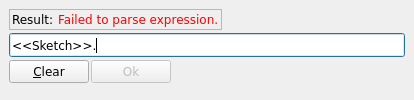
Wenn man mit der Eingabe in das Eingabefeld beginnt, werden einige Autovervollständigungen angezeigt. - Wähle die Beschriftung der Skizze. In unserem Fall möchten wir
<<Sketch>>.. Den Punkt nach der Beschriftung beachten. - Um die benannte Randbedingung "Breite" auszuwählen, muss man als erstes
Constraints.mit einem Punkt eingeben. Hier funktioniert die Autovervollständigung.. - Um "Breite" hinzuzufügen, ist die Autovervollständigung noch nicht verfügbar. Man vervollständigt daher die Zelle wie folgt:
<<Sketch>>.Constraints.width. Wenn alles gut gegangen ist, wurde die rote Fehlermeldung nach Ergebnis: durch den korrekten Wert ersetzt, wie in der Abbildung unten zu sehen ist: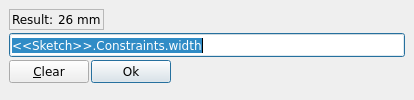
- OK zum Schließen des Formeleditor-Dialogs klicken.
- OK zum Schließen des Länge einfügen-Dialogs klicken.
- Für diesen Wert verwendet man eine benannte Randbedingung mittels Ausdruck. Dazu muss man auf die kleine Schaltfläche im Eingabefeld Länge klicken:
- Man sollte eine vollständig eingeschränkte Skizze haben, die ähnlich wie Fig: MP2 aussieht.
- Man beachte, dass die unterschiedlichen Farben, die für Entfernungsrandbedingungen verwendet werden, die mithilfe von Ausdrücken zugewiesen werden, und für solche, die durch Angabe einer Länge zugewiesen werden.


Schritt D: Die Skizze schließen
Oben im Aufgaben-Fenster auf Schließen klicken, um den Skizzenbearbeitungsmodus zu verlassen.
Aufpolstern

- Sicherstellen, dass Sketch001 ausgewählt ist.
 Block klicken:
- Das Aufgaben-Fenster Blockparameter wird geöffnet.
- Für Typ wählt man Abstand
 .
. - Für Länge nutzt man wieder einen Ausdruck, aber diesmal
<<Sketch>>.Constraints.length. Dies sollte zu folgendem Ergebnis führen: 53 mm. - Die Symmetrisch zur Ebene wählen.
- OK zum Schließen des Aufgaben-Fensters klicken.
- Man sollte nun einen Festkörper haben, wie in Fig: MP3 gezeigt.

Eckausschnitte
Für die Eckausschnitte werden dem Modell zwei Formelemente hinzugefügt. Eine Tasche, die auf einer weiteren Skizze basiert, wird verwendet, um den ersten Ausschnitt zu erstellen, und dieses Formelement wird dann gespiegelt.
Sketch002


Schritt A: Den Festkörper ausblenden
- Den gerade erstellten Festkörper ausblenden: Pad auswählen und die Leertaste drücken.
Schritt B: Die Skizze erstellen
- Skizze erstellen klicken und eine Skizze erstellen, die an der XZ_Plane befestigt wird. FreeCAD wird den Namen Sketch002 zuweisen.
Schritt C: Geometrie hinzufügen
- Rechteck erzeugen wählen, und ein Rechteck erstellen. Man erstellt es nicht zu nahe an einer Achse, um automatische Randbedingungen zu vermeiden, die es später schwierig machen würden, es in die richtige Position zu verschieben.
- Das Werkzeug verlassen.
Schritt D: Maßliche Randbedingungen zuweisen
- Eine der horizontalen Linien auswählen und eine horizontale Abstands-Randbedingung anwenden, und den Wert 11 mm zuweisen.
- Eine der vertikalen Linien auswählen und eine vertikale Abstands-Randbedingung, anwenden, und den Wert 5 mm zuweisen.
- Man sollte etwas Ähnliches wie Fig: CC1 erhalten.
Schritt E: Die Skizze schließen
- Schließen klicken. Sketch002 ist zum jetzigen Zeitpunkt noch nicht vollständig beschränkt.
Schritt F: Vorherige Skizzen sichtbar machen
- Um externe Geometrie zu nutzen, müssen Skizzen, auf deren Elemente wir verweisen möchten, sichtbar sein. Stelle sicher, dass Sketch und Sketch001 beide sichtbar sind. Nutze die Leertaste um die Sichtbarkeit bei Bedarf umzuschalten. Den Knoten Pad in der Baumansicht erweitern, um auf Sketch001 zuzugreifen.
Schritt G: Externe Geometrie hinzufügen und die Skizze vollständig beschränken
- Auf Sketch002 doppelklicken, um den Bearbeitungsmodus aufzurufen.
- Die Ansicht so drehen, dass man die Punkte wie in der Abbildung Fig: CC2 deutlich sehen kann. Dies erleichtert die nachfolgenden Schritte. Man beachte, dass die Ausgangsposition des Rechtecks in der Skizze möglicherweise abweicht.
 Externe Geometrie klicken.
- Während das Werkzeug aktiv ist, sieht der Cursor wie folgt aus:

- Den Punkt P1 in Abb.: CC2 wählen. Der ausgewählte Punkt wird als externe Geometrie zur Skizze hinzugefügt. Im Abschnitt Elemente des Aufgaben-Fensters wird er mit einem violetten X-Symbol oder, eingeführt in 0.21, einem violetten Punkt-Symbol angezeigt.
- Bei noch aktivem Werkzeug den Punkt P2 in Abb.: CC2 auswählen. Diese externe Geometrie sollte ebenfalls im Abschnitt Elemente erscheinen.
- Das Werkzeug beenden.
- Den Punkt P1 und Punkt P3 auswählen und eine
 vertikale Randbedingung anwenden. Das Rechteck wird an der X-Position von P1 ausgerichtet.
 - Den Punkt P2 und Punkt P3 auswählen und eine horizontale Randbedingung anwenden. Das Rechteck wird an der Y-Position von P2 ausgerichtet.
- Man sollte eine vollständig eingeschränkte Skizze ähnlich wie in Abb.: CC3 haben.

Schritt H: Die Skizze schließen
- Schließen klicken.
Tasche


Um die Ausschnitte zu erstellen, verwendet man das Werkzeug  Tasche. Dieses Werkzeug ist das Gegenteil des Aufpolstern-Werkzeugs. Während das Aufpolstern-Werkzeug Material hinzufügt, entfernt das Taschen-Werkzeug Material.
- Sketch002 auswählen.
- Vertiefung:
- Das Aufgaben-Fenster Vertiefungs-Parameter wird geöffnet.
- Typ Durch alles auswählen.
- Umgekehrt anhaken
- OK klicken.
- Man sollte etwas haben, das so aussieht: Fig: CC4
Spiegeln
Anstatt eine weitere Skizze zu erstellen und diese zu speichern, nutzen wir die Symmetrie des Modells um die YZ-Ebene und verwenden  Spiegeln, um den zweiten Ausschnitt zu erstellen.
- Pocket in der Baumansicht auswählen.
- Auf Mirrored klicken.
- Das Aufgaben-Fenster Spiegel-Parameter wird geöffnet.
- Ebene Vertikale Skizzenachse aus dem Pulldown-Menü wählen. Die Ebene wird durch diese Achse (die Y-Achse) und auch durch die Z-Achse der Skizze definiert. Man beachte, dass die Auswahl von Basis-YZ-Ebene zum gleichen Ergebnis führen würde.
- Auf OK klicken.
- Man sollte nun ein Teil haben, das wie in Abb.: CC5 aussieht.
Seiten
Die Seiten werden auf ähnliche Weise erstellt, aber anstatt Material zu entfernen, fügen wir mit einer Aufpolsterungs-Funktion Material hinzu.
Sketch003


- Sicherstellen, dass Sketch sichtbar und Mirrored ausgeblendet ist.
- Auf Skizze erstellen klicken und eine neue Skizze erstellen, die an die XY_Plane angehängt ist. Die Skizze erhält den Namen Sketch003.
- Auf Rechteck erstellen klicken und ein Rechteck erstellen, das dem kleineren Rechteck in Abb.: SD1 ähnelt. Da das Rechteck gegenüber der X-Achse versetzt ist, sollte dies keine automatische Punkt-auf-Objekt-Randbedingung auslösen.
- Das Werkzeug beenden.
- Auf Externe Geometrie klicken.
- Den Punkt P1 wie in Abb.: CC2 aus Sketch gezeigt auswählen.
- Das Werkzeug beenden.
- Diese Randbedingungen anwenden:
- Eine der horizontalen Linien auswählen, eine horizontale Abstands-Randbedingung anwenden und einen Wert von 7 mm zuweisen.
- Eine der vertikalen Linien auswählen, eine Vertikale Abstands-Randbedingung anwenden und diesen Ausdruck zuweisen:
<<Sketch>>.Constraints.width. - Den Punkt oben links des erstellten Rechtecks (in Abb.: SD1 mit TL gekennzeichnet) und den neu hinzugefügten externen Geometriepunkt auswählen und eine Koinzidenz-Randbedingung anwenden.
- Eine der horizontalen Linien auswählen, eine
- Die Skizze sollte nun vollständig eingeschränkt sein.
- Auf Close klicken.
Pad001
- Sketch003 auswählen.
- Block klicken:
- Typ = Dimension zuweisen.
- Länge = 16.7 mm zuweisen
- OK klicken.
- Typ = Dimension
- Man sollte ein Ergebnis wie in Fig: SD2 haben
Mirrored001
- Pad001 auswählen.
- Spiegeln klicken:
- Sicherstellen das als Ebene Vertikale Skizzenachse ausgewählt ist.
- OK klicken.
- Sicherstellen das als Ebene Vertikale Skizzenachse
- Man sollte nun ein Teil haben, das wie Fig: SD3 aussieht.
Anmerkung
Unsere beiden Spiegeloperationen haben eine gemeinsame Symmetrieebene, sodass wir unser Modell durch deren Kombination etwas vereinfachen konnten. Wir würden:
- Den ersten Vorgang Spiegeln überspringen.
- In Schritt 1 des oben genannten Vorgangs Spiegeln001 sowohl Pad001 als auch Pocket auswählen.
Dies unterstreicht das wichtige Konzept, dass wir die ausgewählten Formelemente (die Operationen, die wir am Körper in der ausgewählten Reihenfolge durchgeführt haben) spiegeln, nicht den Körper selbst.
Mittelloch
Nun kommt der schwierigste Teil unserer Modellierung, eine Herausforderung, die dadurch entsteht, dass einige der Abmessungen der mittleren Bohrung entlang der schrägen Fläche definiert sind. Wenn man diese Fläche, die durch Auffüllen von Sketch001 erstellt wurde, als Referenz für die nächste Skizze verwendet, setzt man sich der Gefahr des Problems der topologischen Benennung aus. Eine bessere Lösung ist es, auf Sketch001 selbst zu referenzieren.
Sketch004


- Sketch001 sichtbar machen und Sketch und Mirrored001 ausblenden.
- Auf Skizze erstellen klicken und eine neue Skizze erstellen, die an die YZ_Plane angehängt ist. Die Skizze erhält den Namen Sketch004.
- Auf Polylinie erstellen klicken und eine Polylinie zeichnen, wie sie durch die Punkte P1, P2, P3 und P4 in Abb.: CH1 angegeben ist.
- Daran denken, die Polylinie durch Auswahl des ersten Punktes zu schließen. Dadurch wird die erforderliche Koinzidenz-Randbedingung erstellt.
- Das Werkzeug beenden.
- Die angewendeten Randbedingungen überprüfen:
- Die redundante Vertikale Randbedingung löschen, die auf die durch P1 und P2 definierte Linie angewendet wird.
- Sicherstellen, dass eine Horizontale Randbedingung auf die durch P1 und P4 sowie P2 und P3 definierten Linien angewendet wurde.
- Sicherstellen, dass eine Punkt auf Objekt-Randbedingung auf P1 und die Y-Achse, sowie auf P2 und die Y-Achse angewendet wurde.
- Die redundante
- Auf Externe Geometrie klicken.
- Die durch EGP1” und EGP2” in Sketch001” definierte Linie auswählen, die in Abb.: CH2” durch die violette Farbe gekennzeichnet ist.
- Das Werkzeug beenden.
- Eine Punkt auf Objekt-Randbedingun auf P3 und die externe Geometrie anwenden, und dies für P4 wiederholen. Dadurch wird die durch P3 und P4 definierte Linie mit der durch EGP1 und EGP2 definierten Linie zur Deckung gebracht.
- Die Linie von P3 bis P4 auswählen, eine
 Abstands-Randbedingung anwenden und Länge = 17 mm zuweisen.
 - Die Punkte EGP2 und P4, wenden Sie eine Abstands-Randbedingung anwenden und Länge = 7 mm zuweisen.
- Dies führt zu einer vollständig eingeschränkten Skizze wie in Abb.: CH2.
- Auf Schließen klicken.
- Sketch001 ausblenden.
Pocket001
- Sketch004 auswählen.
- Vertiefung klicken:
- Typ Zwei Maße wählen.
- 8.5 mm der Länge und 2.ter Länge zuweisen.
- OK klicken.
- Typ Zwei Maße
- Die neu erstellte Pocket001 auswählen.
- Im Daten-Reiter des Eigenschaften-Editor die Eigenschaft Refine auf True ändern. Der Eigenschaften-Editor befindet sich auf der Registerkarte „Modell“ der Combo-Ansicht.
Anmerkungen
- Wir hätten für Pocket001 alternativ Type Abstand verwenden können, mit der Auswahl Symmetrisch zur Ebene und dem Wert 17 mm für die Länge.
- Verfeinern versucht, durch vorherige Operationen entstandene Nähte zu entfernen. Es ist ratsam, nur das endgültige Volumen zu verfeinern, da einige Operationen fehlschlagen können, wenn eine vorherige Funktion verfeinert wurde. Es gibt jedoch auch Fälle, in denen die Verfeinerung zum Erfolg einer Operation führen kann. Man überprüft daher bei Problemen diese Eigenschaft und testet sie. Leider gibt es noch keine allgemeine Regel, die befolgt werden kann.
Ergebnis
Das Modell ist fertig. Es sollte wie auf dem Bild unten aussehen.
Schließlich Sketch in der Baumansicht auswählen und auf der Registerkarte Data des Eigenschaften-Editors nach Sketch → Constraints suchen. Diesen Knoten erweitern und die Einschränkungen für length und width ändern. Das Modell sollte sich parametrisch ändern.

- Struktur-Werkzeuge: Part-Arbeitsbereich, Gruppe
- Part Design-Hilfswerkzeuge: Körper erstellen, Skizze erstellen, Skizze bearbeiten, Skizze einer Fläche zuordnen
- Part Design-Modellierungswerkzeuge
- Datum tools: Bezugspunkt erstellen, Bezugslinie erstellen, Bezugsebene erstellen, Lokales Koordinatensystem erzeugen, Referenzobjekt erstellen, Klon erzeugen
- Additive tools: Aufpolstern (Pad), Rotation, Ausformung, Additives Rohr, Erzeugen eines zusätzlichen geometrischen Körpers
- Subtractive tools: Tasche, Bohrung, Nut, Abziehbarer Loft, Abziehbares Rohr, Erzeuge einen abzuziehenden Grundkörper
- Transformation Werkzeuge: Spiegeln, Lineares Muster, Polares Muster, Create MultiTransform
- Verschönerungswerkzeuge: Verrundung, Fase, Draft-Arbeitsbereich, Dicke
- Boolesche Operationen: Boolesche Operationen
- Extras: Migrieren, Shaft design wizard, Involute gear
- Contextual Menu tools: Spitze festlegen, Move object to other body, Objekt nach einem anderen Objekt verschieben

(FIXME)
- Die Werkzeuge: Skizze erstellen, Skizze bearbeiten, Skizze verlassen, Skizze anzeigen, View section, Skizze einer Fläche zuordnen..., Reorient sketch, Skizze überprüfen, Skizzen zusammenführen, Skizze spiegeln
- Skizzen-Geometrien: Punkt, Linie, Bögen erstellen, Bogen, Kreisbogen durch drei Punkte, Kreise erstellen, Kreis, Kreis durch drei Punkte, Kegelförmige Körper erstellen, Ellipse mit Mittelpunkt, Ellipse durch drei Punkte, Ellipsenbogen, Hyperbel erstellen, Parabel erstellen, B-splines erstellen, B-spline, Create periodic B-spline, Linienzug (Mehrpunktlinie), Rechteck, Reguläres Polygon erstellen, Dreieck, Quadrat, Fünfeck, Sechseck, Siebeneck, Achteck, Create Regular Polygon, Nut, Abrundung erstellen, Kante zuschneiden, Verlängern, Externe Geometrie, CarbonCopy, Konstruktionsmodus
- Skizzenbeschränkungen
- Geometrische Beschränkungen Koinzidenz erzwingen, Punkt auf Objekt festlegen, Vertikal, Horizontal, Parallel, Orthogonal, Tangente, Gleichheit, Symmetrisch, Constrain Block
- Dimensional constraints Sperren, Horizontaler Abstand, Vertikaler Abstand, Distanz festlegen, Radius festlegen, Winkel festlegen, Snell's Law, Umschalten auf steuernde Bemaßung,
- Sketcher tools Select solver DOFs, Close Shape, Connect Edges, Select Constraints, Select Origin, Select Vertical Axis, Select Horizontal Axis, Select Redundant Constraints, Select Conflicting Constraints, Select Elements Associated with constraints, Show/Hide internal geometry, Symmetry, Clone, Copy, Move, Rectangular Array, Delete All Geometry, Delete All Constraints
- Sketcher B-spline tools Show/Hide B-spline degree, Show/Hide B-spline control polygon, Show/Hide B-spline curvature comb, Show/Hide B-spline knot multiplicity, Convert Geometry to B-spline, Increase degree, Increase knot multiplicity, Decrease knot multiplicity
- Sketcher virtual space Switch Virtual Space
 Anwenderdokumentation
- Erste Schritte
- Installation: Herunterladen, Windows, Linux, Mac, Zusätzliche Komponenten, Docker, AppImage, Ubuntu Snap
- Grundlagen: Über FreeCAD, Graphische Oberfläche, Mausbedienung, Auswahlmethoden, Objektname, Voreinstellungseditor, Arbeitsbereiche, Dokumentstruktur, Objekteigenschaften, FreeCAD unterstützen, Spenden
- Hilfe: Anleitungen, Videoanleitungen
- Arbeitsbereiche: Std Base, Arch, Assembly, BIM, CAM, Draft, FEM, Inspection, Material, Mesh, OpenSCAD, Part, PartDesign, Points, Reverse Engineering, Robot, Sketcher, Spreadsheet, Surface, TechDraw, Test Framework