FEM SolverElmer/de


|
|
| Menüeintrag |
|---|
| Löser → Löser → Löser Elmer |
| Arbeitsbereich |
| FEM |
| Standardtastenkürzel |
| S E |
| Eingeführt in Version |
| - |
| Siehe auch |
| FEM LöserElmer LöserEinstellungen, FEM Löser CalculixCcxtools, FEM Löser Z88, FEM Tutorium |
Beschreibung
Elmer ist eine Open-Source-Software für multiphysikalische Simulationen, die hauptsächlich vom CSC – IT Center for Science (CSC) entwickelt wurde. Die Entwicklung von Elmer begann 1995 in Zusammenarbeit mit finnischen Universitäten, Forschungsinstituten und der Industrie. Nach der Veröffentlichung als Open-Source-Software im Jahr 2005 hat sich die Nutzung und Entwicklung von Elmer internationalisiert.
Elmer umfasst beispielsweise physikalische Modelle der Strömungsdynamik, Strukturmechanik, Elektromagnetik, Wärmeübertragung und Akustik. Diese werden durch partielle Differentialgleichungen beschrieben, die Elmer mit der Finite-Elemente-Methode (FEM) löst.
Durch das Erstellen des LöserElmer-Objekts im Analysecontainer in FreeCAD erhält man Zugriff auf die Elmer-Gleichungen für einfache oder multiphysikalische Analysen.
Da FreeCAD bereits über eine umfassende Integration von  Calculix und
  Z88 als Löser für mechanische und thermomechanische Analysen verfügt, wird Elmer für numerische Strömungsmechanik (CFD), Wärme, Elektrostatik und Elektrodynamik bevorzugt. Es kann auch für mechanische FEA durch die Elastizitätsgleichung oder eine beliebige Kombination der oben genannten Gleichungen verwendet werden. Diese Kombination macht Elmer zur bevorzugten Wahl für multiphysikalische Analysen.
Installation
Elmer benötigt zwei Komponenten, um mit FreeCAD verbunden zu werden:
- ElmerSolver führt die Berechnung aus.
- ElmerGrid ist die Schnittstelle für die Arbeit mit Netzen.
Für beide Anwendungen gibt es eigenständige Programme, deren Installation und Verwendung jedoch über den Rahmen der FreeCAD-Integration hinausgehen.
- Die für das Betriebssystem am besten geeignete Version herunterladen und sie installieren. (Windows oder Linux). Es wird empfohlen, die
mpi-Version zu installieren, um Multi-Core-Unterstützung zu erhalten. - In FreeCAD zum
 Arbeitsbereich FEM wechseln und zu Bearbeiten → Einstellungen → FEM → Elmer gehen.
 - In den FEM-Einstellungen den richtigen Pfad sowohl für
ElmerSolverals auch fürElmerGridoder 0.21 und neuer festlegen: Den Pfad fürElmerSolver_mpianstelle vonElmerSolverfestlegen, damit Elmer alle verfügbaren CPU-Kerne nutzt.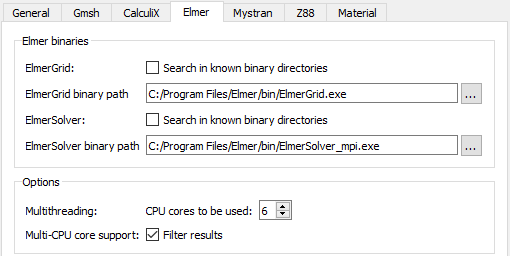
Elmer-Einstellungsdialogfeld mit Feldern zum Auffinden wichtiger Elmer-Binärdateien unter Windows

Jetzt kann Elmer in FreeCAD genutzt werden.
Anwendung
- Zum Arbeitsbereich FEM wechseln.
- Einen
 Analyse-Container erstellen.
 - Es gibt mehrere Möglichkeiten, den Befehl aufzurufen:
- Die Schaltfläche
 Löser Elmer drücken.
 - Die Option Lösen → Löser → Löser Elmer aus dem Menü wählen.
- Die Tastenkombination: S und dann E verwenden.
- Die Schaltfläche
- Optional, die Parameter für den Löser in der Eigenschaften-Ansicht auf der Registerkarte Data des SolverElmer-Objekts in der Modell-Baumansicht bearbeiten.
- Gleichungen hinzufügen, die das physikalische Problem und die zu berechnenden Größen beschreiben.
- Auf das Objekt SolverElmer doppelklicken, um eine Analyse vorzubereiten.
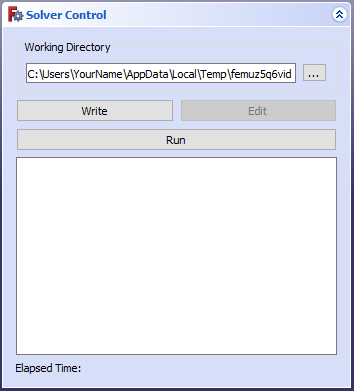
Dialogfeld zum Ausführen einer Elmer-Analyse
- Optional das Kontrollkästchen Arbeitsverzeichnis aktivieren, auf Schreiben und Bearbeiten klicken, um die Eingabedatei case.sif vor dem Starten der Analyse zu bearbeiten.
- Optional den Simulationstyp (Scanning, Steady State oder Transient) auswählen.
- Auf Ausführen klicken, um die Analyse zu starten.


Hinweis: Für eine erfolgreiche Analyse sind mindestens ein Modell (2D oder 3D), ein Material (MaterialFluide oder MaterialFeststoff), ein NetzGmshAusForm, Gleichungen und Randbedingungen erforderlich.
Gleichungen
- Um die Analyse eines bestimmten physikalischen Verhaltens durchzuführen, muss eine Gleichung verwendet werden (Strömung, Wärme, Elektrostatik…).
- Begriffsklärung: Der Begriff Gleichung wird in FreeCAD verwendet, um die verschiedenen physikalischen Mechanismen zu beschreiben, der Begriff Solver wird in allen Elmer-Dokumenten verwendet. Wenn also in FreeCAD die „Strömungsgleichung” verwendet wird, nutzt Elmer in Wirklichkeit den „Strömungslöser”, um eine Lösung für die Navier-Stokes-Gleichung zu finden.
- Mit Elmer können eine oder mehrere Gleichungen gleichzeitig verwendet werden, indem einfach das Gleichungsobjekt unter dem SolverElmer-Objekt hinzugefügt wird, wodurch multiphysikalische Analysen durchgeführt werden können:
- Auf das LöserElmer im Modell der Baumansicht klicken
- Eine oder mehrere der verfügbaren Gleichungen auswählen:


Löser-Einstellungen
- Je nach den verwendeten Gleichungen müssen die Standardeinstellungen des Lösers geändert werden. Diese werden in der Elmer Löser-Einstellungen erklärt.
- Der Löser führt standardmäßig eine stationäre Simulation durch. Informationen zur Durchführung einer transienten Simulation (Verhalten/Entwicklung des Modells im Zeitverlauf) findet man im Abschnitt „Zeitschritte (transiente Analysen)“ in den Elmer Löser-Einstellungen.
Visualisierung
Die Ergebnisse des Elmer-Lösers werden in Ergebnis-Pipeline-Objekten ausgegeben. (Ergebnisobjekte sind nicht möglich.)
Bei transienten Analysen erhält man für jeden Ausgabeschritt eine Ergebnis-Pipeline. Um alle gleichzeitig zu bearbeiten, wählt man sie in der Baumansicht aus und legt die Parameter in der [[Property_View/de]|Eigenschaftenansicht] fest. Um Animationen des zeitlichen Verlaufs zu erstellen, empfiehlt sich derzeit folgende Vorgehensweise:
- Die Ansicht des ersten Zeit-Ergebnisses ausblenden.
- Ein Objekt der Wahl in der Baumansicht auswählen, jedoch kein Pipeline-Objekt.
- Den Mauszeiger über die Pipelines bewegen.
Das Ergebnis ist eine Animation ähnlich dieser:

Hinweise
- Wichtig: Um sinnvolle Ergebnisse zu erhalten und die Elmer-Eingabedateien (mit dem Namen case.sif) mit anderen austauschen zu können, müssen alle Werte in den Eingabedateien in SI-Einheiten angegeben sein.
- FreeCAD FEM erstellt die Elmer-Fall-Datei im SI-System (m) und die Ergebnisse werden ebenfalls in diesem Einheitensystem dargestellt, sodass Spannungen in Pascal, Verschiebungen in Metern usw. angegeben werden.
- Die Parameter für den Löser und für die Gleichungen werden unabhängig voneinander über die Registerkarte Eigenschaften-Ansicht Daten der jeweiligen Objekte in der Baumansicht eingestellt.
- Jede Gleichung hat eine Priorität. Wenn man beispielsweise die Auswirkungen einer konvektiven Strömung heißer Luft untersuchen möchte, sollte die Gleichung für Strömung mit höherer Priorität als die für Wärme gelöst werden, da der Löser sonst zuerst die Wärme durch Wärmeleitung und dann die Strömung berechnet.
- 2D- vs. 3D-Fälle: Elmer kann sowohl für 2D- als auch für 3D-Fälle verwendet werden. Bei der Definition eines 2D-Falls müssen die Flächen jedoch in der XY-Ebene von FreeCAD abgebildet werden, da der Löser sonst versucht, einen 3D-Fall auf einer Fläche zu berechnen, und die Normalenvektoren unterdefiniert sind. Weitere Informationen findet man in den FreeCAD-Foren: https://forum.freecad.org/viewtopic.php?f=18&t=48175
Dokumentation
Über den folgenden Link gelangt man zur vollständigen Dokumentation für Elmer. Diese umfasst sowohl Handbücher als auch Tutorien. Es muss beachtet werden, dass die mit „gui” gekennzeichneten Dokumente und Dateien sich in der Regel auf die Verwendung der grafischen Benutzeroberfläche von Elmer beziehen und nicht auf die FreeCAD-Implementierung von Elmer.
 FEM
FEM
- Materials: Solid Material, Fluid Material, Non-Linear Mechanical Material, Reinforced Material (Concrete); Material Editor
- Element Geometry: Beam Cross Section, Beam Rotation, Shell Plate Thickness, Fluid Section for 1D Flow
- Electromagnetic Boundary Conditions: Electrostatic Potential Boundary Condition, Current Density Boundary Condition, Magnetization Boundary Condition, Electric Charge Density
- Fluid Boundary Conditions: Initial Flow Velocity Condition, Initial Pressure Condition, Flow Velocity Boundary Condition
- Geometrical Analysis Features: Plane Multi-Point Constraint, Section Print Feature, Local Coordinate System
- Mechanical Boundary Conditions and Loads: Fixed Boundary Condition, Rigid Body Constraint, Displacement Boundary Condition, Contact Constraint, Tie Constraint, Spring Boundary Condition, Force Load, Pressure Load, Centrifugal Load, Gravity Load
- Thermal Boundary Conditions and Loads: Initial Temperature, Heat Flux Load, Temperature Boundary Condition, Body Heat Source
- Overwrite Constants: Constant Vacuum Permittivity
- Mesh: Mesh From Shape by Netgen, Mesh From Shape by Gmsh, Mesh Boundary Layer, Mesh Refinement, Mesh Group, Erase Elements, FEM Mesh to Mesh
- Solve: Solver CalculiX, Solver Elmer, Solver Mystran, Solver Z88; Mechanical Equations: Elasticity Equation, Deformation Equation; Electromagnetic Equations: Electrostatic Equation, Electricforce Equation, Magnetodynamic Equation, Magnetodynamic 2D Equation, Static Current Equation; Flow Equation, Flux Equation, Heat Equation, Solver Job Control, Run Solver
- Results: Purge Results, Show Result, Apply Changes to Pipeline, Post Pipeline From Result, Pipeline Branch, Warp Filter, Scalar Clip Filter, Function Cut Filter, Region Clip Filter, Contours Filter, Glyph Filter, Line Clip Filter, Stress Linearization Plot, Data at Point Clip Filter, Calculator Filter; Filter Functions: Plane, Sphere, Cylinder, Box; Data Visualizations: Create Lineplot, Create Histogram, Create Table
- Utilities: Clipping Plane on Face, Remove All Clipping Planes, FEM Examples; Clear FEM Mesh, Display Mesh Info
- Additional: Preferences; FEM Install, FEM Mesh, FEM Solver, FEM CalculiX, FEM Concrete; FEM Element Types
 Anwenderdokumentation
- Erste Schritte
- Installation: Herunterladen, Windows, Linux, Mac, Zusätzliche Komponenten, Docker, AppImage, Ubuntu Snap
- Grundlagen: Über FreeCAD, Graphische Oberfläche, Mausbedienung, Auswahlmethoden, Objektname, Voreinstellungseditor, Arbeitsbereiche, Dokumentstruktur, Objekteigenschaften, FreeCAD unterstützen, Spenden
- Hilfe: Anleitungen, Videoanleitungen
- Arbeitsbereiche: Std Base, Arch, Assembly, BIM, CAM, Draft, FEM, Inspection, Material, Mesh, OpenSCAD, Part, PartDesign, Points, Reverse Engineering, Robot, Sketcher, Spreadsheet, Surface, TechDraw, Test Framework